Lorsque vous voyez'python' is not recognized as an internal or external commandcette erreur, cela signifie que Windows ne trouve pas l'exécutable Python dans la variable d'environnement PATH.
En ajoutant le bon répertoire au PATH, vous pouvez exécuter Python et pip dans n'importe quel terminal sans indiquer les chemins complets.
Avant de commencer, assurez-vous de disposer des éléments suivants :
| Prérequis | Description |
|---|---|
| Python installé | depuis python.org ou le Microsoft Store sur Windows 11 |
| Privilèges administrateur | Nécessaires pour modifier les variables système ; les modifications au niveau utilisateur ne nécessitent pas de privilèges administrateur |
| Redémarrer le terminal | Toute modification du PATH nécessite de rouvrir une nouvelle session de terminal pour prendre effet |
Pour des conseils détaillés sur PATH, les options d'installation et Python Launcher, consultez le chapitre « Using Python on Windows » de la documentation officielle de Python (docs.python.org).
Méthode 1 : Utiliser le programme d'installation officiel pour ajouter PATH (recommandé)
L’installateur de python.org peut définir PATH pour vous directement, ce qui évite les erreurs de saisie manuelle, et il ajoute également le dossier Scripts requis pour pip.
Le même installateur peut également être utilisé avec l’optionModifypour ajouter PATH à une installation existante sans réinstaller.
Étapes
| Étape | Action |
|---|---|
| 1 | Téléchargez et exécutez l’installateur depuis python.org |
| 2 | Sur le premier écran,cochez l’option « Add python.exe to PATH »option |
| 3 | Pour une nouvelle installation, cliquez sur « Install Now » ; si déjà installé, choisissez « Modify » et activez cette option |
| 4 | Une fois l’installation terminée,fermez et rouvrezl’Invite de commandes ou PowerShell |
| 5 | Utilisez la commande suivante pour vérifier l’installation |
Écran d’installation — veillez à cocher l’option PATH :

Si déjà installé, choisissez l’option Modify :

Vérifiez si l'installation a réussi :
python --version
pip --version
where python
where pip


Si vous avez déjà installé Python mais que vous n’avez pas coché l’option PATH à ce moment-là, relancez simplement l’installateur, choisissezModify, puis cochez « Add python.exe to PATH », et rouvrez le terminal une fois l’installation terminée.
Méthode 2 : ajouter manuellement Python à PATH (niveau utilisateur)
Si vous n’avez pas activé l’option PATH lors de l’installation de Python, ou si vous devez modifier uniquement les variables d’environnement de l’utilisateur actuel sans affecter les variables système, vous pouvez modifier PATH manuellement.
Étapes
| Étape | Action | Description |
|---|---|---|
| 1 | appuyezWin+R, validezsysdm.cpl, appuyez sur Entrée |
Ouvrez la fenêtre Propriétés système |
| 2 | Basculez vers l'onglet « Paramètres avancés » et cliquez sur « Variables d'environnement » | Accédez à l'interface de modification des variables d'environnement |
| 3 | Dans la zone « Variables utilisateur », sélectionnezPath, cliquez sur « Modifier » |
Modifiez uniquement le PATH de l'utilisateur actuel, sans affecter le système |
| 4 | Cliquez sur « Nouveau » et ajoutez le répertoire d'installation de Python | Par exempleC:\Users\用户名\AppData\Local\Programs\Python\Python311 |
| 5 | Cliquez à nouveau sur « Nouveau » et ajoutez leScriptssous-répertoire |
Ajoutez à la fin du même chemin qu'à l'étape précédente\Scripts |
| 6 | Utilisez « Monter » pour déplacer les nouvelles entrées en haut de la liste | Assurez-vous qu’elles soient trouvées en premier par le système |
| 7 | Cliquez sur « OK » dans chaque boîte de dialogue pour enregistrer | Ne manquez aucune boîte de dialogue |
| 8 | Fermez complètement toutes les fenêtres de terminal et rouvrez-les | Les modifications de PATH ne prendront pas effet dans les terminaux déjà ouverts |
| 9 | Exécutez la commande de vérification | Confirmez que python et pip fonctionnent correctement |
Étape 1 — Ouvrez Propriétés système via sysdm.cpl :

Étape 2 — Fenêtre des variables d’environnement :

Étape 3 — Modifiez la variable Path :

Étape 4 — Créez une nouvelle entrée de chemin d’installation de Python :

Étape 5 — Ajouter le répertoire Scripts :

Étape 6 — Déplacer les entrées vers le haut pour qu'elles soient trouvées en premier :
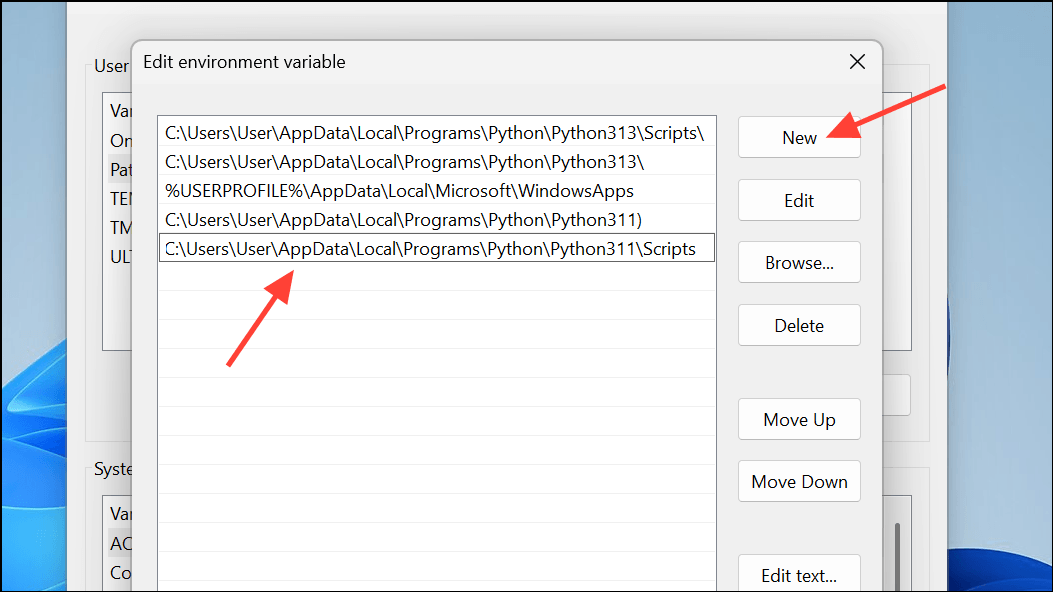
Étape 7 — Confirmer et enregistrer toutes les boîtes de dialogue :

Étape 9 — Vérifier le résultat :
python --version
pip --version
where python
where pip

Remarques et pièges courants
| Erreurs courantes | Approche correcte |
|---|---|
| Antislash final dans le chemin | Doit utiliserC:\Path\To\Python311, nonC:\Path\To\Python311\ |
| Espaces supplémentaires avant le chemin | Chaque entrée doit être une ligne de chemin propre, sans espaces au début ni à la fin |
| Anciennes entrées pointant vers des dossiers non valides | Supprimez ou corrigez les chemins inexistants pour éviter toute confusion lors de la résolution des chemins |
| Terminal non redémarré après modification | Fermez complètement toutes les fenêtres de terminal et rouvrez-les ; dans certains cas, déconnectez-vous ou redémarrez |
Méthode 3 : Corriger les « alias d’exécution d’applications » pour les installations Microsoft Store
Si vous avez installé Python à partir du Microsoft Store, il s’appuie sur les « alias d’exécution d’applications » et le répertoire WindowsApps pour résoudre la commande python, plutôt que sur la modification traditionnelle de PATH.
Étapes
| Étape | Action |
|---|---|
| 1 | Ouvrez WindowsParamètres, recherchez « Gérer les alias d’exécution d’applications » |
| 2 | Findpython.exeetpython3.exeles commutateurs à bascule pour :Activerpour activer l’alias,Désactiverpour éviter les conflits avec la version python.org |
| 3 | Assurez-vous que le PATH utilisateur contient%USERPROFILE%\AppData\Local\Microsoft\WindowsApps |
| 4 | Rouvrez le terminal et vérifiez |
Entrée des paramètres d’alias d’exécution d’applications :

Boutons d’activation des alias python.exe et python3.exe :

Si la saisie
pythonouvre Microsoft Store au lieu d’exécuter Python, l’alias pointe vers le Store. Désactivez l’alias pour la version correspondante, installez plutôt la version python.org, ou utilisez le Python Launcher (commande py) décrit ci-dessous.
Méthode 4 : Utiliser Python Launcher au lieu de modifier PATH
Lanceur Python(py.exe) est installé avec les versions de python.org et peut localiser automatiquement les versions de Python installées en fonction des étiquettes, évitant complètement les conflits de PATH.
C'est la solution de gestion multi-versions officiellement recommandée — vous pouvez épingler une version spécifique de Python pour chaque projet sans modifier PATH.
Étapes
Vérifiez la version du lanceur :
py --version
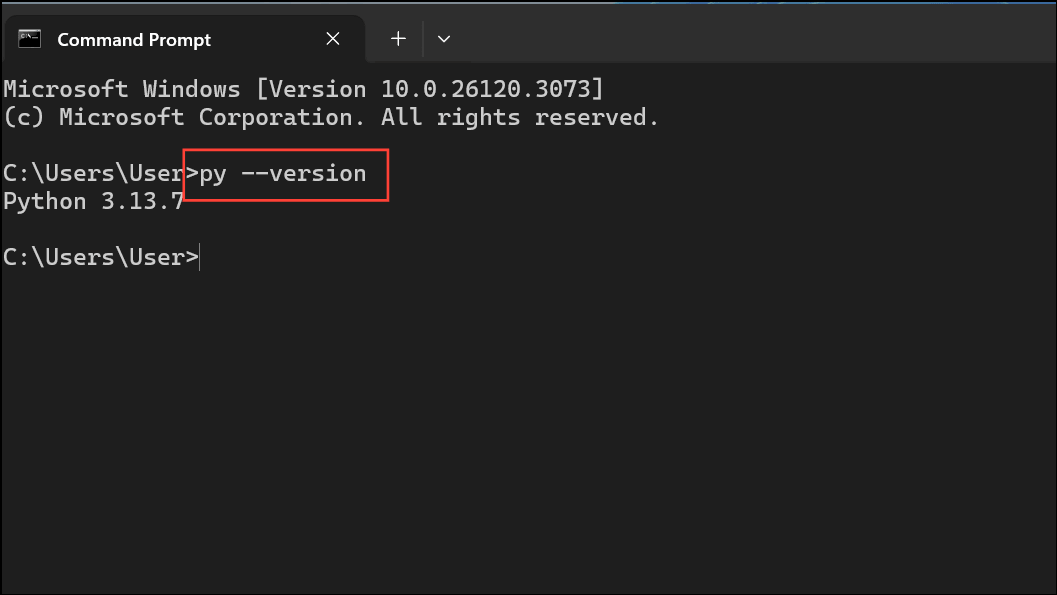
Exécutez explicitement la version de Python souhaitée :
py -3
py -3.11
py -3.10 -m pip --version

Utilisez le lanceur pour créer et utiliser des environnements virtuels :
# 使用指定版本创建虚拟环境
py -3.11 -m venv venv

# 激活虚拟环境
venv\Scripts\activate

# 在虚拟环境中确认 Python 版本
python --version

Notes supplémentaires
| Commande | Objectif |
|---|---|
py --list |
Lister toutes les versions d'exécution de Python détectées |
py -3.11 |
Démarrer l'interpréteur interactif de la version spécifiée de Python |
py -3.11 -m pip install 包名 |
Installer des paquets tiers pour la version spécifiée de Python |
Lorsque vous utilisez le Lanceur py, vous pouvez complètement ignorer l'édition manuelle du PATH. Le Lanceur découvre automatiquement toutes les versions de Python installées et vous permet de choisir selon vos besoins — c'est particulièrement pratique pour les développeurs qui ont besoin à la fois de Python 3.10 et 3.12.
Vérification rapide et dépannage
Confirmer quel exécutable est en cours d'exécution
where python
where python3
where py

Vérifier pip et Scripts
pip --version
where pip

Dépannage courant
| Problème | Solution |
|---|---|
Entréepythonpuis ouvrez Microsoft Store |
Dans « Alias d’exécution d’application », désactivez l’alias correspondant, ou passez àpydémarrage en ligne de commande |
| Les modifications de PATH ne prennent pas effet | Fermez complètement tous les terminaux et IDE (comme VS Code) et, si nécessaire, déconnectez-vous puis reconnectez-vous |
| Conflits entre plusieurs versions de Python | Utilisez Python Launcher (py) pour sélectionner précisément les versions, en combinaison avec des environnements virtuels afin d’isoler les dépendances du projet |
Résumé
Une fois PATH correctement défini — ou dès que vous commencez à utiliser Python Launcher — vous pouvez exécuter Python et pip de n’importe où sans saisir le chemin complet.
Pour les environnements multi-versions, il est fortement recommandé d’utiliser Python Launcher pour sélectionner précisément les versions, en combinaison avec des environnements virtuels afin de maintenir l’isolation des dépendances pour chaque projet.
| Option | Scénario d'application | Niveau de recommandation |
|---|---|---|
| Installateur officiel avec l’option PATH cochée | Première installation ou réinstallation de Python | Maximale |
| Modifier manuellement le PATH de l'utilisateur | Déjà installé mais configuration PATH manquante | Moyenne |
| Alias d'exécution d'application | Version de Python du Microsoft Store | Faible (entre facilement en conflit avec d'autres versions) |
| Lanceur Python (py) | Plusieurs versions coexistantes, gestion des versions au niveau du projet | Maximale |