Installation et utilisation de PyCharm pour Python
PyCharm est un environnement de développement intégré (IDE) Python produit par JetBrains, avec des fonctionnalités de complétion intelligente du code et de débogage graphique, prenant en charge toutes les plateformes Windows / macOS / Linux.
PyCharm est un outil intégré pour écrire du code, exécuter des programmes, déboguer, gérer des projets et collaborer, et c'est actuellement l'outil de développement Python le plus répandu dans l'industrie.
Dans ce chapitre, nous allons présenter l'installation de Python et de PyCharm, puis créer et exécuter votre premier programme Python.
| Étape | Contenu |
|---|---|
| 1. Installer Python | Télécharger, installer et vérifier l'interpréteur Python |
| 2. Installer PyCharm | Télécharger et installer PyCharm Community Edition |
| 3. Créer un projet | Créer un nouveau projet et créer un fichier Python |
| 4. Écrire et exécuter du code | Écrire hello.py et l'exécuter |
Installation de Python
Python est l'interpréteur requis pour exécuter des programmes Python, et PyCharm s'appuie sur lui pour exécuter du code.
L'installation de Python se compose de trois étapes : télécharger l'installateur, exécuter l'installation et vérifier le résultat de l'installation.
Télécharger Python
Ouvrir un navigateur et visiter la page de téléchargement sur le site officiel de Python :https://www.python.org/downloads/。
Le site web détecte généralement automatiquement votre système d'exploitation (Windows / macOS / Linux). Cliquez sur le bouton jaune de la page pour télécharger la dernière version.

Il est recommandé de choisir Python 3.10 ou supérieur. Actuellement, les tutoriels grand public et les bibliothèques tierces prennent bien en charge les versions plus récentes. Python 2.x a été abandonné en 2020, donc ne l'utilisez plus.
Installer Python
L'exemple suivant utilise Windows. Les utilisateurs de macOS et Linux doivent se référer aux instructions correspondantes.
Étapes d'installation sous Windows :
| Étape | Action | Description |
|---|---|---|
| 1 | Double-cliquez sur le programme d'installation | Exécutez le fichier .exe téléchargé, par exemplepython-3.12.x-amd64.exe |
| 2 | Cochez l'option PATH | Étape critique: En bas de l'interface d'installation, cochezAjouter python.exe au PATH, sinon la ligne de commande risque de ne pas trouver Python
|
| 3 | Cliquez sur Installer maintenant | Attendez simplement que la barre de progression de l'installation se termine |

Utilisateurs de macOS :
Vous pouvez directement double-cliquer sur l'installateur .pkg et suivre les instructions pour terminer l'installation, ou installer via le gestionnaire de paquets Homebrew :
brew install python3
Vérifier l'installation
Ouvrez un outil en ligne de commande (utilisez l'Invite de commandes ou PowerShell sous Windows, Terminal sous macOS) et saisissez la commande suivante :
python --version
S'il affiche quelque chose commePython 3.12.0un numéro de version, l'installation est réussie.
Sur certains systèmes (en particulier macOS/Linux), la commande python intégrée au système pointe vers Python 2. Dans ce cas, vous devez saisir
python3 --versionpour vérifier le Python 3 nouvellement installé.
Installation de PyCharm
PyCharm est développé par JetBrains et est l'un des IDE Python les plus populaires.
Il propose deux versions. Les débutants peuvent simplement choisir la version gratuite Community Edition :
| Édition | Coût | Utilisateurs cibles | Fonctionnalités principales |
|---|---|---|---|
| Professionnel | Payant | Développeurs professionnels | Prend en charge toutes les fonctionnalités telles que le développement web, les outils de base de données, le calcul scientifique, etc. |
| Community | Gratuit | Débutants / Étudiants | Fonctionnalités essentielles pour le développement en Python pur, pleinement suffisantes pour les débutants |
Télécharger PyCharm
Visitez la page de téléchargement de PyCharm sur le site officiel de JetBrains :https://www.jetbrains.com/pycharm/download/。
Sur la page, trouvez le boutonDownload, puis cliquez sur le bouton de téléchargement pour le système d'exploitation correspondant.
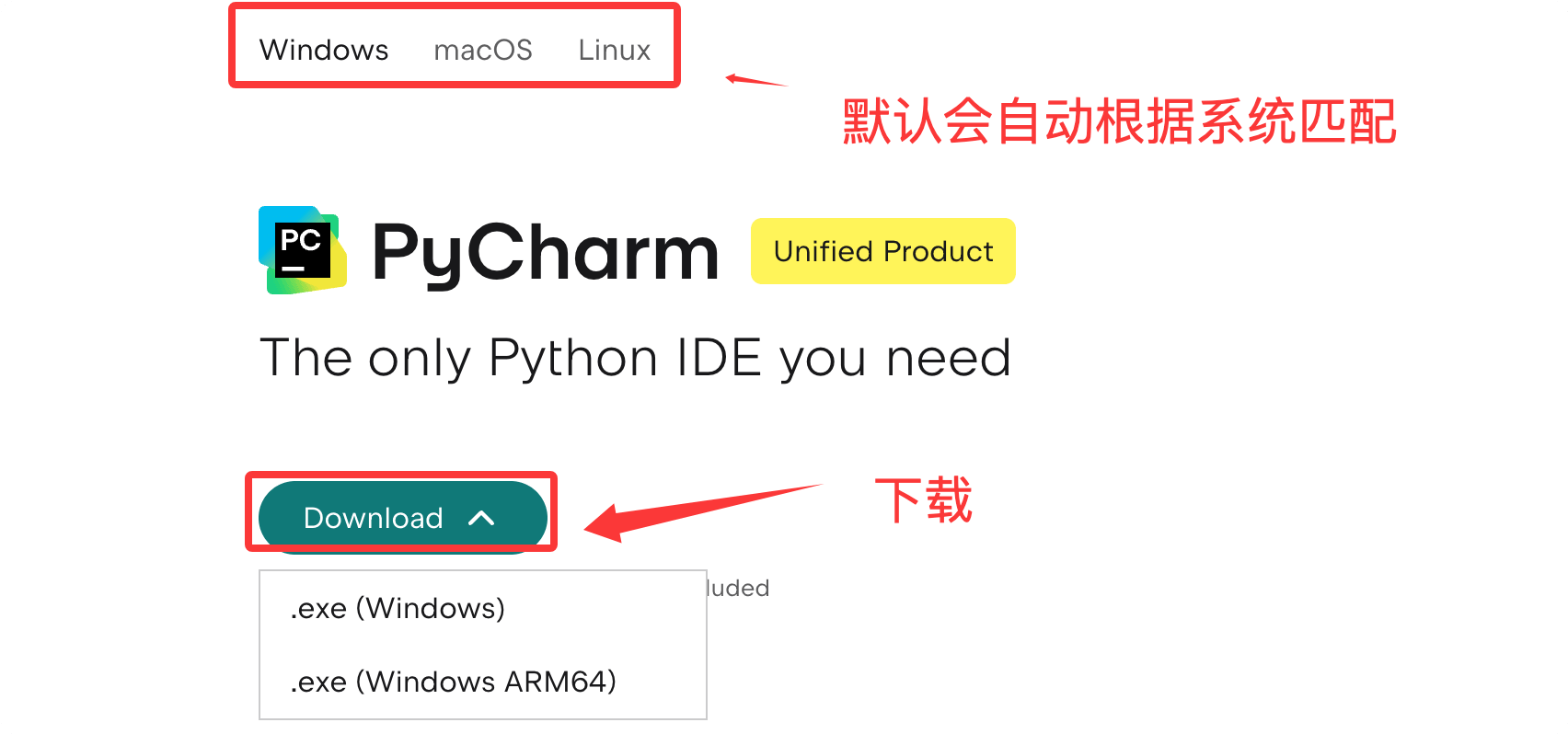
Installez PyCharm
Les méthodes d'installation pour les différents systèmes d'exploitation sont les suivantes :
| Système d'exploitation | Méthode d'installation |
|---|---|
| Windows | Double-cliquez sur l'installateur .exe et cliquez sur « Suivant » tout au long de l'installation. Il est recommandé de cocher « Créer un raccourci sur le bureau ». |
| macOS | Double-cliquez sur le fichier .dmg et faites glisser l'icône PyCharm dans le dossier Applications |
| Linux | Vous pouvez extraire le fichier .tar.gz et l'exécuterbin/pycharm.sh, ou installer via Snap |
Commande d'installation de Snap sous Linux :
sudo snap install pycharm-community --classic
Après l'installation, ouvrez PyCharm. Au premier lancement, il vous guidera pour choisir un thème d'interface et un schéma de raccourcis clavier. Vous pouvez conserver les paramètres par défaut ou choisir selon vos préférences personnelles.
Installez PyCharm
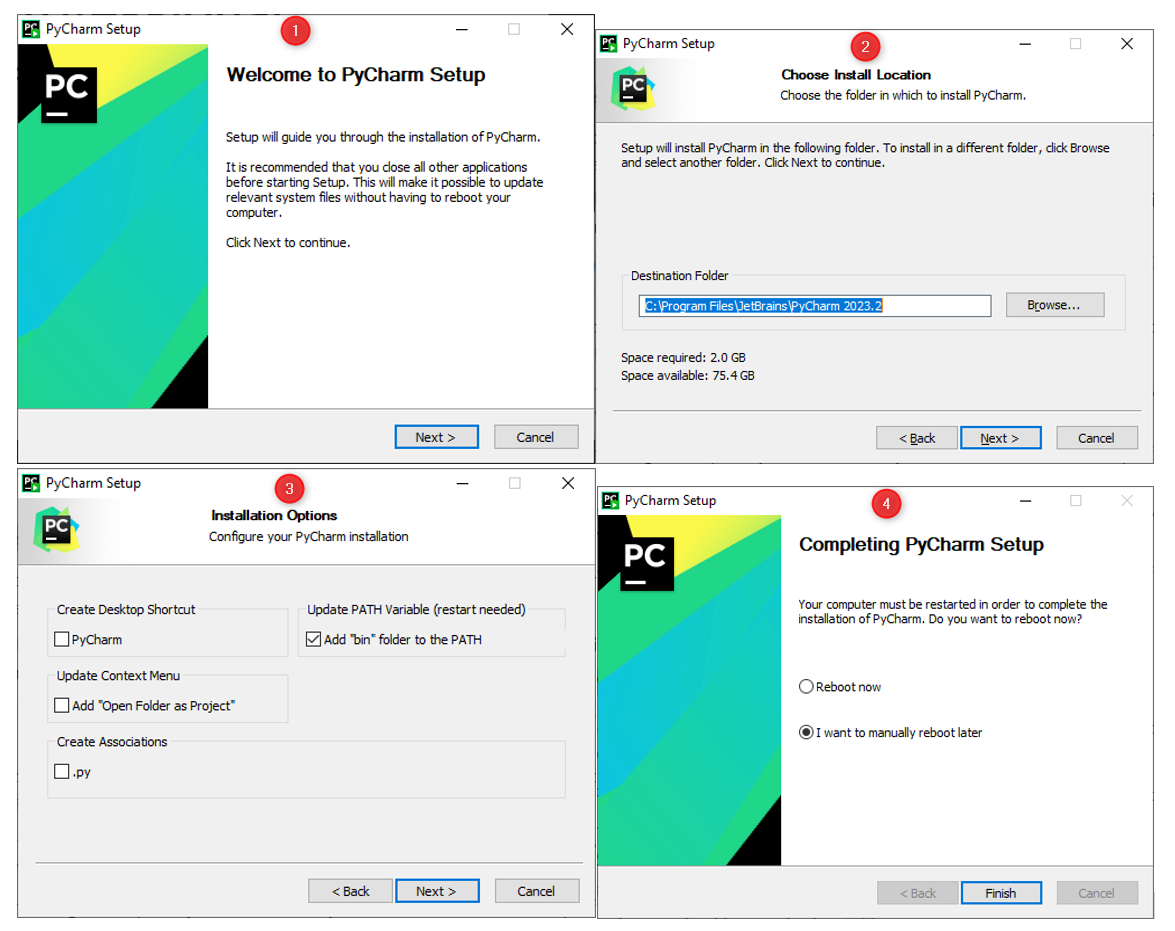
Système Windows
- Double-cliquez sur le fichier d'installation téléchargé (
.exe)。 - Dans l'assistant d'installation, choisissez le chemin d'installation ; il est recommandé d'utiliser le chemin par défaut.
- CochezCréer un raccourci sur le bureau (Creat Desktop Shortcut)afin que vous puissiez lancer PyCharm rapidement.
- Cliquez surInstallerpour démarrer l'installation.
- Une fois l'installation terminée, cliquez surTerminerpour quitter l'assistant d'installation.
Système macOS
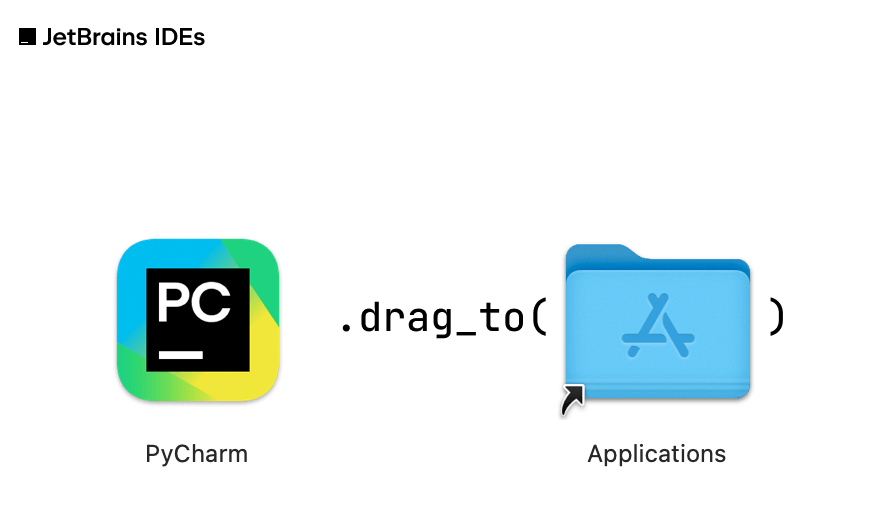
- Ouvrez le fichier téléchargé
.dmgfichier. - Faites glisser l'icône PyCharm dans le dossier "Applications".
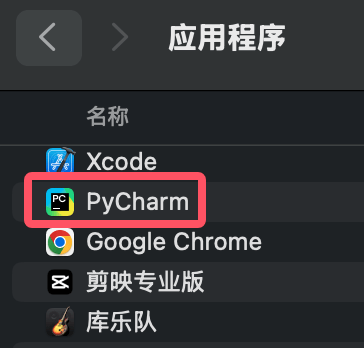
- Trouvez PyCharm dans le dossier "Applications" et double-cliquez pour le lancer.
Système Linux
- Extrayez le fichier téléchargé
.tar.gzfichier.tar -xzf pycharm-*.tar.gz
- Entrez dans le répertoire extrait et trouvez
bindossier.cd pycharm-*/bin
- Exécutez
pycharm.shpour lancer PyCharm../pycharm.sh
Configuration de PyCharm
Lorsque vous démarrez PyCharm pour la première fois, vous serez invité à effectuer une configuration initiale. Nous pouvons définir la langue et accepter les conditions :
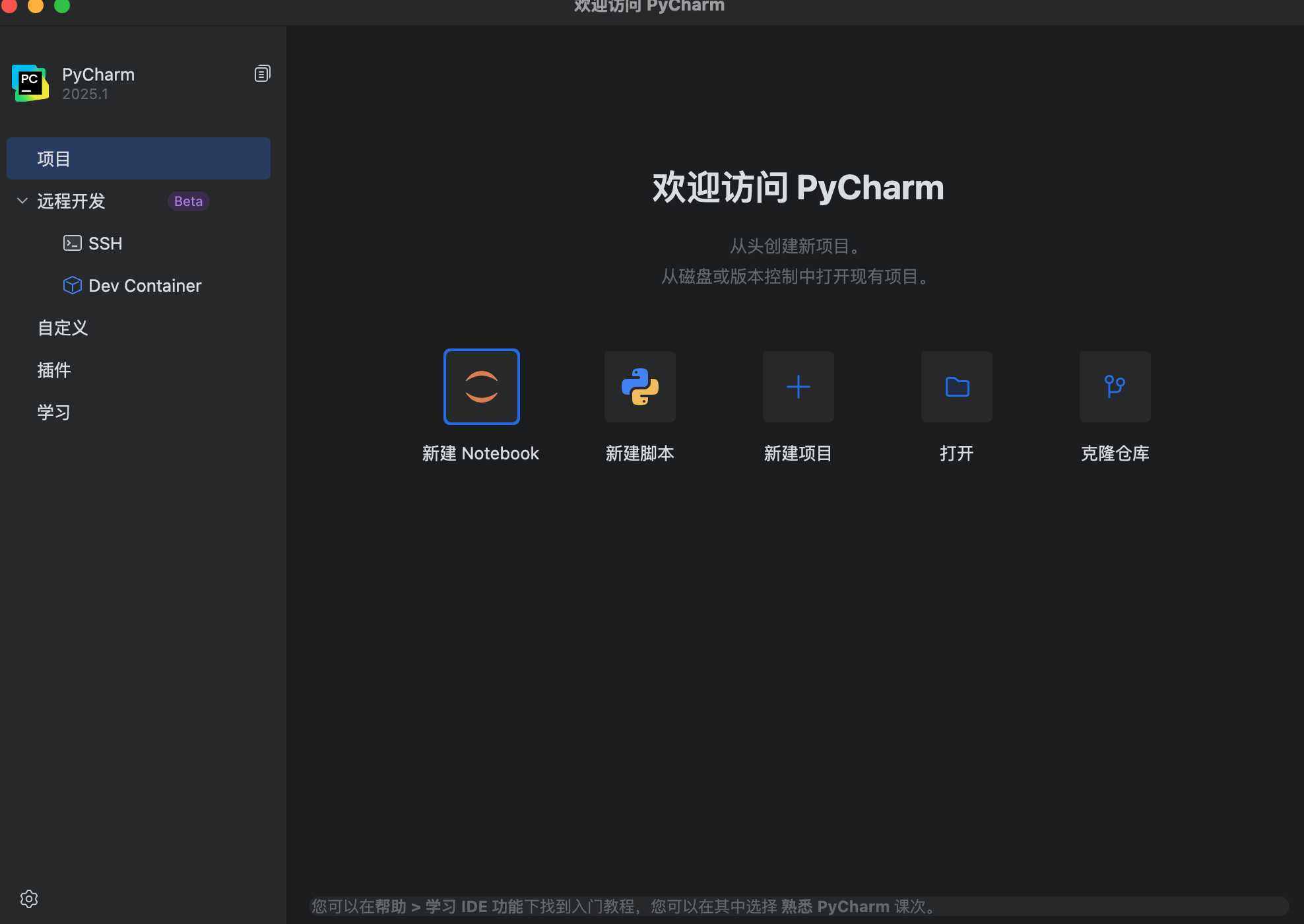
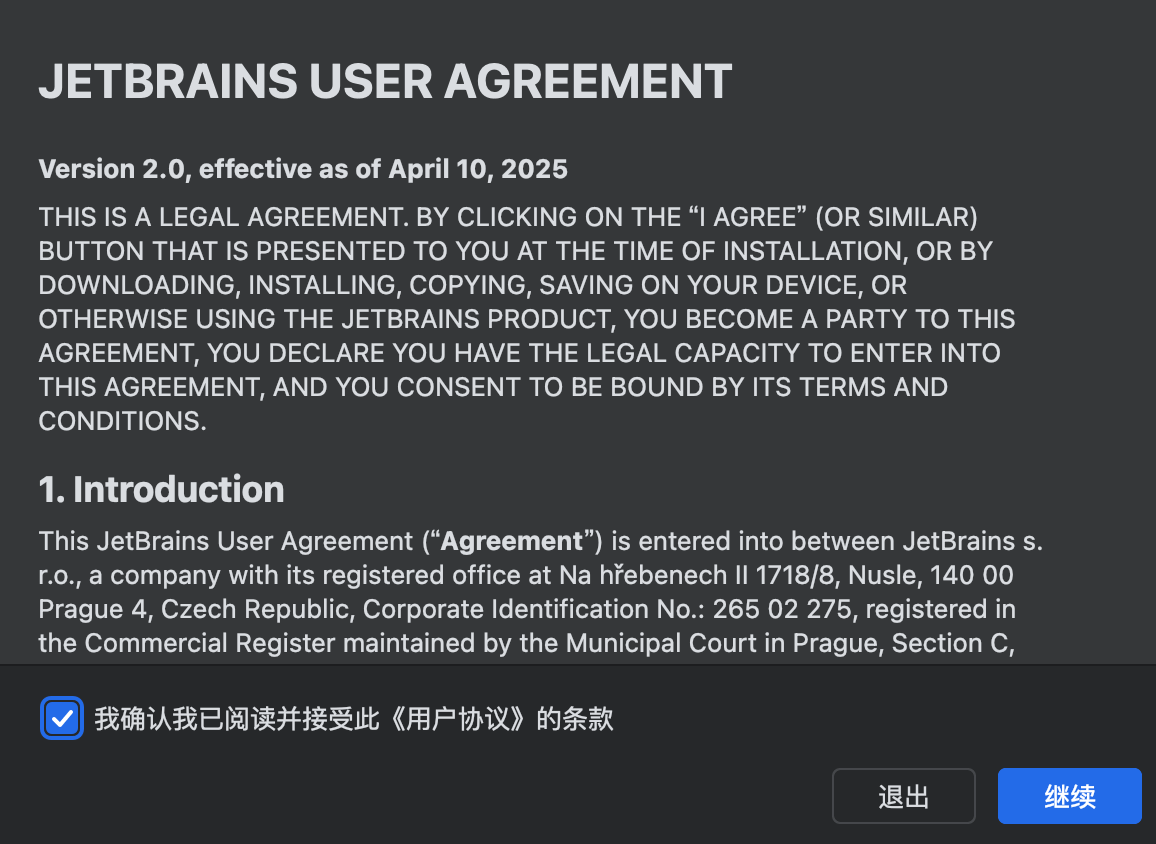
Après le démarrage, vous pouvez configurer vos préférences personnelles :
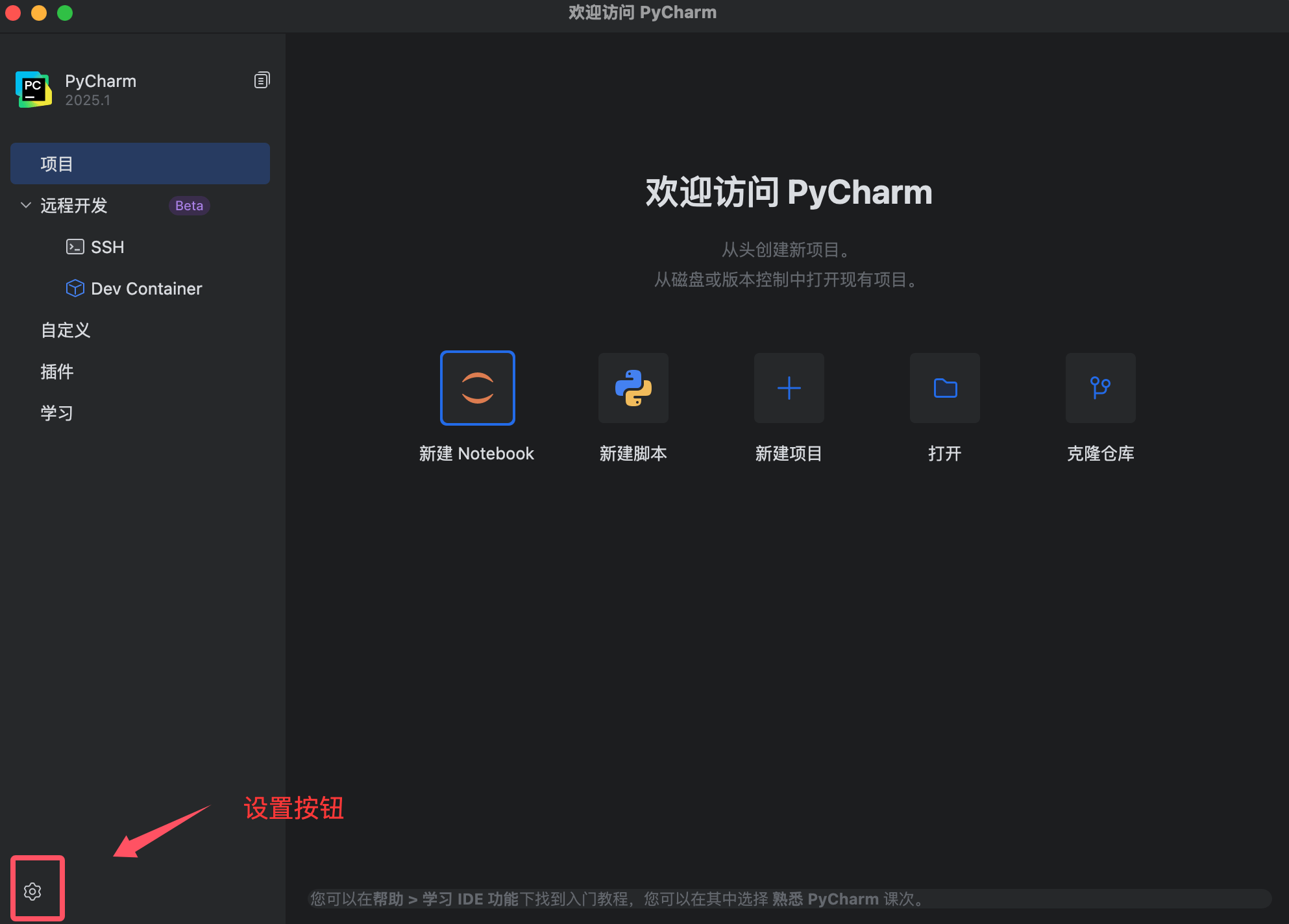
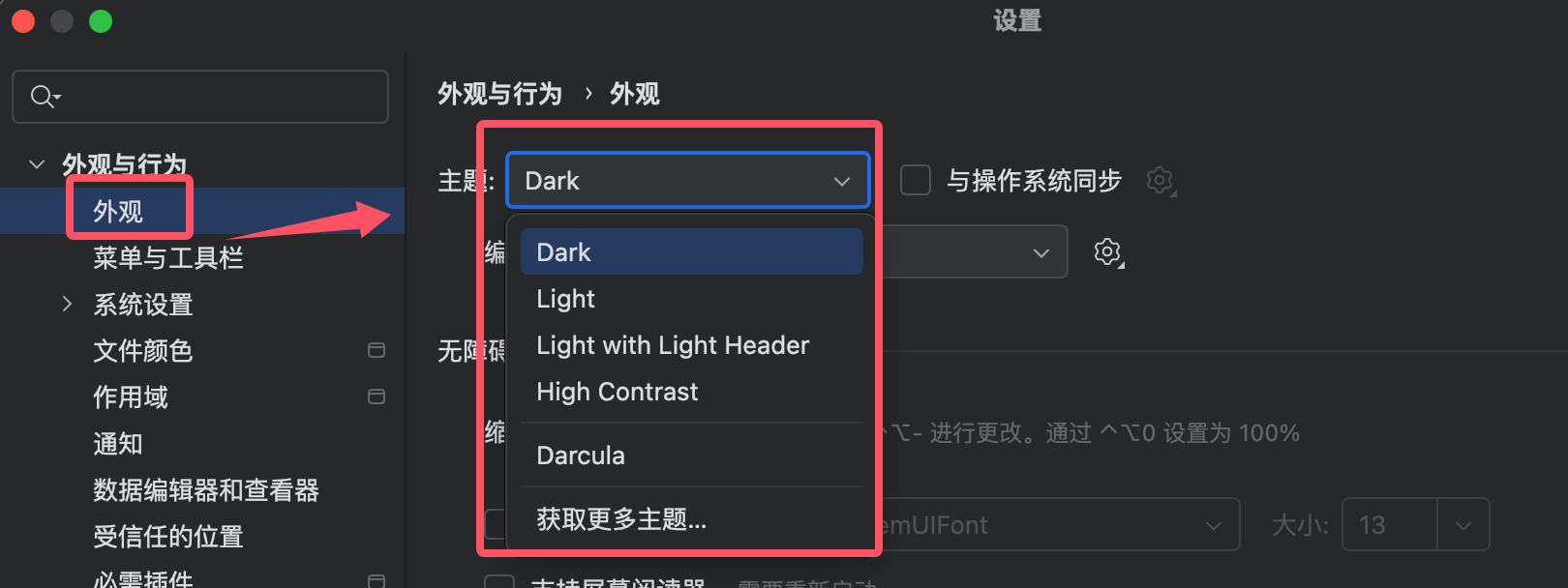
Choisir un thème: Vous pouvez choisir le thème « Darcula » (sombre) ou « Light » (clair).
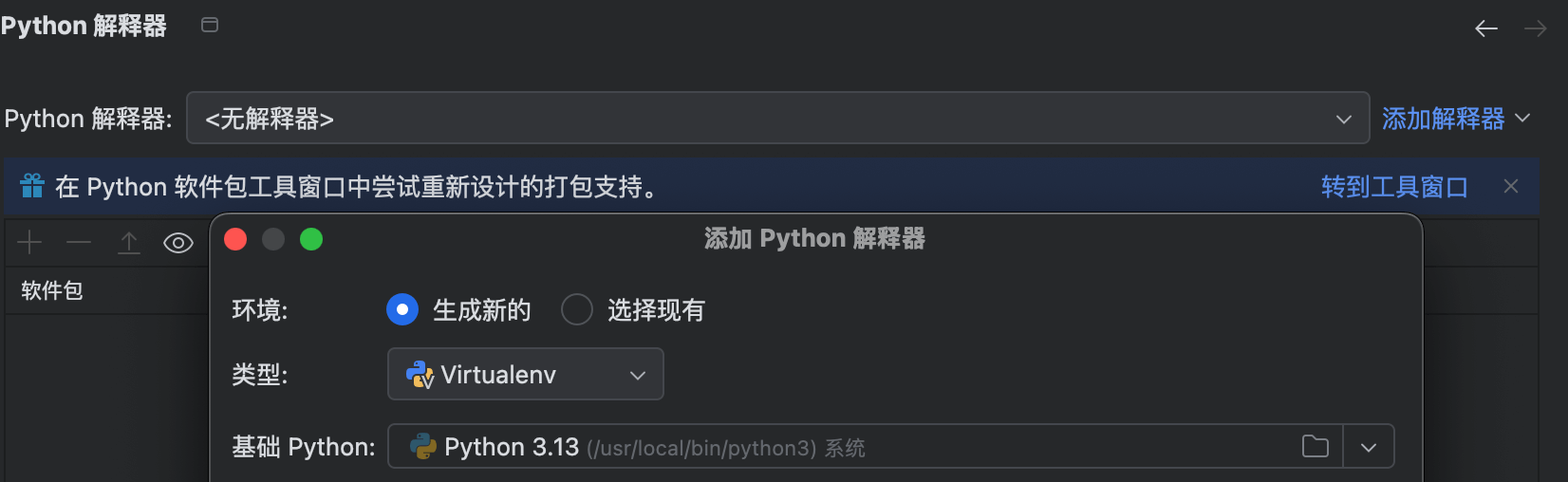
Configurer l'interpréteur Python: Si vous avez déjà installé Python, PyCharm détectera et configurera automatiquement l'interpréteur. S'il n'est pas installé, vous pouvez l'ajouter manuellement.
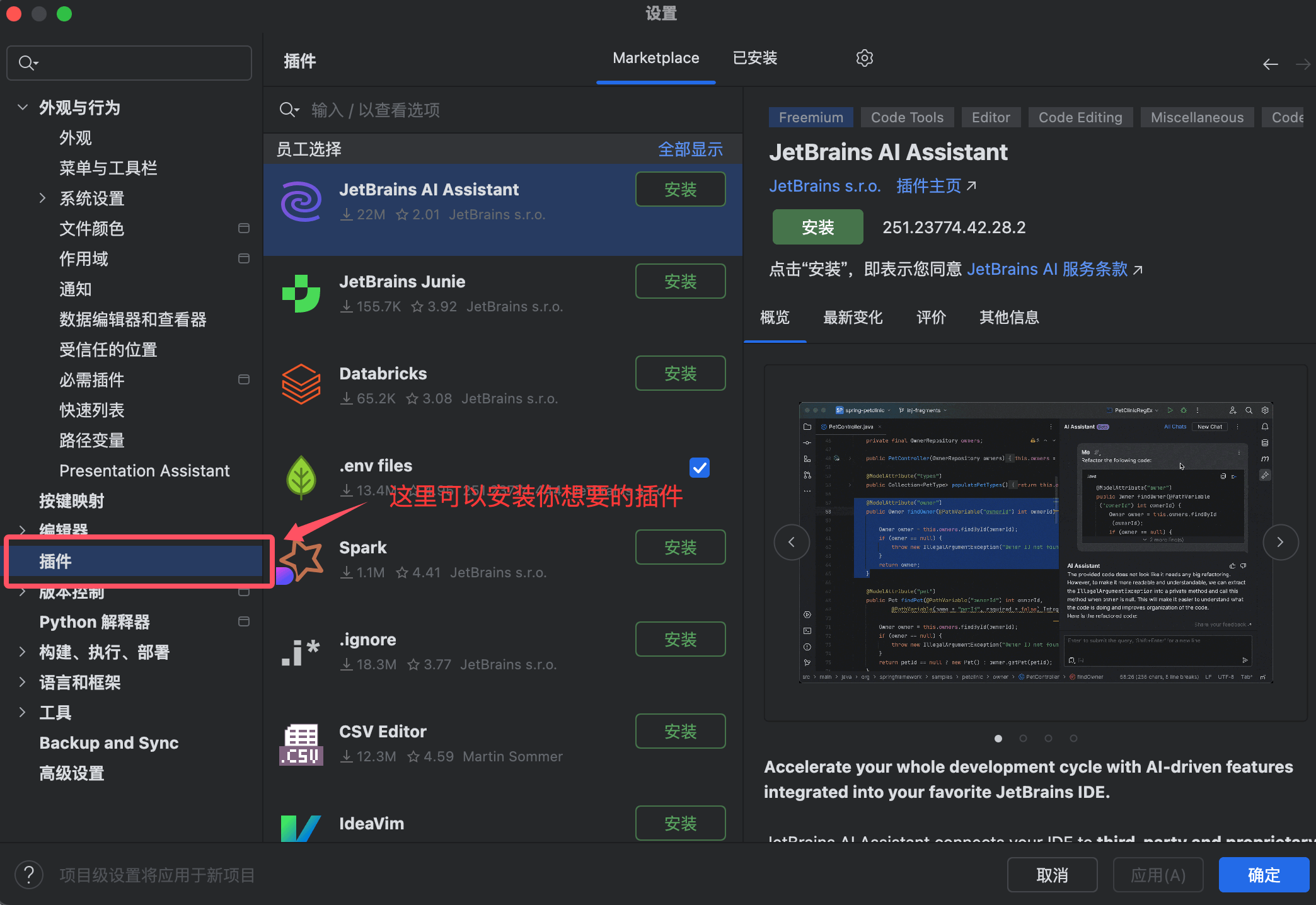
Installer des plugins: PyCharm recommandera quelques plugins courants, et vous pouvez choisir de les installer selon vos besoins.
Création de votre premier projet
PyCharm utiliseProjetcomme unité pour gérer le code. Un projet correspond à un dossier, qui peut contenir plusieurs fichiers Python.
Nouveau projet
Après avoir ouvert PyCharm, cliquez sur le boutonNouveau projet(Nouveau projet) de l'écran d'accueil.
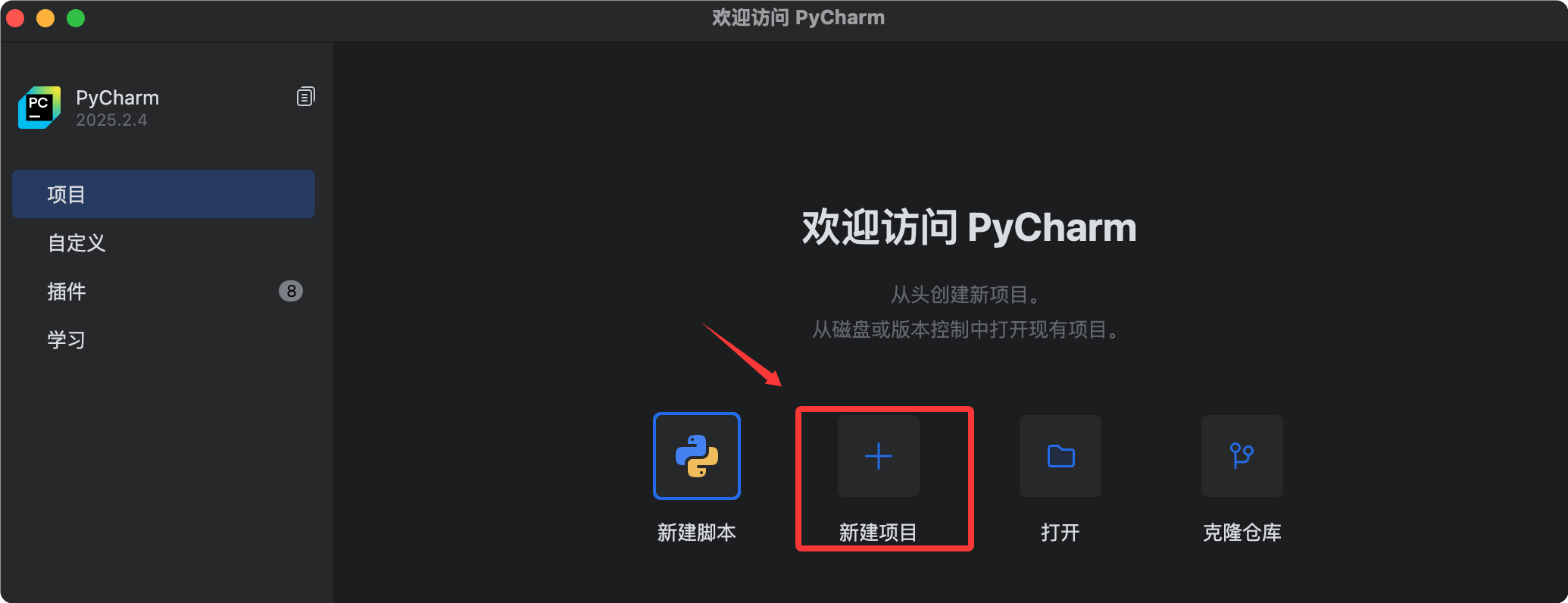
Dans la fenêtre de création qui s'affiche, vous devez confirmer deux paramètres :
| Paramètre | Description | Exemple |
|---|---|---|
| Emplacement (emplacement du projet) | Le chemin d'enregistrement du dossier du projet | D:\PythonProjects\HelloWorld |
| Interpréteur Python (interpréteur) | Le chemin de l'interpréteur Python. PyCharm le détecte généralement automatiquement. | S'il n'est pas reconnu automatiquement, sélectionnez-le manuellement.python.exeoupython3 |
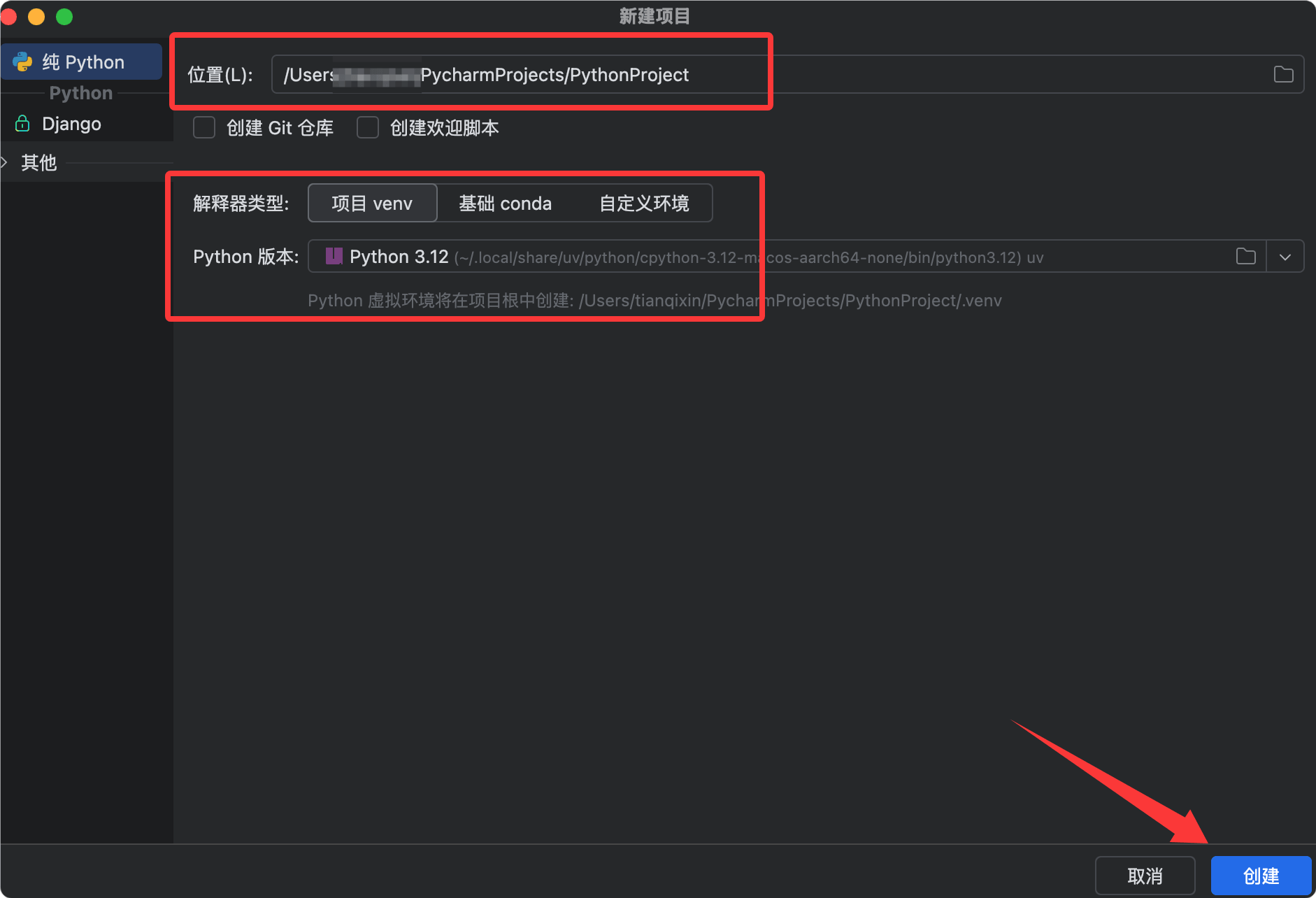
Après avoir confirmé qu'il est correct, cliquez sur le boutonCréer(Créer).
N'incluez pas de caractères chinois ni d'espaces dans le chemin du projet, sinon certains outils tiers peuvent fonctionner anormalement. Un chemin tout en anglais est recommandé.
Nouveau fichier Python
Une fois le projet créé, suivez ces étapes dans la fenêtre principale de PyCharm pour créer un fichier Python :
| Étape | Opération |
|---|---|
| 1 | Dans le panneau Projet à gauche, faites un clic droit sur le répertoire racine du projet |
| 2 | SélectionnezNew → Python File |
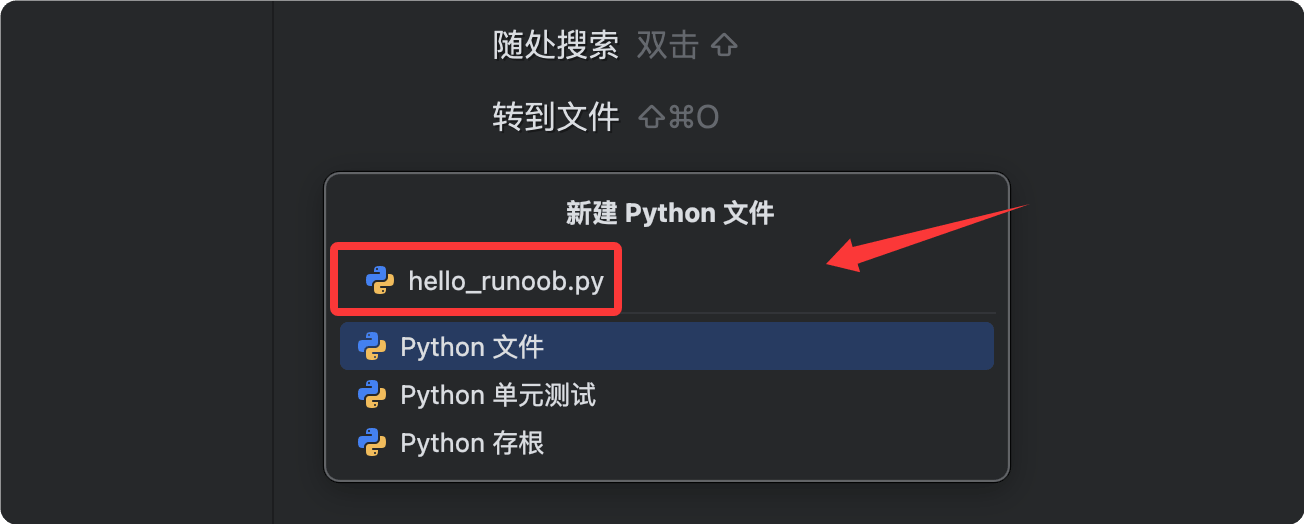
| 3 | Entrez un nom de fichier (par exemplehello_example), puis appuyez sur Entrée pour confirmer |


PyCharm générera automatiquementhello_example.pyfichier, et l'ouvrira dans la zone d'édition de droite pour que vous puissiez écrire du code.
Écrivez et exécutez votre premier programme
Une fois le fichier créé, écrivez du code et exécutez-le pour voir comment le programme Python s'exécute.
Écrire du code
Danshello_example.pyEntrez le code suivant dans le fichier :
Exemple
# Premier programme Python : saluer l'utilisateur et interagir avec lui
# La fonction print() est utilisée pour afficher du texte à l'écran
print("Hello, World!")
# La fonction input() attend que l'utilisateur saisisse du contenu au clavier, et la valeur de retour est une chaîne de caractères
# Le texte entre parenthèses est le message d'invite affiché à l'utilisateur
name = input("Veuillez saisir votre nom :")
# f-string (chaîne formatée) peut intégrer directement des variables dans une chaîne
# Les variables entre accolades {} seront remplacées par leurs valeurs
print(f"Bonjour, {name} ! Bienvenue pour apprendre Python.")

Ce code fait trois choses :
| Code | Objectif |
|---|---|
print("Hello, EXAMPLE!") |
Affiche un message de salutation fixe à l'écran |
input("请输入你的名字:") |
Affiche un texte d'invite à l'écran, attend que l'utilisateur saisisse un nom et stocke la saisie dans une variable après avoir appuyé sur Entréename |
print(f"你好,{name}!...") |
Utilise f-string pour intégrer la variablenamedans le message d'accueil pour générer une sortie personnalisée |
Exécuter le programme
PyCharm propose plusieurs façons d'exécuter ; choisissez-en une :
| Méthode d'exécution | Opération |
|---|---|
| Menu contextuel | Faites un clic droit n'importe où dans la zone de l'éditeur, puis sélectionnezExécuter 'hello' |
| Bouton Exécuter | Cliquez sur le bouton triangle vert dans le coin supérieur droit de la zone de l'éditeur de code |
| Raccourci clavier | Sous Windows/Linux, appuyez surShift + F10, sous macOS, appuyez surCtrl + R |
Après l'exécution, PyCharm fera apparaître en bas la fenêtreExécuter(Run), affichant la sortie du programme :
Hello, EXAMPLE!
请输入你的名字:example
你好,example!欢迎学习 Python.

进程已结束,退出代码为 0
Saisissez votre nom dans la zone de saisie de la fenêtre Exécuter, puis appuyez sur Entrée pour voir le message d'accueil personnalisé.
Si une invite apparaît à l'exécution"Aucun interpréteur Python configuré", cela signifie que PyCharm n'a pas trouvé l'interpréteur Python. Allez dans
File → Settings → Project → Python InterpreterSpécifiez manuellement le chemin d'installation de Python pour résoudre ce problème.
Dépannage des problèmes courants
Lors de la première utilisation de Python et PyCharm, voici les quatre problèmes les plus courants et leurs solutions.
| Symptôme du problème | Cause possible | Solution |
|---|---|---|
Saisie en ligne de commandepythonaffiche 'n'est pas reconnu en tant que commande interne ou externe' |
L'option Ajouter au PATH n'a pas été cochée lors de l'installation | Réexécutez l'installateur et cochez cette option, ou ajoutez manuellement le chemin de Python aux variables d'environnement du système |
| PyCharm indique que l'interpréteur est introuvable | PyCharm n'a pas détecté automatiquement Python | DansFile → Settings → Project → Python InterpreterDans ... spécifiez manuellement le chemin du fichier exécutable Python |
| L'exécution du code ne répond pas ou renvoie une erreur | Erreur d'indentation du code ou fichier non enregistré | Vérifiez si l'indentation du code est cohérente (Python exige strictement l'indentation), et confirmez que le fichier est enregistré (lorsqu'il n'est pas enregistré, un point est affiché à côté du nom du fichier) |
| Sortie en chinois corrompue | L'encodage du fichier n'est pas UTF-8 | DansFile → Settings → Editor → File EncodingsDans ..., définissez l'encodage sur UTF-8 |