Tutoriel Anaconda
Pour l'analyse quantitative en Python, vous pouvez directement utiliser les outils Anaconda pour améliorer l'efficacité et éviter certains tracas d'installation.
Anaconda est une suite logicielle pour la science des données et l'apprentissage automatique. Elle comprend de nombreux outils et bibliothèques qui vous facilitent la programmation, l'analyse de données et la création de modèles d'apprentissage automatique.
L'outil de gestion des paquets Anaconda, de leurs dépendances et des environnements est la commandeconda, qui sera décrite en détail plus loin dans cet article.
Par rapport aux outils traditionnelsPython pip, lecondad'Anaconda peut basculer plus facilement entre différents environnements, et la gestion des environnements est plus simple.
Pourquoi choisir Anaconda ?
Installation facile :Installer Anaconda est aussi simple que d'installer une application. De nombreux outils couramment utilisés sont préinstallés, il n'est donc pas nécessaire de les configurer séparément.
Gestionnaire de paquets :Anaconda inclut un gestionnaire de paquets nommé Conda, qui est utilisé pour installer, mettre à jour et gérer des paquets logiciels. Conda ne se limite pas à Python ; il prend également en charge la gestion des paquets pour de nombreux autres langages.
Gestion des environnements :Avec Anaconda, vous pouvez facilement créer et gérer plusieurs environnements Python indépendants, par exemple installer des environnements python2 et python3 puis basculer librement entre eux. Cela est très utile pour utiliser différentes versions de bibliothèques et d'outils dans différents projets afin d'éviter les conflits de versions.
Outils et bibliothèques intégrés :Anaconda regroupe de nombreux outils et bibliothèques importants pour la science des données, l'apprentissage automatique et le calcul scientifique, tels que NumPy, Pandas, Matplotlib, SciPy, Scikit-learn, etc.
Jupyter Notebook :Jupyter est un environnement de calcul interactif qui prend en charge plusieurs langages de programmation, mais dans Anaconda, il est principalement utilisé pour Python. Il permet aux utilisateurs de créer et de partager des documents contenant du code exécutable, des équations, des visualisations et du texte narratif.
Environnement de développement intégré Spyder :Anaconda intègre Spyder, un environnement de développement intégré conçu spécialement pour le calcul scientifique et l'analyse de données, avec des fonctionnalités telles que l'édition de code, le débogage et la visualisation de données.
Prise en charge multiplateforme :Anaconda peut fonctionner sur des systèmes d'exploitation tels que Windows, macOS et Linux, ce qui en fait une solution multiplateforme.
Assistance communautaire :Anaconda dispose d'une large communauté. Les utilisateurs peuvent obtenir de l'aide, partager des expériences et résoudre des problèmes sur les forums communautaires.
Installation d'Anaconda
Adresse de téléchargement du paquet d'installation Anaconda :https://www.anaconda.com/download。
Anaconda peut fonctionner sur des systèmes d'exploitation tels que Windows, macOS et Linux. Vous pouvez télécharger le paquet d'installation pour différentes plateformes :
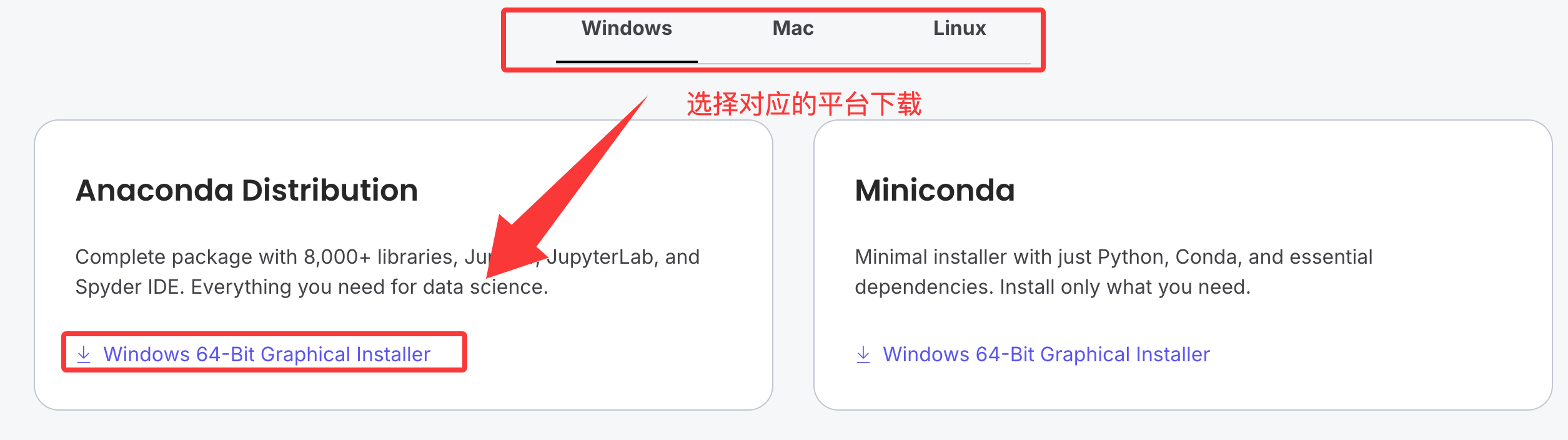
Plateforme macOS
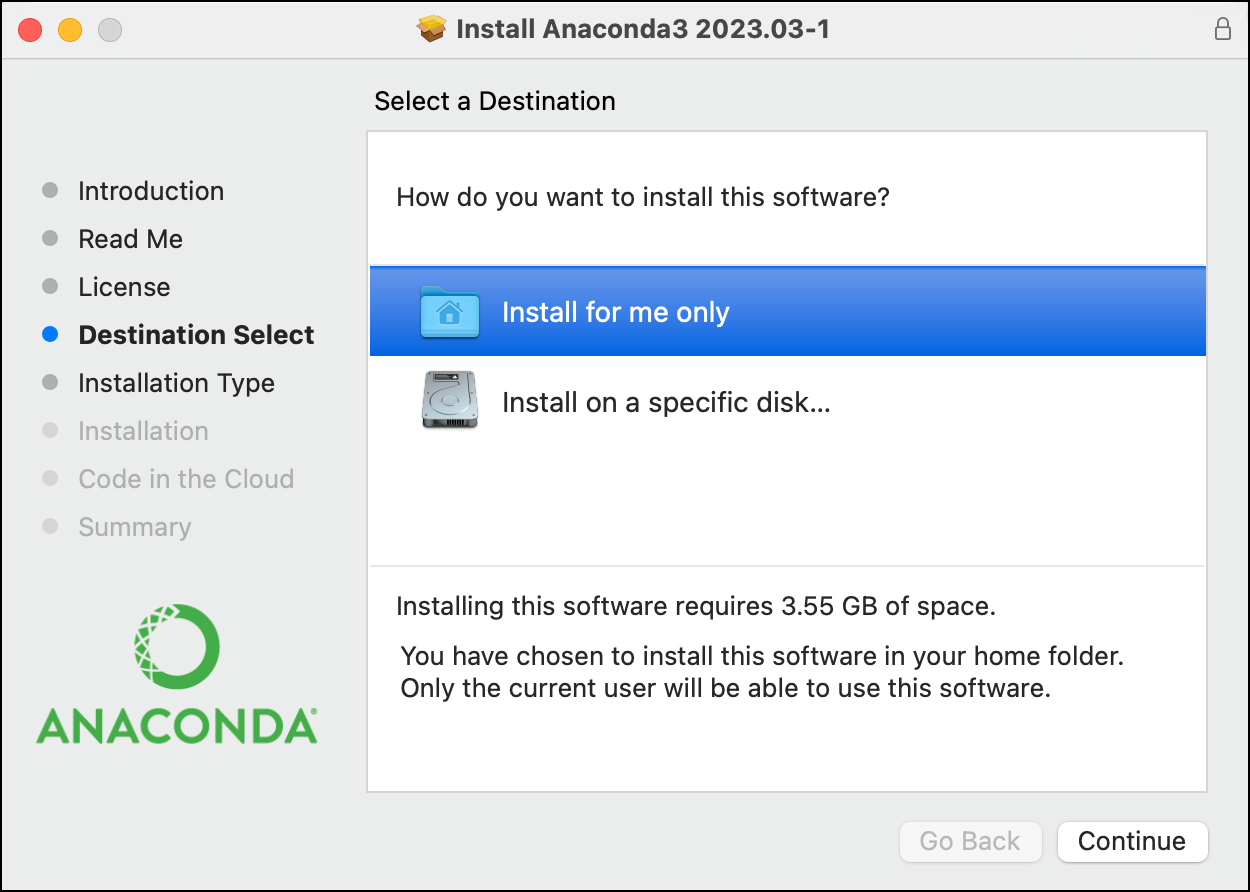
Le processus d'installation est également simple. Double-cliquez pour ouvrir le paquet d'installation téléchargé, puis sélectionnezInstaller pour moi uniquement:
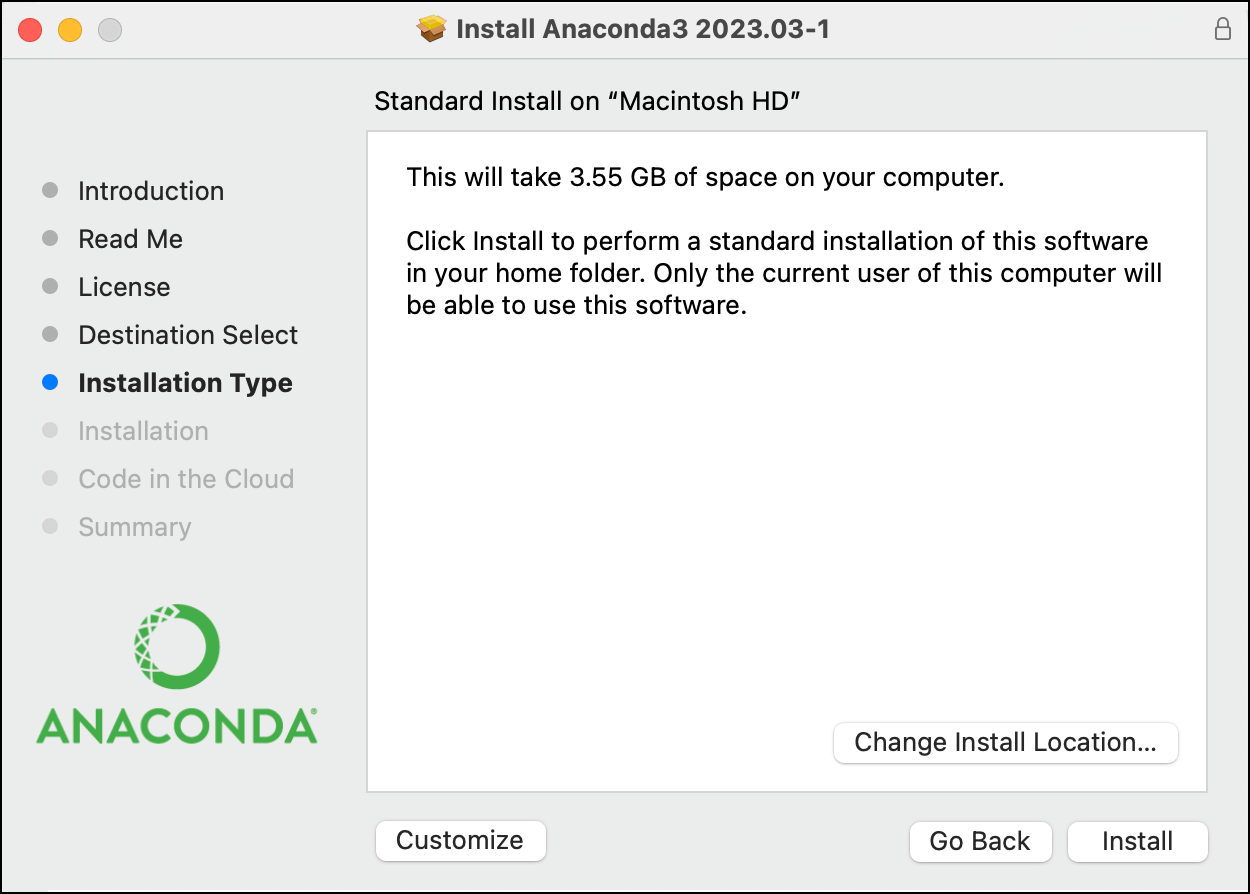
Une fois l'installation terminée, cliquez sur leContinuerbouton, puis vous verrez l'interface de fin d'installation :
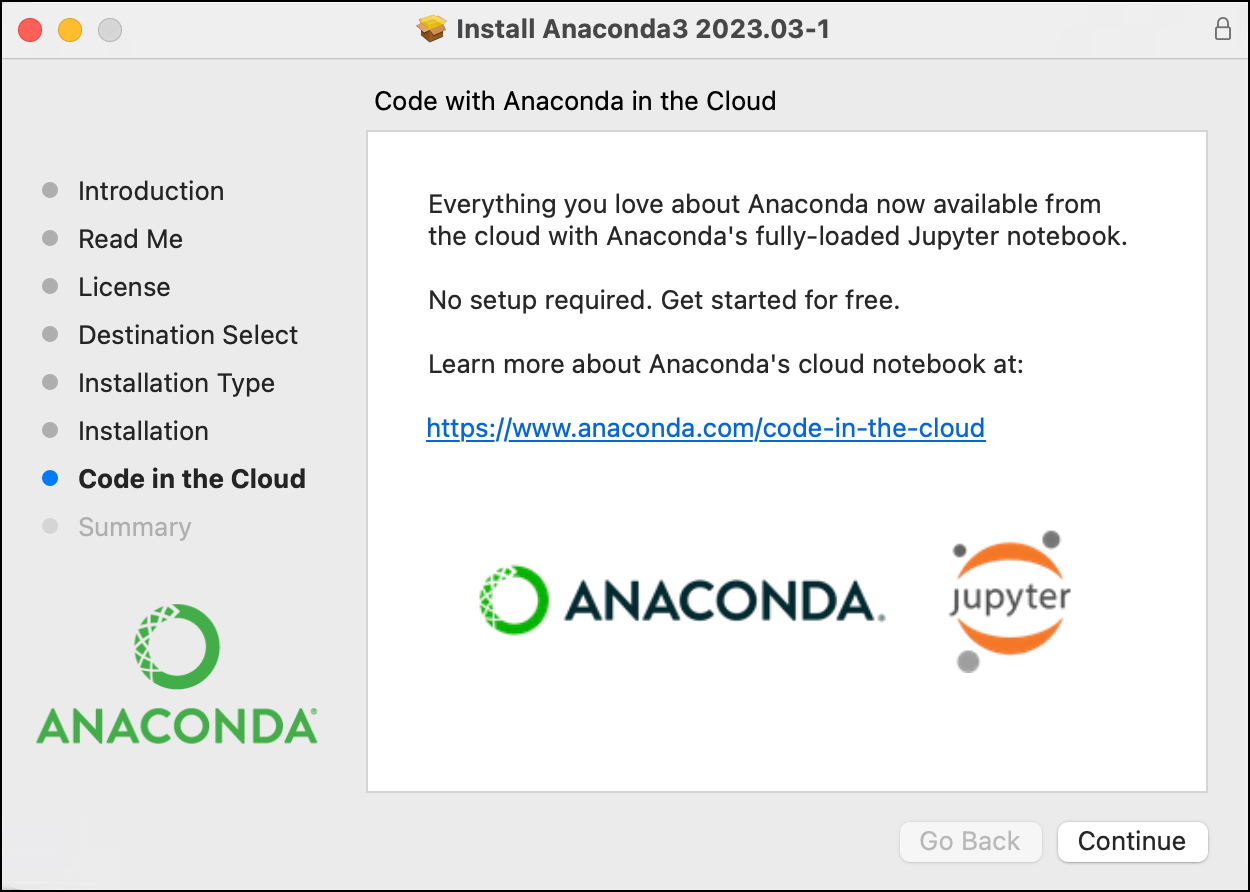
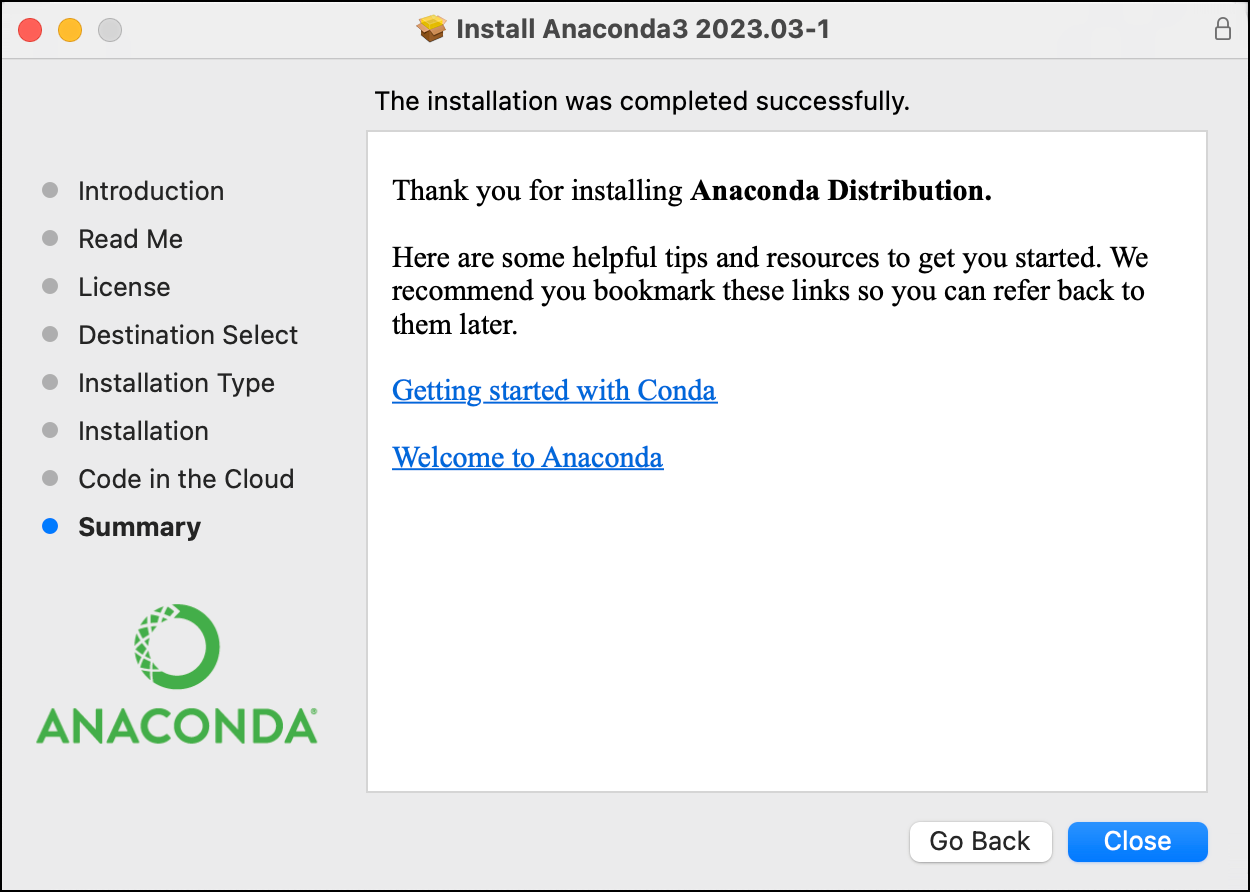
Pour l'installation sur la plateforme macOS, veuillez vous référer au site officiel :https://docs.anaconda.com/free/anaconda/install/mac-os/
Plateforme Windows
La plateforme Windows est similaire à macOS. Après avoir téléchargé le package d'installation, double-cliquez dessus, acceptez quelques accords, et suivez simplement les paramètres par défaut en cliquant sur Suivant étape par étape.
Choisissez le répertoire d'installation :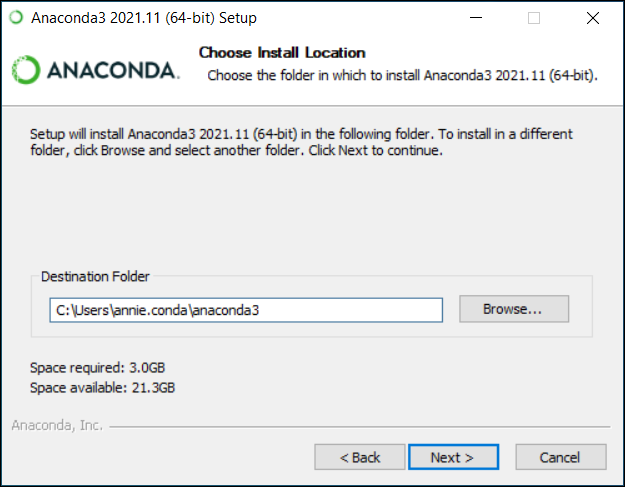
Dans "Options d'installation avancées", ne cochez pas "Ajouter Anaconda à ma variable d'environnement PATH." (c'est-à-dire, "Ajouter Anaconda à mes variables d'environnement."), car si vous le cochez, cela affectera l'utilisation d'autres programmes.
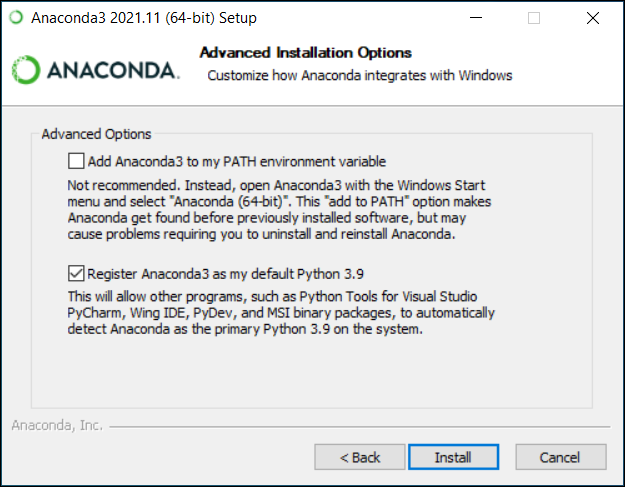
Cliquez sur le bouton Installer pour poursuivre l'installation. Après une installation réussie, l'interface suivante apparaît :
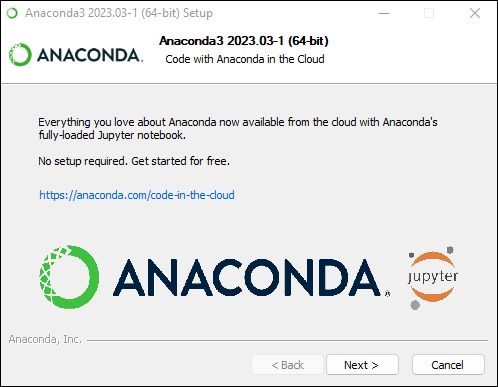
CliquezSuivantbouton :
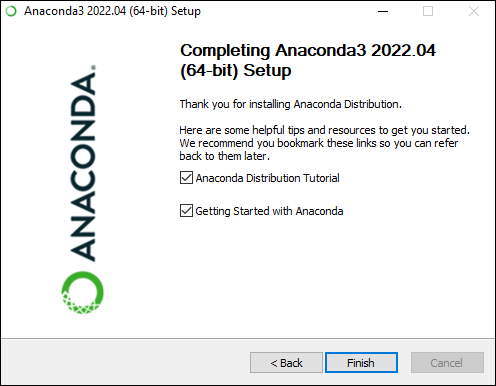
Pour l'installation sur la plateforme Windows, veuillez vous référer au site officiel :https://docs.anaconda.com/free/anaconda/install/windows/
Plateforme Linux
Sur Linux, vous pouvez l'installer avec la commande suivante. Vous pouvez remplacer le numéro de version dans l'installation :
curl -O https://repo.anaconda.com/archive/Anaconda3-2023.09-0-Linux-x86_64.sh
Pour l'installation sur différentes plateformes Linux, veuillez vous référer au site officiel :https://docs.anaconda.com/free/anaconda/install/linux/
Utilisation de l'interface Anaconda
Après l'installation, nous pouvons accéder à l'interface de gestion d'Anaconda pour visualiser et installer différents environnements :
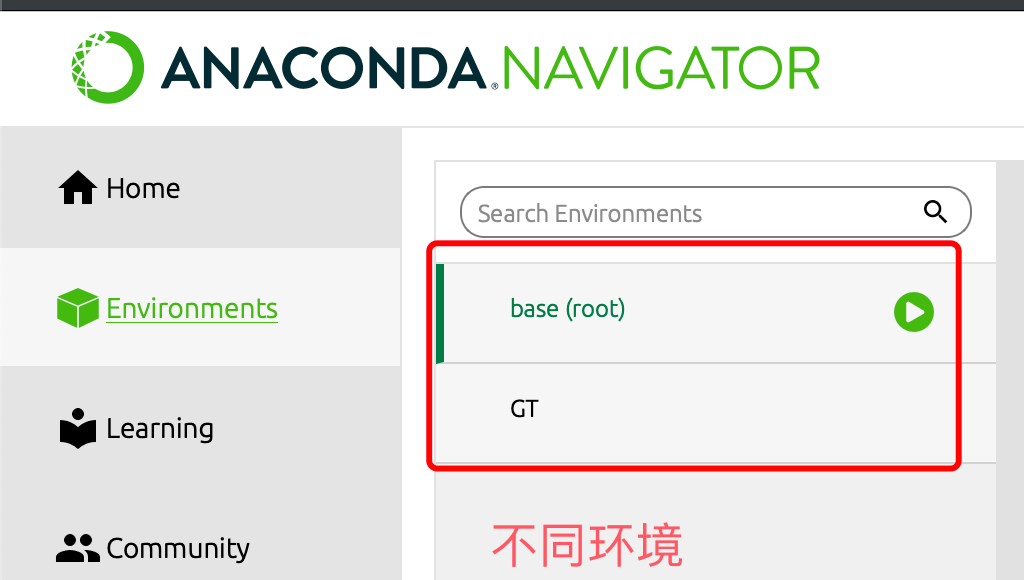
Cliquez surEvironmentspour voir les environnements déjà installés :
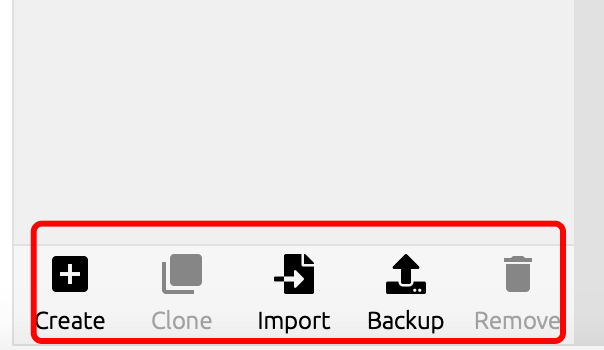
Il y a aussi des boutons en bas pour créer et supprimer des environnements, que nous pouvons utiliser librement :
Commandes conda
En plus des opérations via l'interface, nous pouvons également utiliser conda en ligne de commande pour gérer différents environnements.
condaIl s'agit du gestionnaire de paquets de la distribution Anaconda, utilisé pour installer, mettre à jour et désinstaller des paquets logiciels, ainsi que pour créer et gérer différents environnements Python.
Voici quelques commandes Conda couramment utilisées et leurs brèves introductions :
Gestion des environnements
Créer un nouvel environnement nommé "myenv" :
conda create --name myenv
Créer un environnement avec une version spécifiée:
conda create --name myenv python=3.8
Le code ci-dessus crée un nouvel environnement nommé "myenv" et spécifie la version 3.8 de Python.
Activez l'environnement :
conda activate myenv
Le code ci-dessus active l'environnement nommé "myenv".
Pour quitter l'environnement actuel, utilisez la commande suivante :
deactivate
Afficher tous les environnements :
conda env list
Le code ci-dessus affiche tous les environnements créés.
Cloner un environnement :
conda create --name myclone --clone myenv
Le code ci-dessus crée un nouvel environnement en clonant un environnement existant.
Supprimer un environnement :
conda env remove --name myenv
Le code ci-dessus supprime l'environnement nommé "myenv".
Gestion des paquets
Installer un paquet :
conda install package_name
Le code ci-dessus installe le paquet logiciel nommé "package_name".
Installer une version spécifique d'un paquet :
conda install package_name=1.2.3
Le code ci-dessus installe la version spécifiée de "package_name".
Mettre à jour un paquet :
conda update package_name
Le code ci-dessus met à jour un paquet installé.
Désinstaller un paquet :
conda remove package_name
Le code ci-dessus désinstalle un paquet installé.
Afficher les paquets installés :
conda list
Afficher tous les paquets installés et leurs versions dans l'environnement actuel.
Autres commandes courantes
Afficher l'aide :
conda --help
Le code ci-dessus obtient les informations d'aide pour la commande conda.
Afficher la version de conda :
conda --version
Le code ci-dessus affiche la version de conda installée.
Rechercher un paquet :
conda search package_name
Le code ci-dessus recherche le paquet spécifié dans le dépôt conda.
Nettoyer les paquets qui ne sont plus nécessaires :
conda clean --all
Le code ci-dessus nettoie le cache conda et supprime les paquets qui ne sont plus nécessaires.
Jupyter Notebook (Optionnel)
Installer Jupyter Notebook :
conda install jupyter
Le code ci-dessus installe Jupyter Notebook.
Lancer Jupyter Notebook :
jupyter notebook
Le code ci-dessus lance Jupyter Notebook dans l'environnement activé.
Autres extensions