Configuration de Python VSCode
Dans le chapitre précédent, nous avons déjà installé l'environnement Python. Dans ce chapitre, nous allons présenter la configuration de VSCode pour Python.
Préparation :- Installer VS Code
- Installer l'extension Python de VS Code
- Installer Python 3
Installer VS Code
VSCode (nom complet : Visual Studio Code) est un éditeur de code source gratuit et multiplateforme développé par Microsoft. L'environnement de développement VSCode est très simple et facile à utiliser.
L'installation de VSCode est également très simple. Ouvrez le site officielhttps://code.visualstudio.com/, téléchargez le paquet logiciel et installez-le étape par étape. Pendant le processus d'installation, faites attention aux paramètres du chemin d'installation. Les variables d'environnement sont automatiquement ajoutées au système par défaut. Cochez toutes les options suivantes :
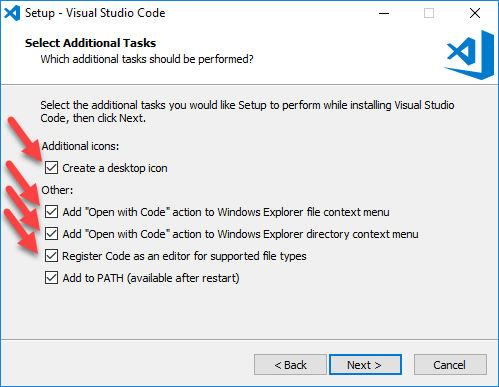
Pour le tutoriel complet d'installation de VSCode, référez-vous à :https://www.example.com/vscode/vscode-tutorial.html
Ensuite, nous installons l'extensionPython:
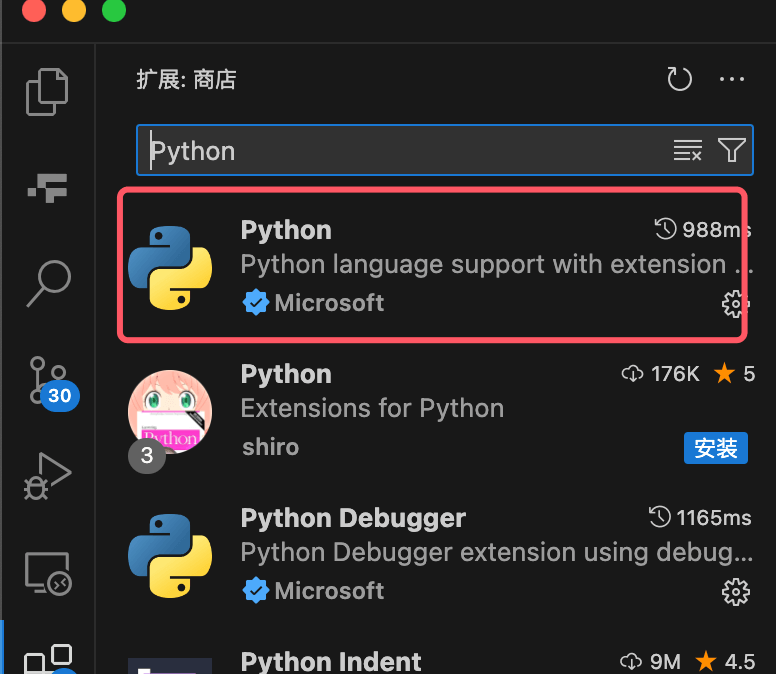
Créer un fichier de code Python
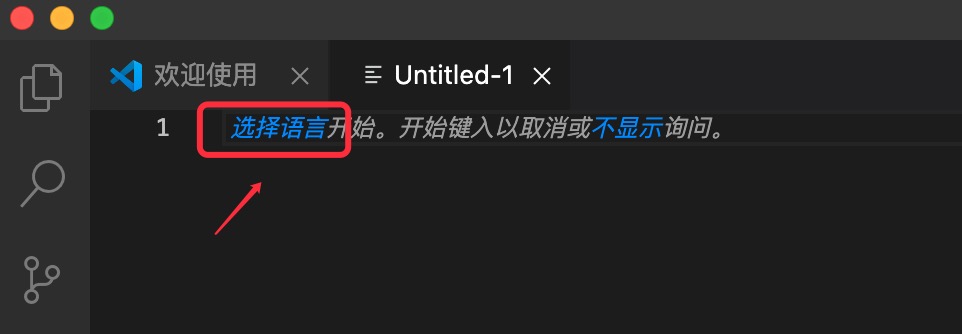
Ouvrez VSCode, puis cliquez sur Nouveau fichier :

Cliquez pour sélectionner la langue :
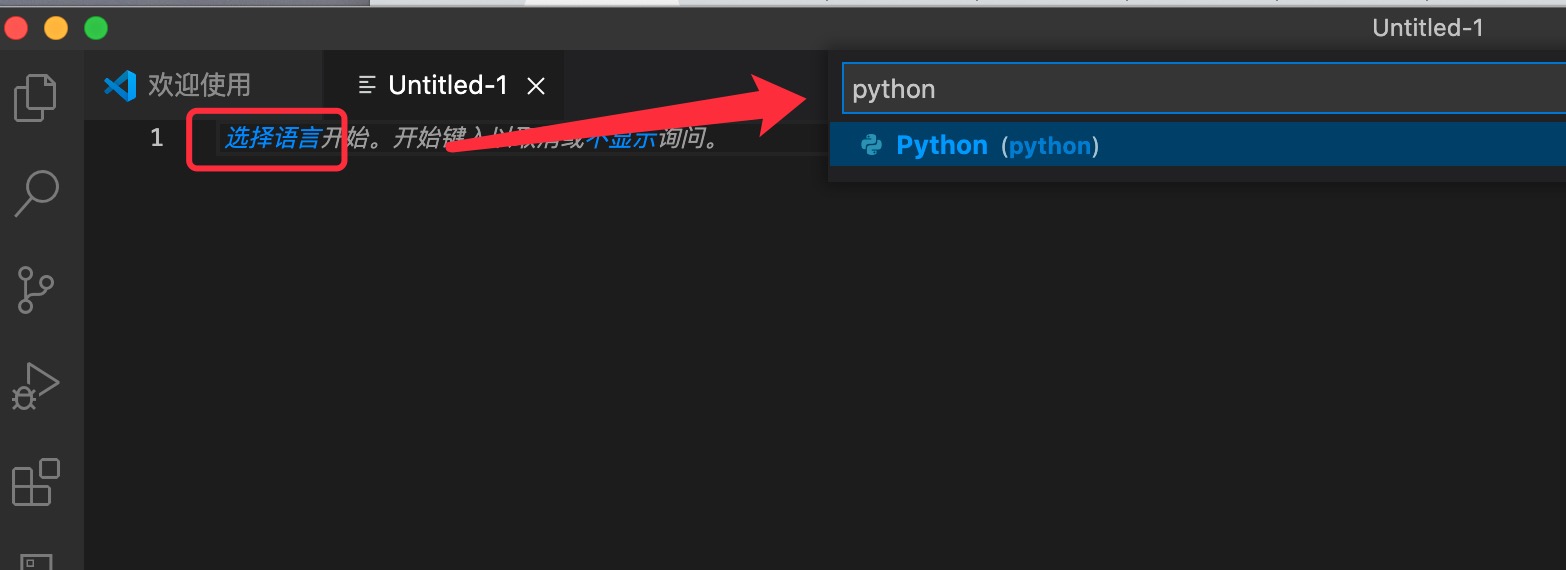
Saisissez Python dans la zone de recherche, puis sélectionnez l'option Python :
Entrez le code :
print("Example")
Faites un clic droit, puis sélectionnez Run File in Interactive Window.Si une invite vous propose d'installer une extension, cliquez simplement sur Install (si elle n'est pas installée, le message « Connexion au noyau Python » ne cessera de s'afficher) :
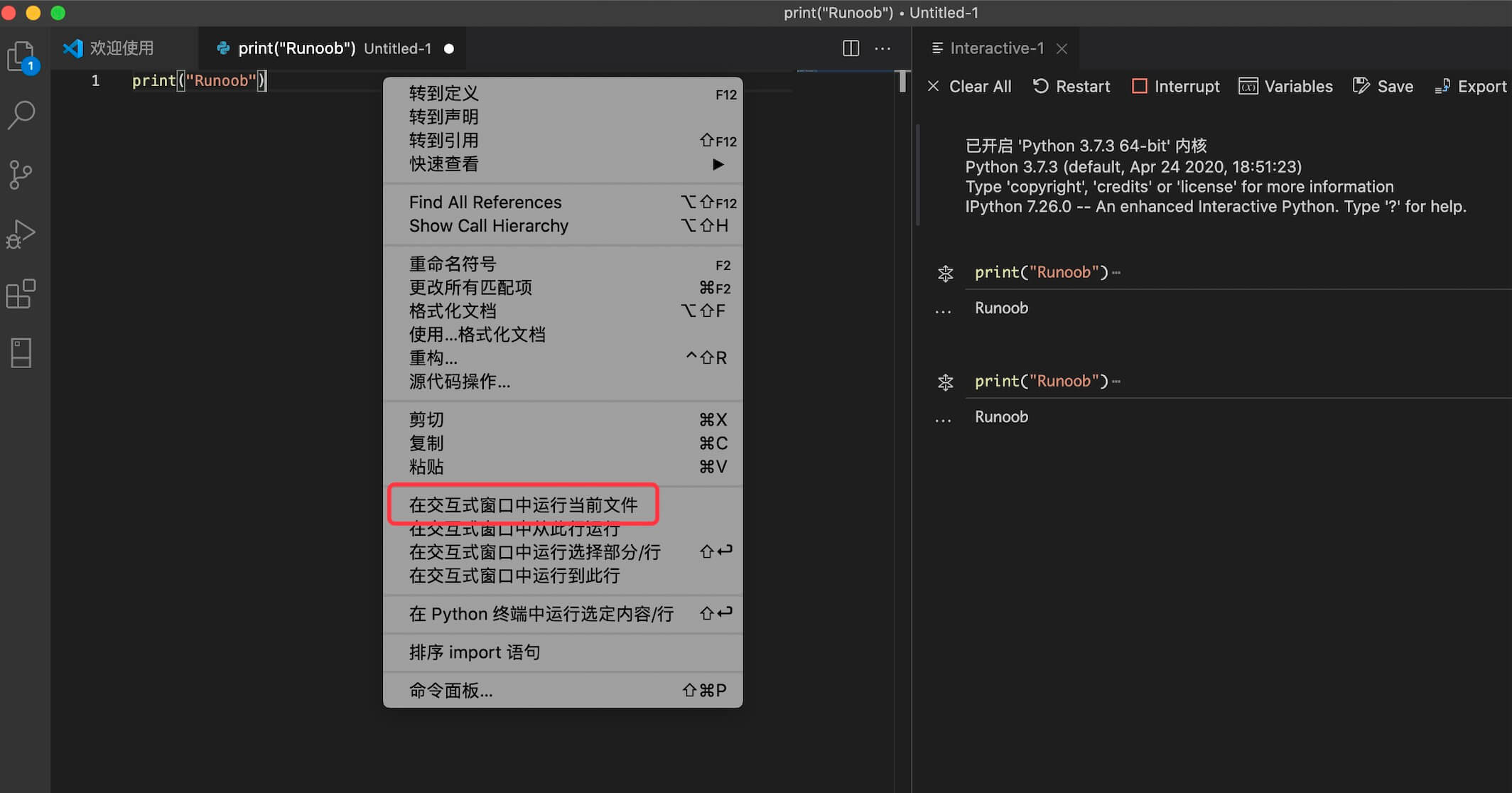
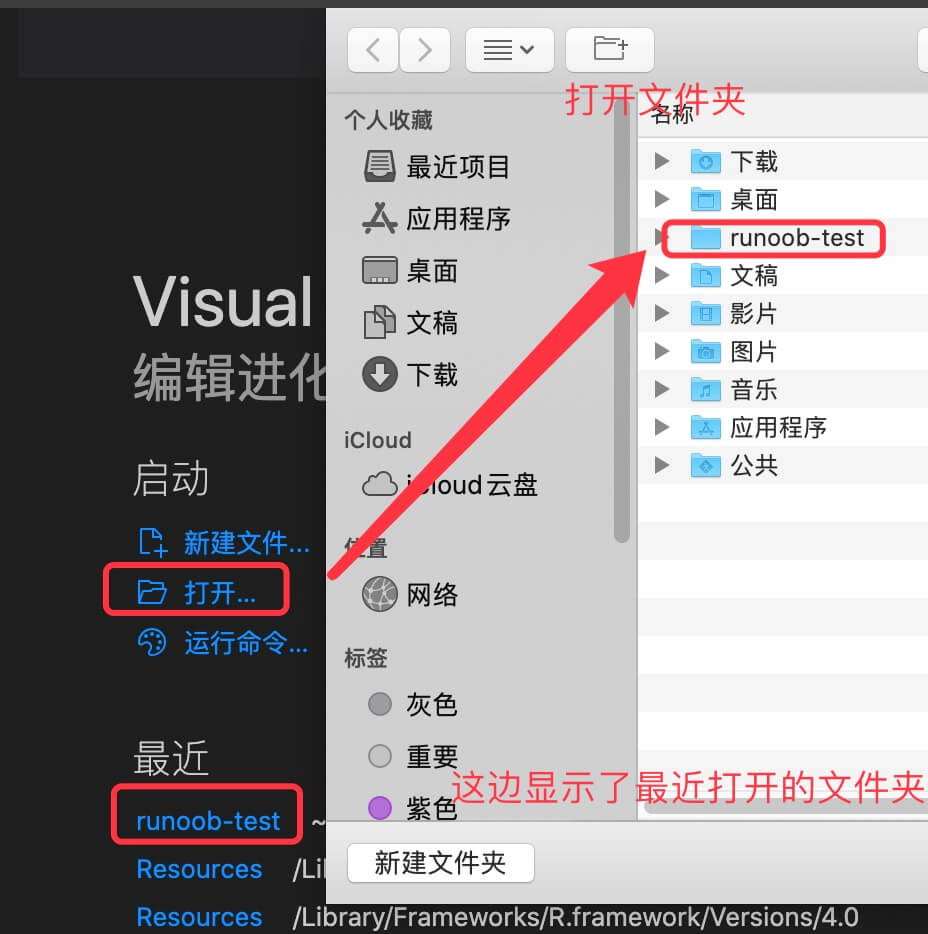
De plus, nous pouvons également ouvrir un fichier ou un répertoire (dossier) existant. Par exemple, nous ouvrons un example-test, ou vous pouvez en créer un vous-même :
Ensuite, nous créons un fichier test.py. Cliquez sur l'icône New File ci-dessous, puis saisissez le nom de fichier test.py :
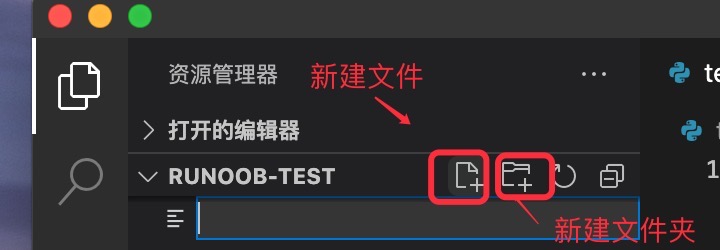
Remarque :example-test contient un dossier.vscode, qui contient des informations de configuration. Vous pouvez l'ignorer pour le moment.
Saisissez le code suivant dans test.py :
print("Example")
Cliquez sur l'icône verte dans le coin supérieur droit pour l'exécuter :
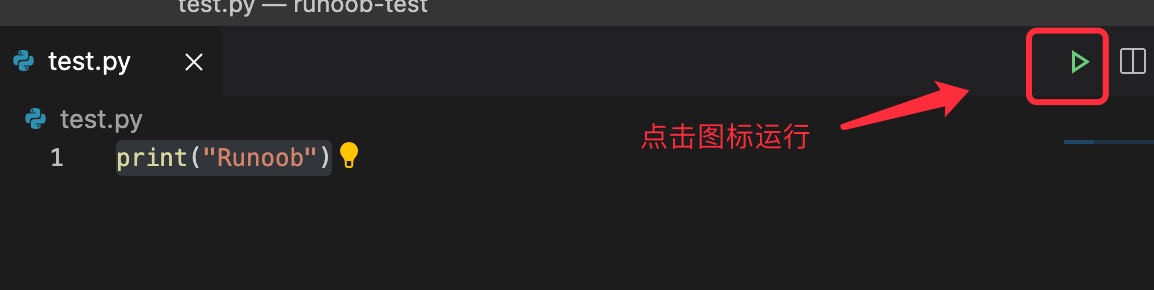
Vous pouvez faire un clic droit sur le fichier et sélectionner "Run Python File in Terminal" :
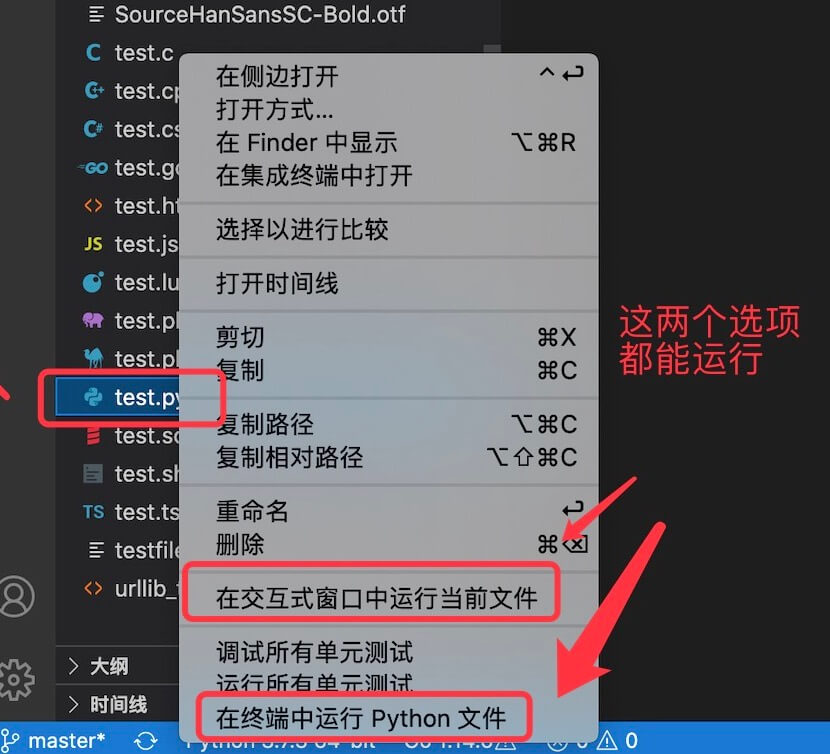
Bien sûr, vous pouvez également faire un clic droit dans la fenêtre de code et sélectionner "Run Python File in Terminal".