Module pyecharts de Python
pyecharts est une bibliothèque de visualisation de données Python basée sur ECharts. Elle permet aux utilisateurs d'utiliser le langage Python pour générer divers types de graphiques interactifs et de visualisations de données.
ECharts est une bibliothèque de visualisation open source implémentée en JavaScript, tandis que Pyecharts est une enveloppe Python pour ECharts, ce qui rend son utilisation dans Python plus pratique.
pyecharts fournit un ensemble d'API simples et flexibles, permettant aux utilisateurs de créer facilement divers graphiques, y compris mais sans s'y limiter, des graphiques en courbes, des graphiques à barres, des diagrammes de dispersion, des diagrammes circulaires, des cartes, etc.
Avec pyecharts, les utilisateurs peuvent utiliser Python pour traiter et préparer les données, puis utiliser un code concis pour générer des graphiques interactifs. Ces graphiques peuvent être intégrés dans des applications web ou enregistrés en tant que fichiers statiques.
Fonctionnalités et fonctions de pyecharts :
Simple et facile à utiliser :Pyecharts fournit une API intuitive et conviviale, permettant aux utilisateurs de démarrer rapidement et de générer divers graphiques en toute simplicité.
Types de graphiques riches :Prend en charge une variété de types de graphiques courants, notamment les graphiques en courbes, les graphiques à barres, les nuages de points, les graphiques circulaires, les cartes, etc., pour répondre aux besoins de différents scénarios.
Prend en charge les principaux formats de données :Peut gérer des formats de données courants tels que les listes, les dictionnaires, les DataFrames Pandas, etc.
Interactivité :Les graphiques générés peuvent être interactifs. Les utilisateurs peuvent interagir avec les graphiques en survolant avec la souris, en zoomant, etc.
Options de configuration riches :Fournit un ensemble riche d'options de configuration, permettant aux utilisateurs de personnaliser le style, la mise en page et d'autres attributs du graphique.
Prise en charge des thèmes :Fournit plusieurs thèmes. Les utilisateurs peuvent choisir un thème approprié selon leurs besoins pour que les graphiques correspondent mieux au style global de l'application.
Installation de pyecharts
Installation avec pip :
pip install pyecharts
Installation depuis les sources :
$ git clone https://github.com/pyecharts/pyecharts.git
$ cd pyecharts
$ pip install -r requirements.txt
$ python setup.py install
# 或者执行 python install.py
Après une installation réussie, vous pouvez vérifier la version de pyecharts :
import pyecharts

print(pyecharts.__version__)
La sortie est la suivante :
2.0.4
Types de graphiques pyecharts
pyecharts prend en charge les types de graphiques suivants :
| Type de graphique | Classe pyecharts | Import du package |
|---|---|---|
| Graphique en courbes | Line | from pyecharts.charts import Line |
| Diagramme à barres | Bar | from pyecharts.charts import Bar |
| Nuage de points | Scatter | from pyecharts.charts import Scatter |
| Diagramme circulaire | Pie | from pyecharts.charts import Pie |
| Graphique radar | Radar | from pyecharts.charts import Radar |
| Carte thermique | HeatMap | from pyecharts.charts import HeatMap |
| Graphique en chandeliers | Kline | from pyecharts.charts import Kline |
| Diagramme en boîte | Boxplot | from pyecharts.charts import Boxplot |
| Map | Map | from pyecharts.charts import Map |
| Nuage de mots | WordCloud | from pyecharts.charts import WordCloud |
| Jauge | Gauge | from pyecharts.charts import Gauge |
| Diagramme en entonnoir | Funnel | from pyecharts.charts import Funnel |
| Diagramme en arbre | Tree | from pyecharts.charts import Tree |
| Graphique en coordonnées parallèles | Parallel | from pyecharts.charts import Parallel |
| Diagramme de Sankey | Sankey | from pyecharts.charts import Sankey |
| Graphique du système de coordonnées géographiques | Geo | from pyecharts.charts import Geo |
| Diagramme chronologique | Timeline | from pyecharts.charts import Timeline |
| Nuage de points 3D | Scatter3D | from pyecharts.charts import Scatter3D |
| Diagramme à barres 3D | Bar3D | from pyecharts.charts import Bar3D |
| Diagramme de surface 3D | Surface3D | from pyecharts.charts import Surface3D |
Créer le premier graphique
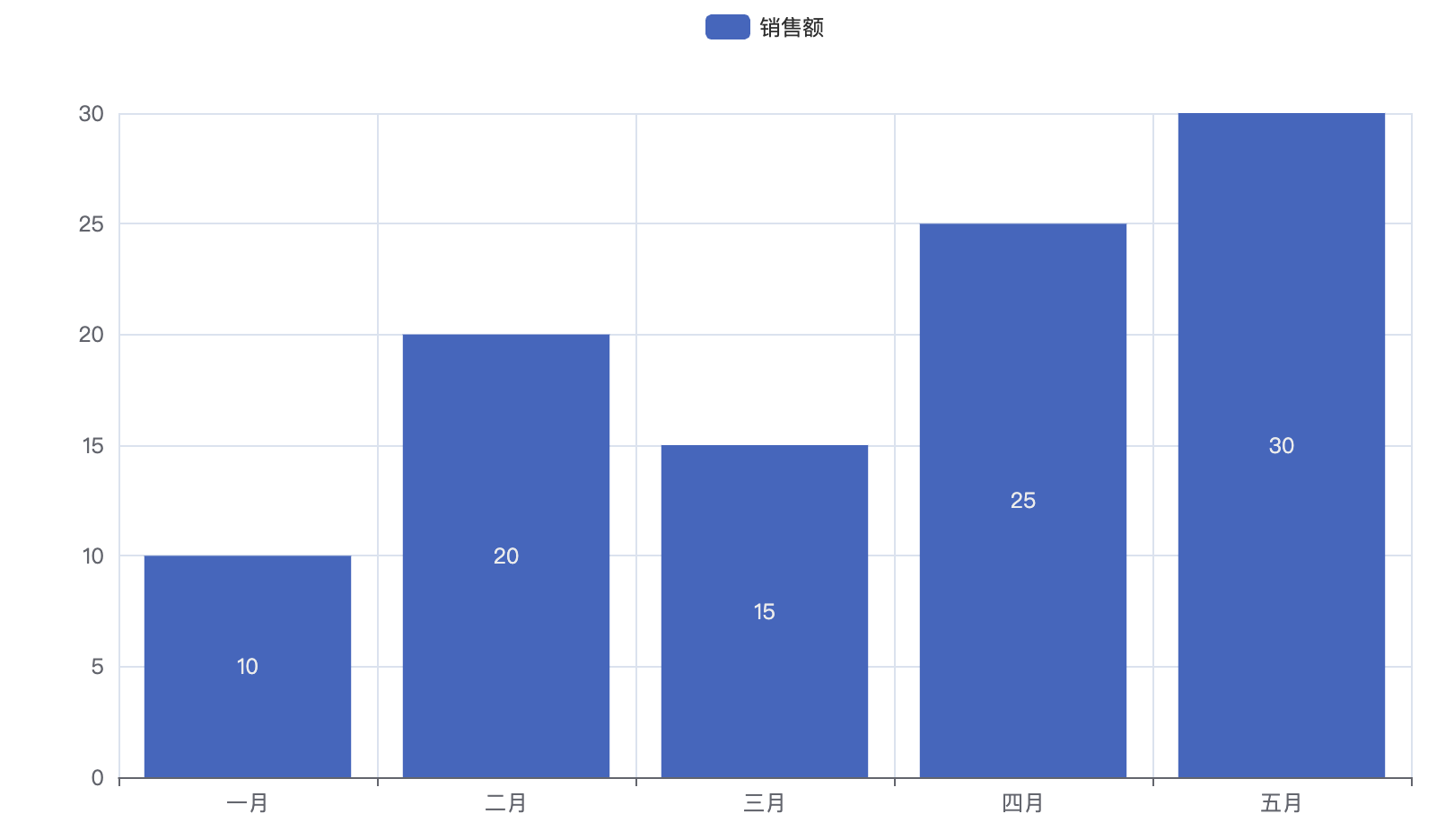
Ensuite, nous utilisons Pyecharts pour créer un diagramme à barres simple montrant les ventes sur cinq mois :
Exemple
# Préparer les données
x_data = ['Janvier', 'Février', 'Mars', 'Avril', 'Mai']
y_data = [10, 20, 15, 25, 30]
# Créer un diagramme à barres
bar_chart = Bar()
bar_chart.add_xaxis(x_data)
bar_chart.add_yaxis("Ventes", y_data)
# Vous pouvez également passer un paramètre de chemin, par ex. bar_chart.render("bar_chart.html")
bar_chart.render()
Si aucun chemin de fichier n'est spécifié dansbar_chart.render(), Pyecharts génère par défaut un fichier nommé "render.html" dans le répertoire de travail actuel, c'est-à-dire que le graphique généré sera enregistré dans le fichier "render.html".
Le résultat d'exécution du code ci-dessus est :
Si vous souhaitez que le nom du fichier du graphique suive une convention de nommage spécifique, ou si vous souhaitez spécifier le chemin d'enregistrement, vous pouvez fournir un paramètre de chemin de fichier dans la méthode render(). Par exemple :
bar_chart.render("my_bar_chart.html")
De cette façon, le graphique généré sera enregistré dans le fichier "my_bar_chart.html" dans le répertoire de travail actuel.
Définir les options de configuration du graphique
Dans l'exemple, le titre du graphique est "Graphique à barres des ventes mensuelles", l'axe des x représente les mois et l'axe des y les ventes. Vous pouvez ajuster les données et la configuration du graphique en fonction des besoins réels :
Exemple
from pyecharts.charts import Bar
# Préparer les données
x_data = ['Janvier', 'Février', 'Mars', 'Avril', 'Mai']
y_data = [10, 20, 15, 25, 30]
# Créer un diagramme à barres
bar_chart = Bar()
bar_chart.add_xaxis(x_data)
bar_chart.add_yaxis("Ventes", y_data)
# Configurer le graphique
bar_chart.set_global_opts(
title_opts=opts.TitleOpts(title="Graphique à barres des ventes mensuelles"),
xaxis_opts=opts.AxisOpts(name="Mois"),
yaxis_opts=opts.AxisOpts(name="Ventes (10,000 yuan)"),
)
# Rendre le graphique
bar_chart.render("bar_chart.html")
Explication :
Bar(): Créer un objet graphique à barres.add_xaxisetadd_yaxis: Utilisé pour ajouter des données aux axes x et y, respectivement.set_global_opts: Configurer les options globales, y compris le titre, les noms des axes, etc.
Le graphique généré sera enregistré sous forme de fichier "bar_chart.html". Vous pouvez ouvrir ce fichier dans un navigateur pour afficher le graphique à barres généré.

Utilisation des thèmes
pyecharts prend en charge le changement de thème. Les utilisateurs peuvent choisir un thème approprié selon leurs besoins pour modifier le style des graphiques.
pyecharts fournit 10+ thèmes intégrés, et les développeurs peuvent également personnaliser leurs thèmes préférés.
Voici un exemple simple montrant comment changer de thème dans pyecharts :
Exemple
from pyecharts.charts import Bar
# Les types de thèmes intégrés se trouvent dans pyecharts.globals.ThemeType
from pyecharts.globals import ThemeType
# Préparer les données
x_data = ['Janvier', 'Février', 'Mars', 'Avril', 'Mai']
y_data = [10, 20, 15, 25, 30]
# Créer un diagramme à barres
bar_chart = Bar(init_opts=opts.InitOpts(theme=ThemeType.LIGHT)) # Le thème initial est clair
bar_chart.add_xaxis(x_data)
bar_chart.add_yaxis("Ventes", y_data)
# Configurer le graphique
bar_chart.set_global_opts(
title_opts=opts.TitleOpts(title="Graphique à barres des ventes mensuelles"),
xaxis_opts=opts.AxisOpts(name="Mois"),
yaxis_opts=opts.AxisOpts(name="Ventes (10,000 yuan)"),
)
# Passer au thème sombre
bar_chart.set_global_opts(theme=ThemeType.DARK)
# Rendre le graphique
bar_chart.render("themed_bar_chart.html")
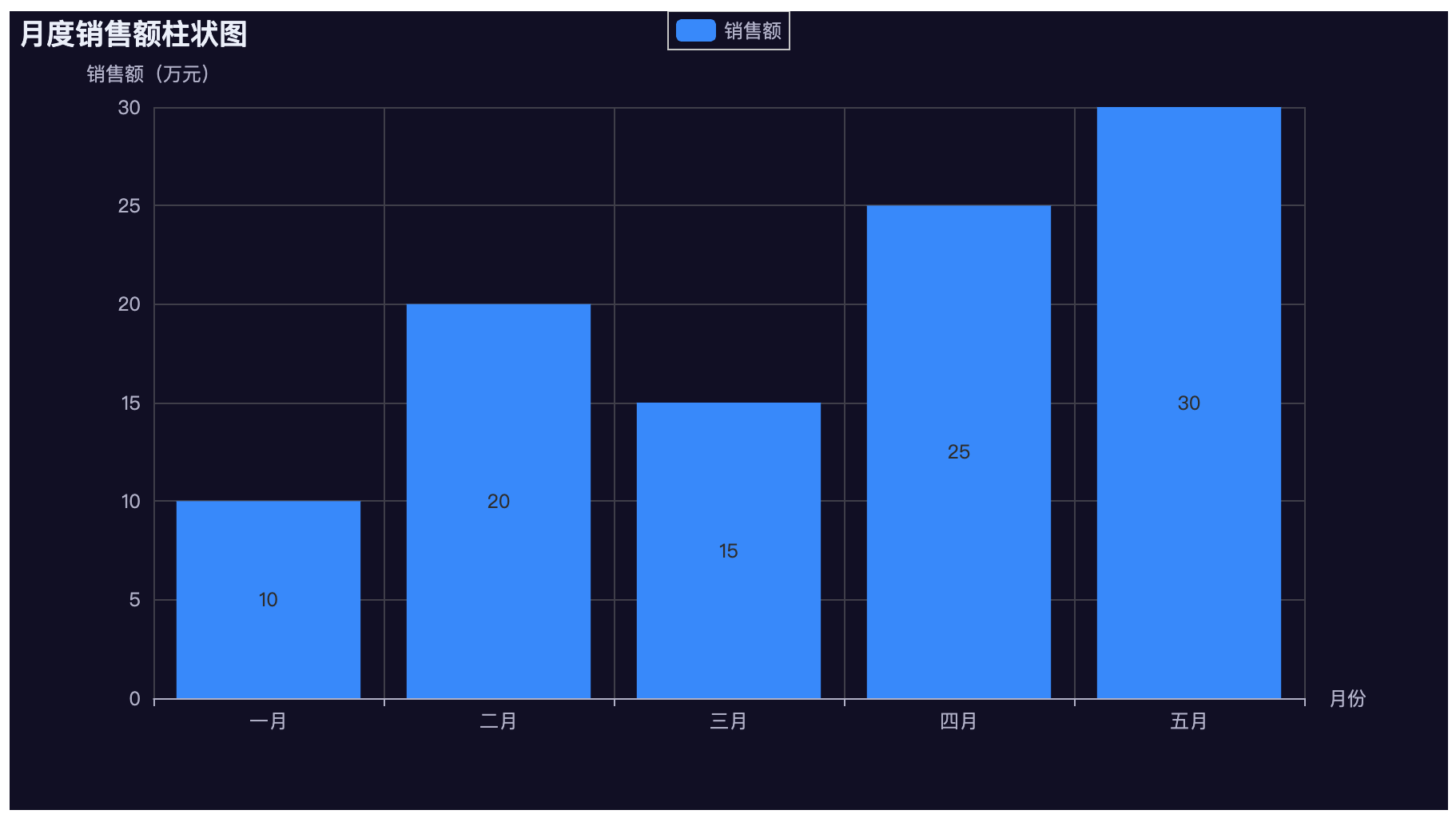
L'exemple ci-dessus montre comment utiliser dans pyechartsThemeTypepour changer de thème. Les types de thèmes pris en charge par pyecharts incluentLIGHT(thème clair),DARK(thème sombre), etc. Vous pouvez choisir un thème approprié selon vos besoins.
init_opts=opts.InitOpts(theme=ThemeType.LIGHT): Lors de la création d'un objet graphique, passezinit_optsparamètre pour spécifier le thème initial du graphique. Ici, il est défini sur le thème clair.
Le graphique généré est le suivant :
Voici une liste des thèmes pris en charge par pyecharts :
Thèmes clairs (schémas de couleurs clairs) :
"LIGHT": Thème clair par défaut"WESTEROS": Thème classique aux couleurs chaudes"CHALK": Thème de style Chalk"ESSOS": Thème vert doux"INFOGRAPHIC": Thème infographique"MACARONS": Thème aux couleurs de bonbons délicieux
Thèmes sombres (schémas de couleurs sombres) :
"DARK": Thème sombre par défaut"PURPLE-PASSION": Thème pourpre profond"SHINE": Thème noir simple"VINTAGE": Thème de style rétro"ROMA": Thème de style romain antique"WALDEN": Thème forêt sombre
Les utilisateurs peuvent créer des thèmes personnalisés en définissant des couleurs et des styles personnalisés.
Définir les options de configuration globales
set_global_opts est une méthode de pyecharts utilisée pour définir les options de configuration globales. Cette méthode vous permet de configurer certaines propriétés globales de l'ensemble du graphique, telles que le titre, les axes, la légende, etc.
Voici quelques options de configuration globales couramment utilisées :
bar_chart.set_global_opts(
    title_opts=opts.TitleOpts(title="月度销售额柱状图", subtitle="副标题"),
    xaxis_opts=opts.AxisOpts(name="月份"),
    yaxis_opts=opts.AxisOpts(name="销售额(万元)"),
    legend_opts=opts.LegendOpts(pos_left="center", pos_top="top"),
    toolbox_opts=opts.ToolboxOpts(),
    tooltip_opts=opts.TooltipOpts(trigger="axis", axis_pointer_type="cross"),
)
Explication :
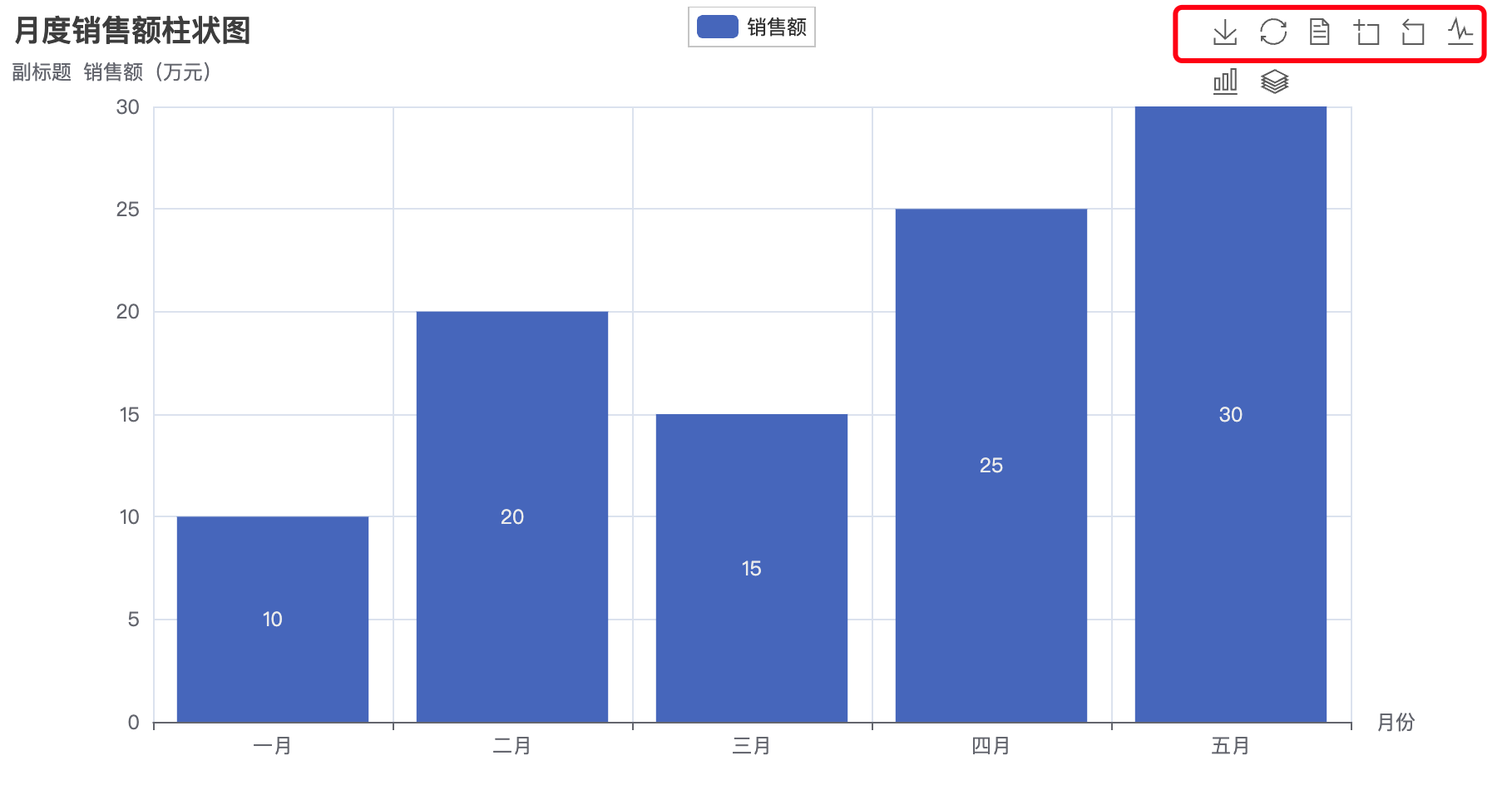
title_opts: Élément de configuration du titre, peut définir le titre principal et le sous-titre, ainsi que les paramètres de style associés.xaxis_optsetyaxis_opts: Éléments de configuration pour l'axe des x et l'axe des y, peuvent définir les noms des axes, les styles de ligne d'axe, etc.legend_opts: Élément de configuration de la légende, peut définir la position, le style, etc. de la légende.toolbox_opts: Élément de configuration de la boîte à outils, utilisé pour ajouter des outils interactifs, tels que l'enregistrement en image, la vue des données, etc.tooltip_optsOptions de configuration de l'infobulle, vous pouvez définir le mode de déclenchement, le style, etc. de l'infobulle.
Exemple
from pyecharts.charts import Bar
# Préparer les données
x_data = ['Janvier', 'Février', 'Mars', 'Avril', 'Mai']
y_data = [10, 20, 15, 25, 30]
# Créer un diagramme à barres
bar_chart = Bar()
bar_chart.add_xaxis(x_data)
bar_chart.add_yaxis("Montant des ventes", y_data)
# Configurer les attributs globaux
bar_chart.set_global_opts(
title_opts=opts.TitleOpts(title="Graphique à barres des ventes mensuelles", subtitle="Sous-titre"),
xaxis_opts=opts.AxisOpts(name="Mois"),
yaxis_opts=opts.AxisOpts(name="Ventes (10,000 yuan)"),
legend_opts=opts.LegendOpts(pos_left="center", pos_top="top"),
toolbox_opts=opts.ToolboxOpts(),
tooltip_opts=opts.TooltipOpts(trigger="axis", axis_pointer_type="cross"),
)
# Rendre le graphique
bar_chart.render("global_options_bar_chart.html")
Le graphique généré est le suivant :
Autres extensionsPour plus de contenu sur le module pyecharts, consultez :https://pyecharts.org/#/zh-cn/intro