Node.js mit VS Code entwickeln
Visual Studio Code (VS Code) ist ein kostenloser Open-Source-Code-Editor, der von Microsoft entwickelt wurde, und einer der beliebtesten Editoren für die Node.js-Entwicklung.
Wichtige Vorteile
- Integrierte Node.js-Unterstützung: bietet Funktionen wie intelligente Codevervollständigung und Debugging
- Umfangreiche Erweiterungen: Über den Erweiterungsmarktplatz können verschiedene Node.js-Entwicklungswerkzeuge installiert werden
- Integriertes Terminal: Node.js-Programme direkt im Editor ausführen
- Leichtgewichtig und schnell: schnelle Startgeschwindigkeit und geringe Ressourcennutzung
VS Code installieren
- Besuchen Siedie offizielle VS Code-Website
- Laden Sie die zu Ihrem Betriebssystem passende Version herunter
- Folgen Sie dem Installationsassistenten, um die Installation abzuschließen
- Vollständiges VS Code-Tutorial:https://www.example.com/vscode/vscode-tutorial.html
Darüber hinaus haben Alibaba und ByteDance in China auch KI-IDEs, die auf Basis von VS Code entwickelt wurden:
Alibaba Qoder
Von Alibaba eingeführte AI-Programmier-IDE, tiefgehend angepasst auf Basis von VS Code
ByteDance Trae
Eine neue Generation KI-nativer Entwicklungsumgebung, eingeführt von ByteDance
Empfohlene Erweiterungen
- Node.js Extension Pack: ein Sammlungspaket mit mehreren Node.js-bezogenen Plugins
- JavaScript (ES6) code snippets: bietet ES6+-Code-Snippets
- Auto Rename Tag: benennt HTML/XML-Tags automatisch um
- ESLint: Werkzeug zur Codequalitätsprüfung
- Prettier: Werkzeug zur Codeformatierung
- npm Intellisense: automatische Vervollständigung für npm-Pakete
- Path Intellisense: automatische Vervollständigung für Dateipfade
Erstellen Ihres ersten Node.js-Projekts
Initialisieren des Projekts
- Terminal öffnen (in VS Code Ctrl+` drücken)
- Erstelle einen Projektordner und wechsle hinein:
mkdir my-node-app
cd my-node-app
Initialisiere ein npm-Projekt:
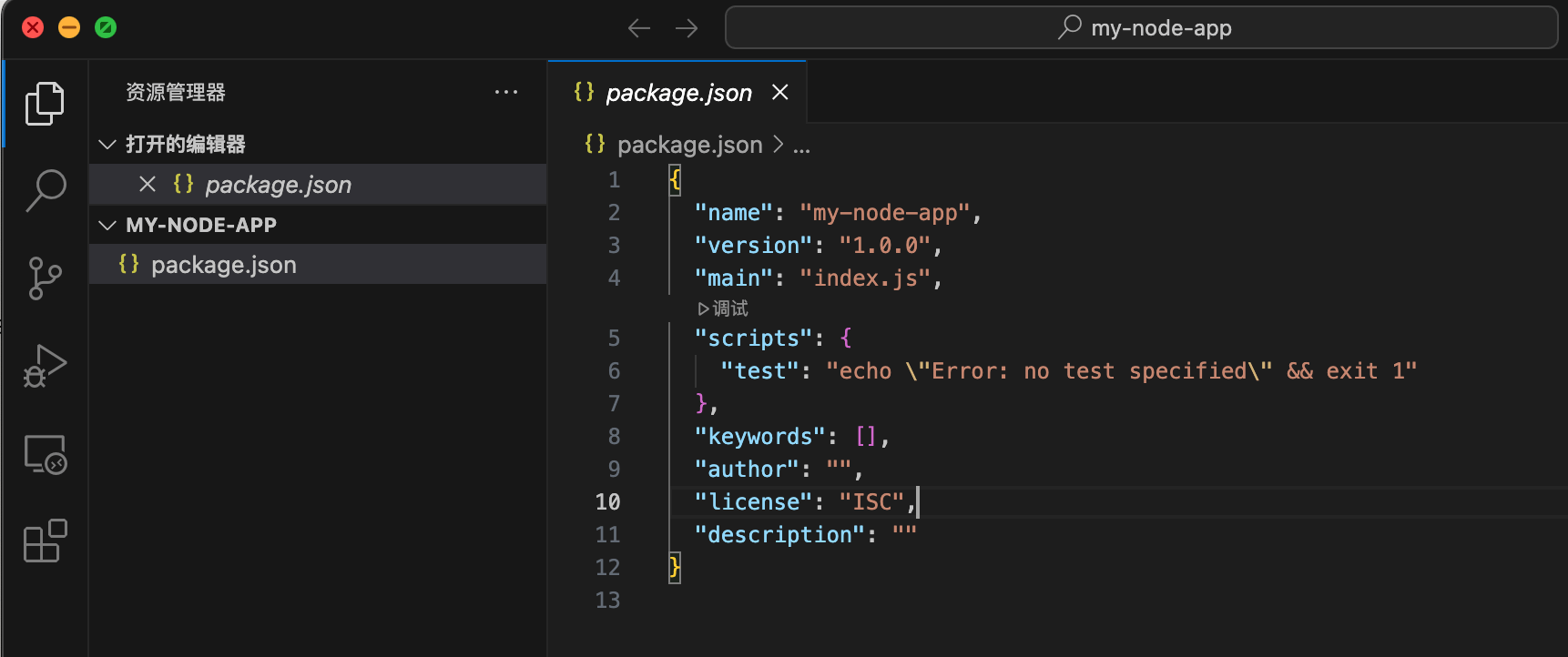
npm init -y
Dies erzeugt eine package.json-Datei:
Erstellen der Hauptdatei
- Erstellen Sie in VS Code
app.jsdie Datei - Geben Sie den folgenden Code ein:
Beispiel
const http = require('http');
const server = http.createServer((req, res) => {
res.statusCode = 200;
res.setHeader('Content-Type', 'text/plain');
res.end(' EXAMPLE Node Test ~ Hello, Node.js!\n');
});
const port = 3000;
server.listen(port, () => {
console.log(`Server running address: http://localhost:${port}/`);
});
Projekt ausführen
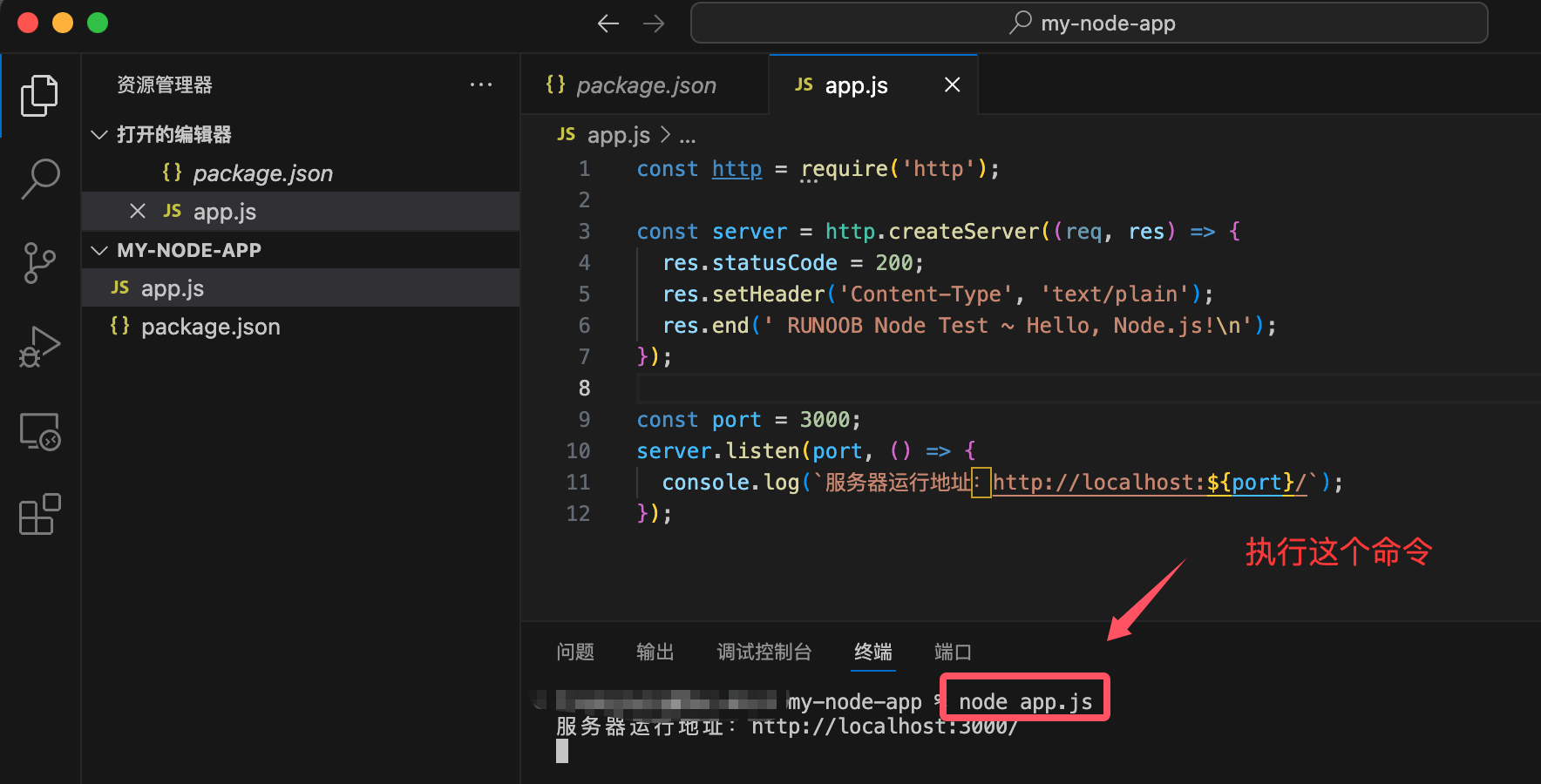
- Im Terminal ausführen:
node app.js
- Öffnen Sie einen Browser und besuchen Sie
http://localhost:3000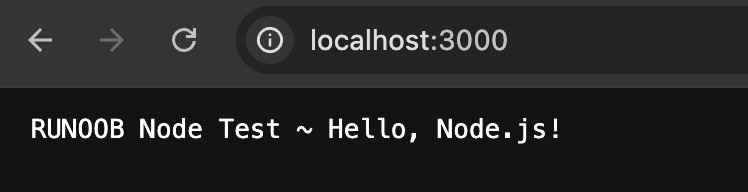
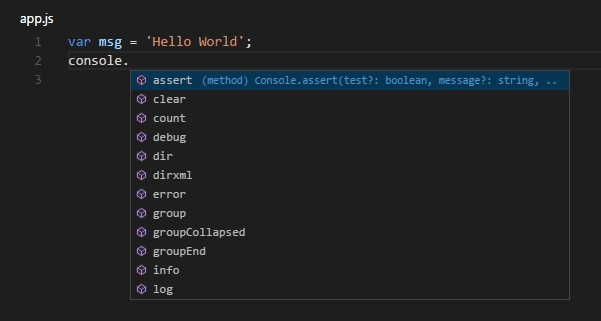
Beachten Sie, dass, wenn wirconsole.eingeben, VS Code's IntelliSense Codevorschläge anbieten kann:
Debuggen von Node.js-Anwendungen
VS Code bietet leistungsstarke Debugging-Funktionen:
Debugging konfigurieren
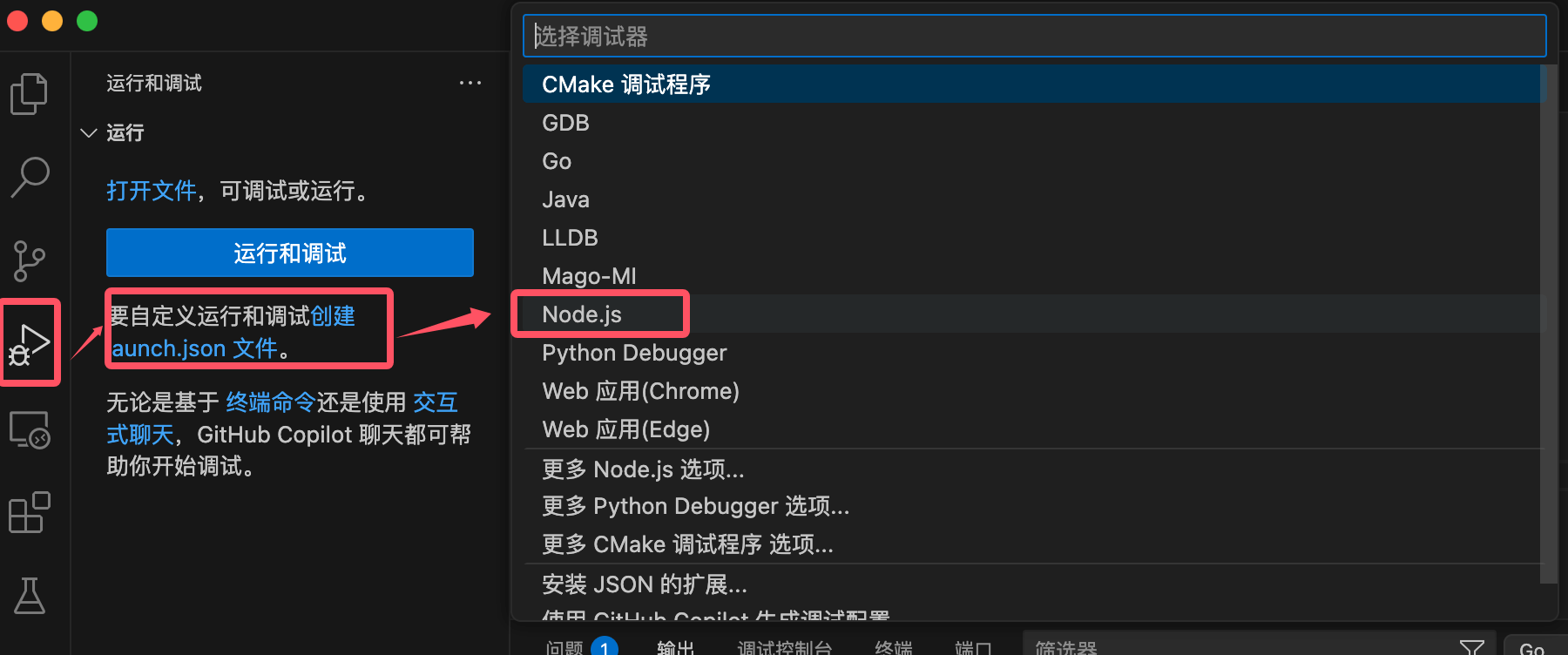
- Klicken Sie in der linken Aktivitätsleiste auf das Symbol "Run and Debug"
- Klicken Sie auf "create a launch.json file"
- Wählen Sie die "Node.js"-Umgebung aus
Haltepunkte setzen
- Klicken Sie links neben die Codezeilennummer, um einen Haltepunkt festzulegen
- Drücken Sie F5, um das Debugging zu starten
- Verwenden Sie die Debug-Symbolleiste, um den Ausführungsablauf zu steuern
Debug-Steuerelemente
- Fortsetzen (F5): Ausführung bis zum nächsten Haltepunkt fortsetzen
- Überspringen (F10): die aktuelle Zeile ausführen, ohne in Funktionen einzusteigen
- Einsteigen (F11): in den Funktionskörper einsteigen
- Neu starten (Ctrl+Shift+F5): Debuggen neu starten
- Beenden (Shift+F5): Debuggen beenden