Node.js REPL (Interaktiver Interpreter)
Node.js bietet eine integrierte REPL (Read-Eval-Print Loop), eine interaktive Programmierumgebung, die JavaScript-Code im Terminal ausführen kann.
Der Name REPL leitet sich von seinen Hauptoperationen ab: Read, Eval, Print und Loop.
Node wird mit einem interaktiven Interpreter geliefert, der die folgenden Aufgaben ausführen kann:
Read- Benutzereingabe lesen, die eingegebene JavaScript-Datenstruktur parsen und im Speicher ablegen.
Eval- Die eingegebene Datenstruktur ausführen.
Print- Das Ergebnis ausgeben.
Loop- Die oben genannten Schritte durchlaufen, bis der Benutzer zweimalctrl-cdrückt, um zu beenden.
REPL ermöglicht es dir, JavaScript-Code direkt einzugeben und sofort auszuführen, um Codeausschnitte schnell zu überprüfen.
REPL eignet sich zum Testen einfacher Logik, zum Debuggen und zum Ausprobieren neuer Syntax oder Node.js-APIs.
REPL kennenlernen
Wir können den folgenden Befehl eingeben, um das Node-Terminal zu starten:
node
Nach der Ausführung erscheint der folgende Inhalt:
# node
Welcome to Node.js v20.1.0.
Type ".help" for more information.
>
An diesem Punkt können wir>einfache Ausdrücke nach der Eingabeaufforderung eingeben und die Eingabetaste drücken, um das Ergebnis zu berechnen.
Auswertung einfacher Ausdrücke
Als Nächstes führen wir einige einfache mathematische Operationen im Node.js-REPL-Befehlszeilenfenster durch:
$ node
> 1 +4
5
> 5 / 2
2.5
> 3 * 6
18
> 4 - 1
3
> 1 + ( 2 * 3 ) - 4
3
>
Variablen verwenden
Sie können Daten in Variablen speichern und sie verwenden, wenn Sie sie benötigen.
Für die Variablendeklaration ist dasvarSchlüsselwort erforderlich. Wenn das var-Schlüsselwort nicht verwendet wird, wird die Variable direkt ausgegeben.
Mit demvarSchlüsselwort können Sie console.log() verwenden, um die Variable auszugeben.
$ node
> x = 10
10
> var y = 10
undefined
> x + y
20
> console.log("Hello World")
Hello World
undefined
> console.log("www.example.com")
www.example.com
undefined
Mehrzeilige Ausdrücke
Node REPL unterstützt die Eingabe mehrzeiliger Ausdrücke, was JavaScript einigermaßen ähnlich ist. Als Nächstes führen wir eine do-while-Schleife aus:
$ node
> var x = 0
undefined
> do {
... x++;
... console.log("x: " + x);
... } while ( x < 5 );
x: 1
x: 2
x: 3
x: 4
x: 5
undefined
>
...Das Dreipunkt-Symbol wird automatisch vom System erzeugt; Sie drücken einfach Enter, um eine neue Zeile zu beginnen. Node erkennt automatisch, ob es sich um einen fortlaufenden Ausdruck handelt.
Unterstrich (_)-Variable
Sie können den Unterstrich (_) verwenden, um das Ergebnis des vorherigen Ausdrucks zu erhalten:
$ node
> var x = 10
undefined
> var y = 20
undefined
> x + y
30
> var sum = _
undefined
> console.log(sum)
30
undefined
>
REPL-Befehle
Übersichtstabelle der gängigen Befehle und Tastenkürzel in Node.js REPL:
| Befehl/Tastenkürzel | Beschreibung |
|---|---|
.help | Zeigt alle verfügbaren Befehle in der REPL und ihre Beschreibungen an. |
.exit | Verlässt die REPL-Sitzung, entspricht dem Drücken vonCtrl + D。 |
.save <filename> | Speichert die aktuelle REPL-Sitzung in einer angegebenen Datei. |
.load <filename> | Lädt Code aus einer angegebenen Datei in die REPL und führt ihn aus. |
.break | Verlässt den Mehrzeilen-Ausdrucksmodus und kehrt in den Einzeilen-Eingabemodus zurück. |
.clear | Setzt den REPL-Kontext zurück, entspricht dem Löschen aller Variablen und des Zustands. |
Ctrl + C | Erzwingt das Verlassen der aktuellen Eingabe oder beendet den Befehl. Bei zweimaligem Drücken wird die REPL-Sitzung beendet. |
Ctrl + D | Beendet die REPL-Sitzung, entspricht.exit。 |
Ctrl + L | Löscht den Bildschirm, ähnlich wie das Eingeben vonclear。 |
Arrow keys (↑/↓) | Eingabeverlauf durchsuchen, zuvor eingegebene Befehle anzeigen und erneut ausführen. |
Tab | Eingabe automatisch vervollständigen, mögliche Optionen anzeigen oder Befehle vervollständigen. |
_ | Dient zum Zugriff auf das Ergebnis des vorherigen Ausdrucks. |
Ctrl + R | Reverse-Verlaufssuche starten, um nach zuvor eingegebenen Befehlen zu suchen. |
Ctrl + U | Lösche den gesamten Inhalt vom Cursor bis zum Anfang der aktuellen Zeile. |
Ctrl + K | Lösche den gesamten Inhalt vom Cursor bis zum Ende der aktuellen Zeile. |
Ctrl + A | Bewege den Cursor an den Anfang der Zeile. |
Ctrl + E | Bewege den Cursor ans Ende der Zeile. |
Ctrl + B | Bewege den Cursor um ein Zeichen zurück. |
Ctrl + F | Bewege den Cursor um ein Zeichen nach vorn. |
Ctrl + N | Zeige den nächsten Verlaufseintrag an (entspricht der Nach-unten-Pfeiltaste). |
Ctrl + P | Zeige den vorherigen Verlaufseintrag an (entspricht der Nach-oben-Pfeiltaste). |
Ctrl + Z | Setze die REPL-Sitzung aus und lege sie in den Hintergrund (auf einigen Systemen verfügbar). |
REPL beenden
Wir haben bereits erwähnt, dass zweimaliges Drücken vonctrl + cdie REPL beendet:
$ node
>
(^C again to quit)
>
Erweiterte REPL-Funktionen
- Auto-Vervollständigung: Geben Sie einen Teil des Codes ein und drücken Sie
Tab, und die REPL wird versuchen, ihn zu vervollständigen oder mögliche Optionen anzuzeigen. - Ergebnis-Caching: Die REPL speichert das Ergebnis der letzten Ausführung automatisch in einer speziellen Variablen
_. Zum Beispiel:> 5 + 5 10 > _ * 2 20
GIF-Beispieldemonstration
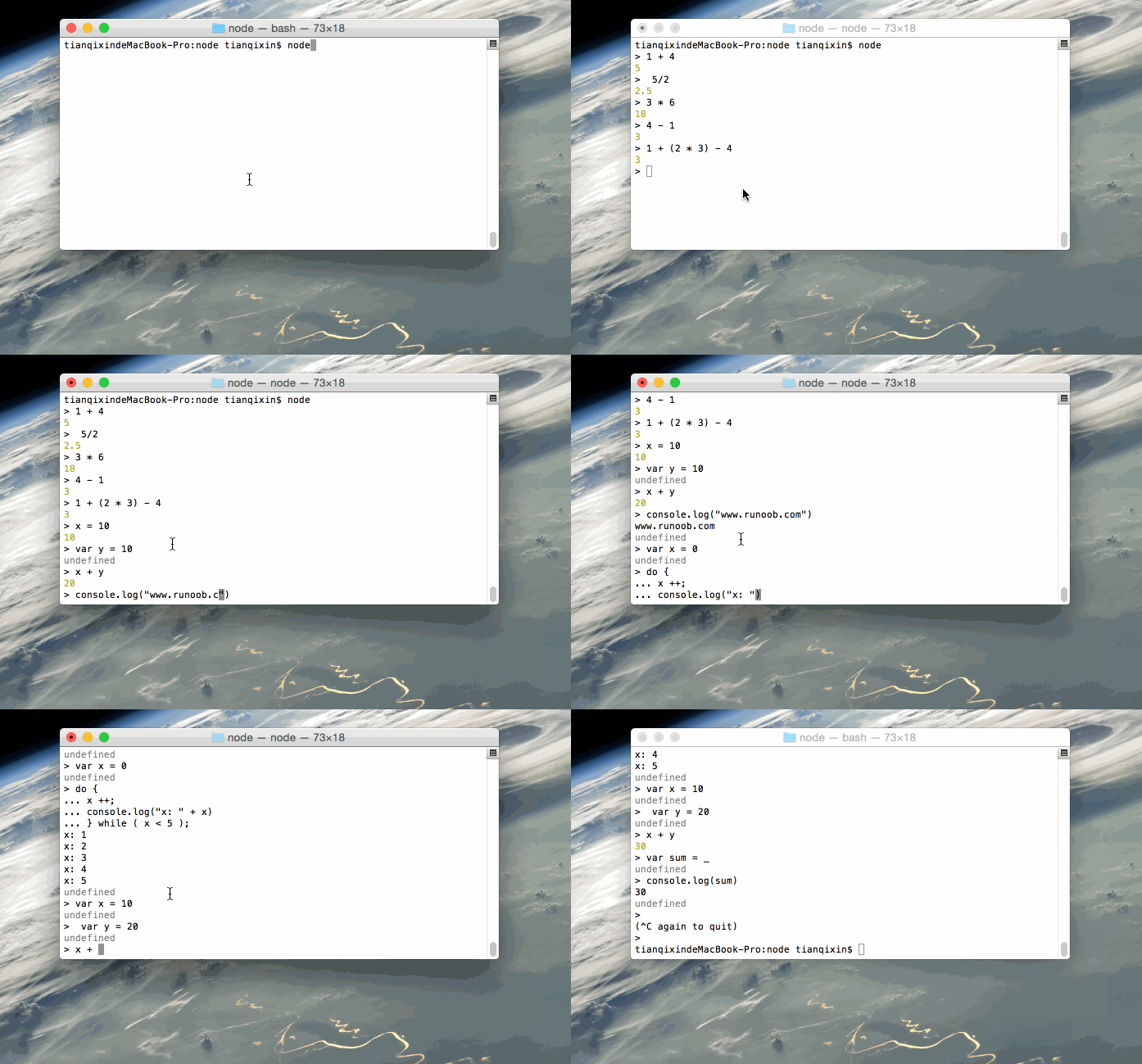
Als Nächstes demonstrieren wir die Beispieloperationen anhand eines GIF-Bildes:
 Weitere Erweiterungen