Node.js-Installation und -Konfiguration
In diesem Kapitel stellen wir vor, wie Sie Node.js unter Windows, Linux und macOS installieren.
Die Download-Adressen für Node.js-Installationspakete und Quellcode sind:https://nodejs.org/en/download。
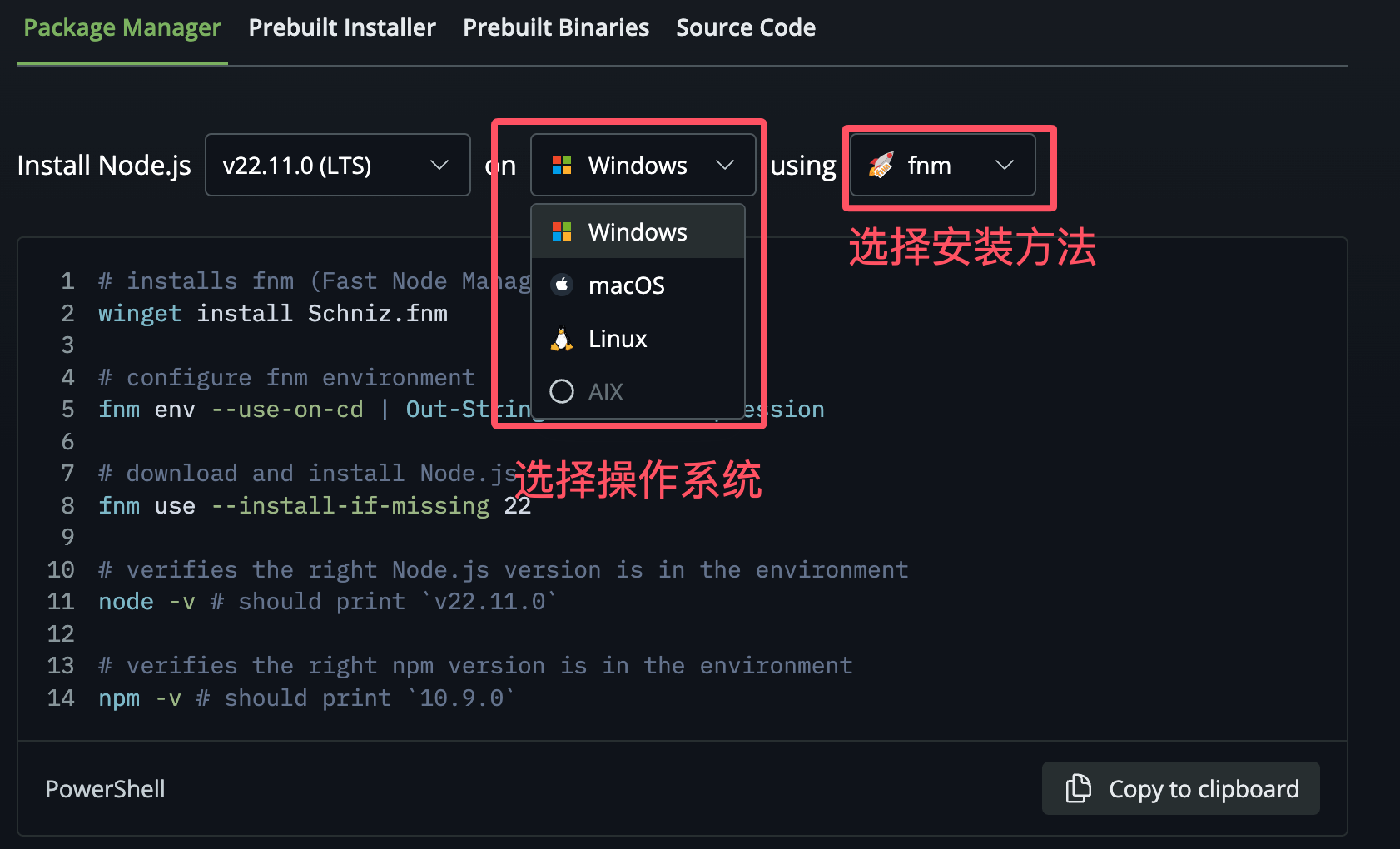
Paketmanager:
- Verwenden Sie den integrierten Paketmanager des Systems (wie z. B.
apt、yum、brew) zur Installation. - Verwaltet Abhängigkeiten und Aktualisierungen automatisch, geeignet für Kommandozeilenbenutzer.
- Verwenden Sie den integrierten Paketmanager des Systems (wie z. B.
Vorgefertigter Installer:
- Der offizielle Installer, geeignet für Windows und macOS.
- Grafische Installationsoberfläche, enthält Node.js und npm.
Vorkompilierte Binärdateien:
- Vorkompilierte Binärdateien, einfach herunterladen und vor der Verwendung entpacken.
- Geeignet für Benutzer mit technischem Hintergrund, die den Installationsort anpassen möchten.
Quellcode:
- Node.js-Quellcode, erfordert, dass Benutzer ihn selbst kompilieren.
- Bietet maximale Flexibilität, geeignet für fortgeschrittene Benutzer und Entwickler, die benutzerdefinierte Konfigurationen benötigen.
Die offizielle Node.js-Website hat sehr detaillierte Installationsbefehle für verschiedene Systeme bereitgestellt. Sie können das benötigte Node.js-Installationsbefehlsskript basierend auf Ihrer Plattform auswählen.
Die offizielle Website bietet zwei Versionen:
- LTS(Long Term Support):Version mit Langzeitunterstützung (LTS), empfohlen für Produktionsumgebungen
- Aktuell:Aktuellste Version, enthält die neuesten Funktionen
Download-Adresse für historische Node.js-Versionen:https://nodejs.org/dist/
Node.js unter Windows installieren
Sie können es auf die folgenden zwei Arten installieren.
1. Windows Installer (.msi)
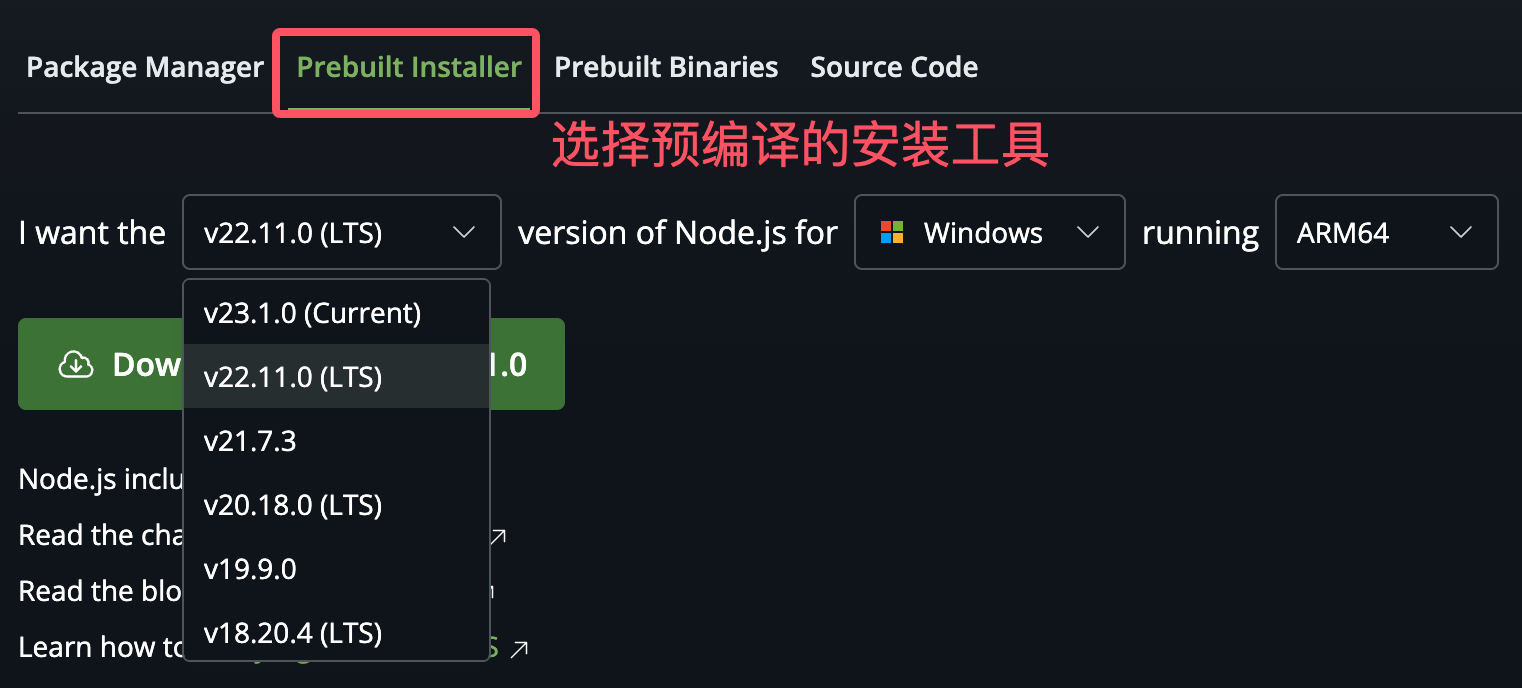
Installationsschritte:
1. Doppelklicken Sie auf das heruntergeladene Installationsprogramm, wie unten gezeigt:

2. Klicken Sie oben auf die Schaltfläche Weiter, und die folgende Oberfläche wird angezeigt:
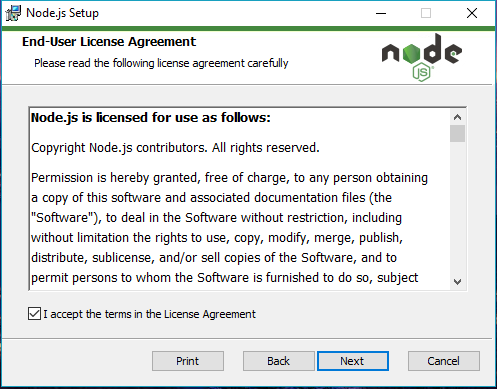
3. Aktivieren Sie die Option zum Akzeptieren der Vereinbarung, und klicken Sie dann auf die Schaltfläche Weiter:

4. Das Standardinstallationsverzeichnis für Node.js ist "C:\Program Files\nodejs\". Sie können das Verzeichnis ändern und auf die Schaltfläche Weiter klicken:
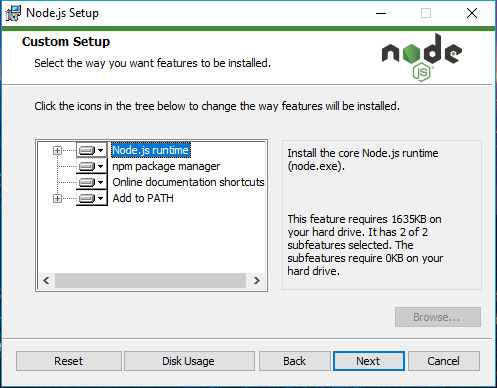
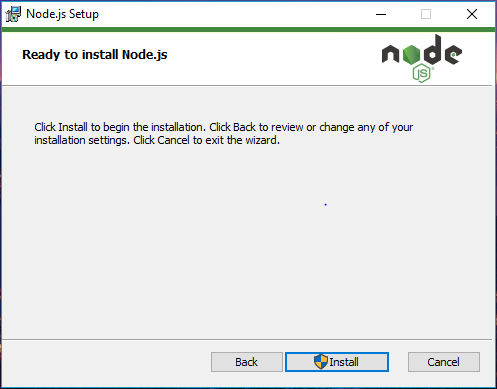
5. Klicken Sie auf Installieren, um mit der Installation von Node.js zu beginnen. Sie können auch auf Zurück klicken, um frühere Konfigurationen zu ändern:
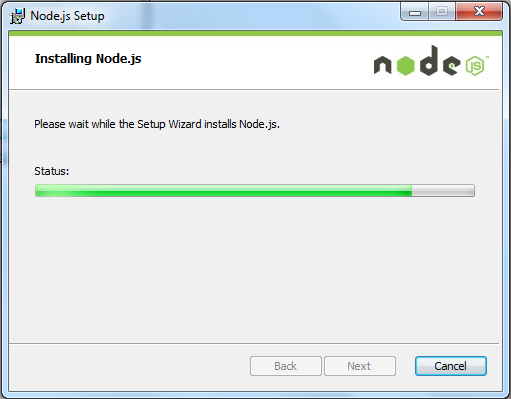
Installationsvorgang:
Klicken Sie auf die Schaltfläche Fertig stellen, um den Installationsassistenten zu beenden.

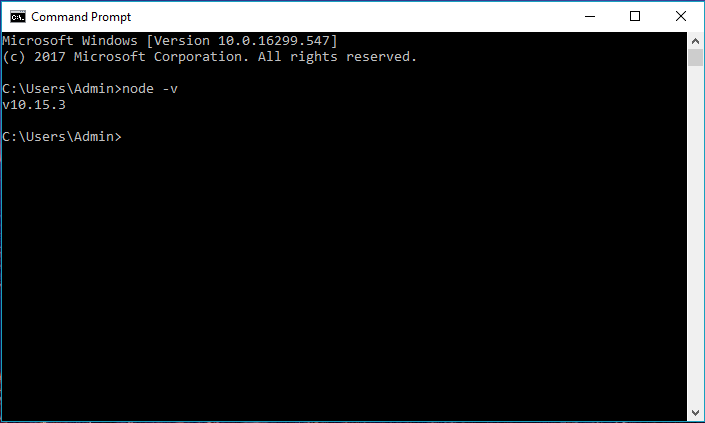
Nach Abschluss der Installation können wir die folgenden Befehle in der Befehlszeile oder Windows PowerShell ausführen, um zu testen:
node -v
npm -v
2. Installation der Windows-Binärdatei (.exe)
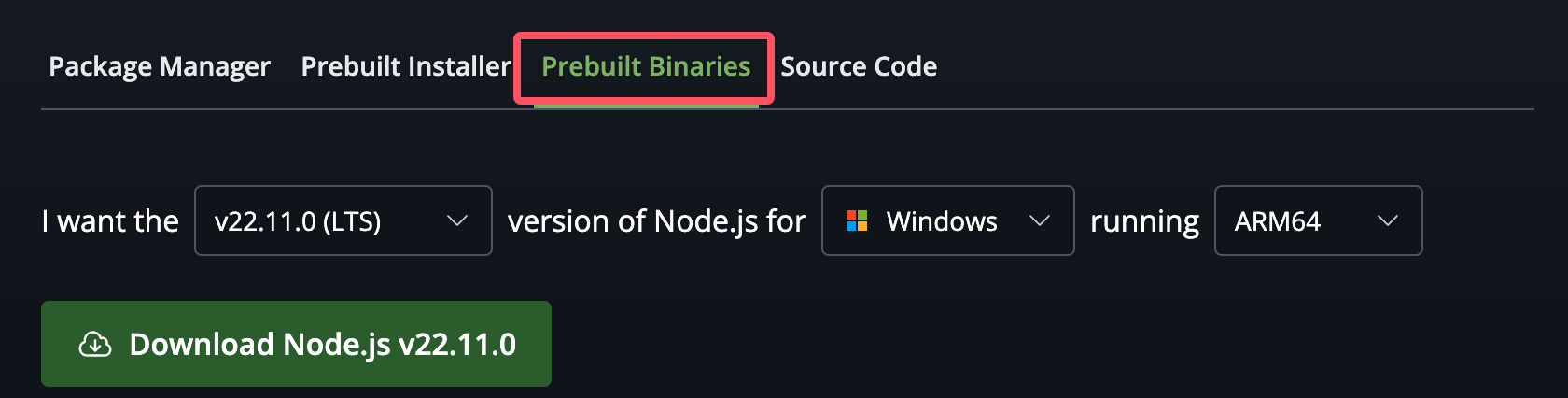
Klicken Sie auf die Option "Prebuilt Binaries", um die Binärdatei herunterzuladen:
Installationsschritte
Schritt 1: Doppelklicken Sie auf den heruntergeladenen Installer Node.exe, und die folgende Oberfläche wird angezeigt:
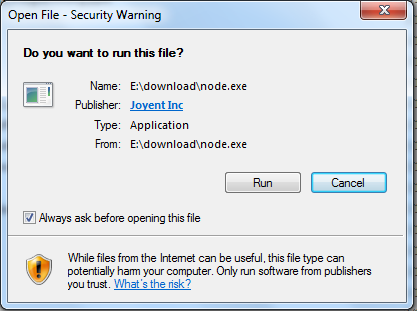
Klicken Sie auf die Schaltfläche „Ausführen“, und ein Befehlszeilenfenster wird angezeigt:
Nach Abschluss der Installation können wir die folgenden Befehle in der Befehlszeile oder Windows PowerShell ausführen, um zu testen:
node -v
npm -v
Wenn Sie die obige Ausgabe erhalten, bedeutet das, dass Sie Node.js erfolgreich installiert haben.
Installation über die Befehlszeile
Sie können die folgenden Befehle auch in PowerShell ausführen, um zu installieren:
# 安装 fnm(快速 Node 管理器)
winget install Schniz.fnm

# 配置 fnm 环境,使其在每次目录变更时自动使用
fnm env --use-on-cd | Out-String | Invoke-Expression

# 下载并安装 Node.js 版本 22
fnm use --install-if-missing 22

# 验证环境中 Node.js 的版本是否正确,输出应为 `v22.11.0`
node -v # 应该输出 `v22.11.0`

# 验证环境中 npm 的版本是否正确,输出应为 `10.9.0`
npm -v # 应该输出 `10.9.0`
Node.js unter Linux installieren
1. Verwenden des offiziellen Installationsskripts
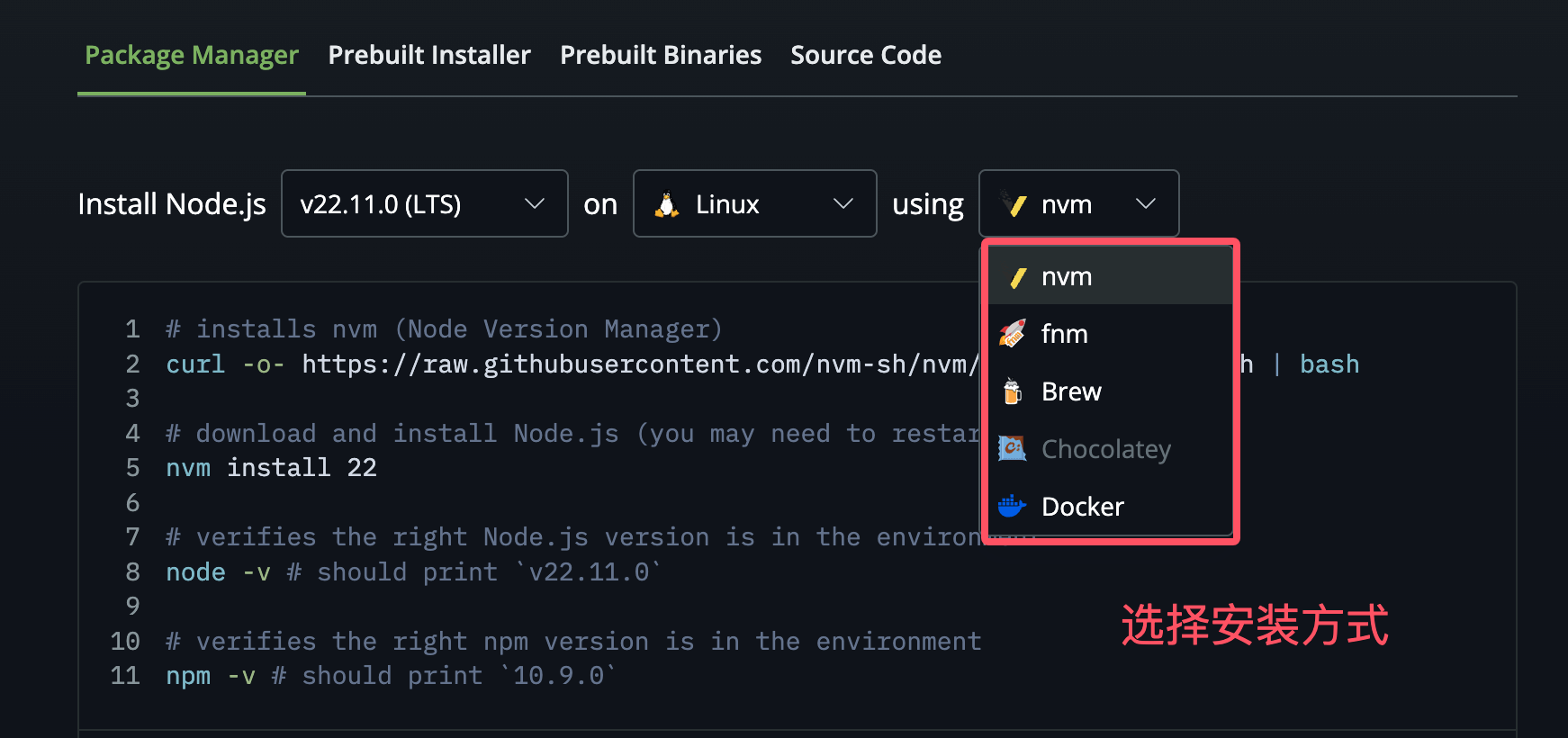
Dieses Beispiel verwendet den fnm-Paketmanager zur Veranschaulichung (nvm usw. können ebenfalls verwendet werden). Die Befehle lauten wie folgt:
# 安装 fnm(快速 Node 管理器)
curl -fsSL https://fnm.vercel.app/install | bash

# 激活 fnm
source ~/.bashrc

# 下载并安装 Node.js
fnm use --install-if-missing 22

# 验证环境中的 Node.js 版本是否正确
node -v # 应该输出 `v22.11.0`

# 验证环境中的 npm 版本是否正确
npm -v # 应该输出 `10.9.0`
2. Direkte Verwendung vorkompilierter Pakete
Klicken Sie auf die Option "Prebuilt Binaries", um die Binärdatei herunterzuladen:
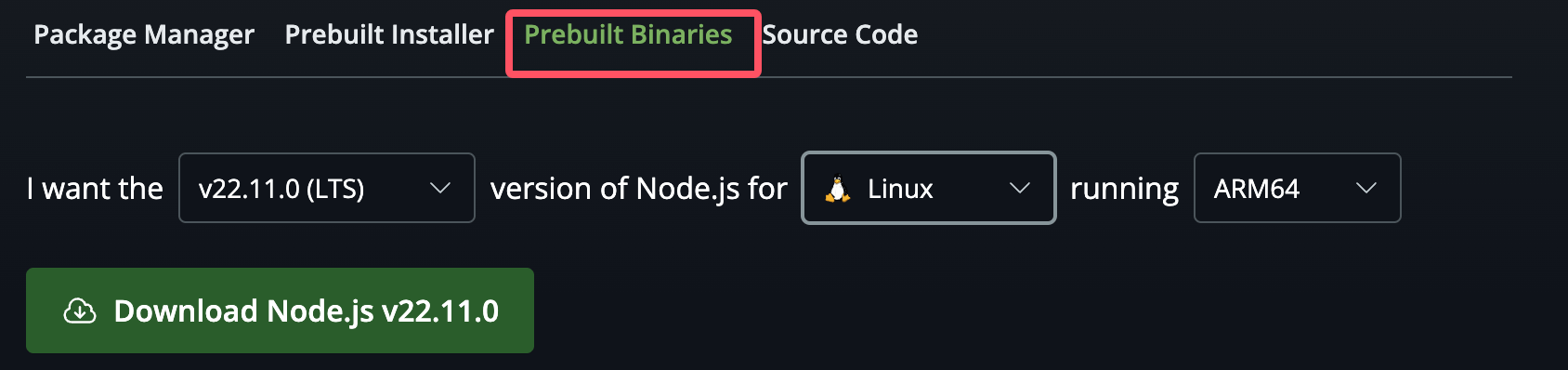
Die offizielle Node-Website hat die Linux-Downloadversion auf die vorkompilierte Version umgestellt. Wir können sie direkt herunterladen und entpacken, um sie zu verwenden:
# wget https://nodejs.org/dist/v22.11.0/node-v22.11.0-linux-arm64.tar.xz    // 下载
# tar xf  node-v22.11.0-linux-arm64.tar.xz       // 解压
# cd node-v22.11.0-linux-arm64/                  // 进入解压目录
# ./bin/node -v                                  // 执行node命令 查看版本
Das bin-Verzeichnis der extrahierten Dateien enthält Befehle wie node und npm. Wir können den Befehl ln verwenden, um symbolische Links einzurichten:
ln -s /usr/software/nodejs/bin/npm   /usr/local/bin/
ln -s /usr/software/nodejs/bin/node   /usr/local/bin/
3. Node.js aus dem Quellcode installieren
Im folgenden Abschnitt wird die Installation von Node.js aus dem Quellcode unter Ubuntu Linux erläutert. Andere Linux-Systeme wie CentOS haben ähnliche Installationsschritte.
Den Node.js-Quellcode auf GitHub abrufen:
$ sudo git clone https://github.com/nodejs/node.git
Cloning into 'node'...
Verzeichnisberechtigungen ändern:
$ sudo chmod -R 755 node
Verwenden Sie./configure, um die Build-Dateien zu erstellen, und folgen Sie:
$ cd node
$ sudo ./configure
$ sudo make
$ sudo make install
Node-Version prüfen:
$ node --version
v0.10.25
Installation unter Mac OS
1. Verwenden des offiziellen Installationsskripts
Dieses Beispiel verwendet den nvm-Paketmanager zur Veranschaulichung (fnm usw. können ebenfalls verwendet werden). Die Befehle lauten wie folgt:
# 安装 nvm(Node 版本管理器)
curl -o- https://raw.githubusercontent.com/nvm-sh/nvm/v0.40.0/install.sh | bash

# 下载并安装 Node.js(可能需要重启终端)
nvm install 22

# 验证环境中的 Node.js 版本是否正确
node -v # 应该输出 `v22.11.0`

# 验证环境中的 npm 版本是否正确
npm -v # 应该输出 `10.9.0`
2. Vorkompilierte Installationswerkzeuge verwenden
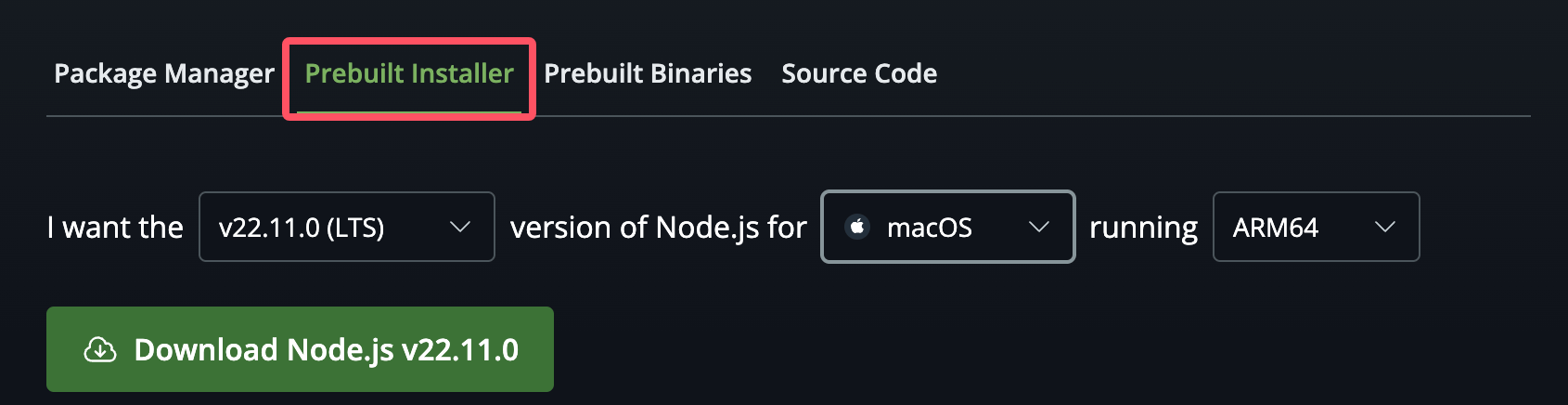
Doppelklicken Sie für die heruntergeladene .pkg-Datei auf die .pkg-Datei, um den Installationsassistenten zu starten.
3. Vorkompilierte Pakete direkt verwenden
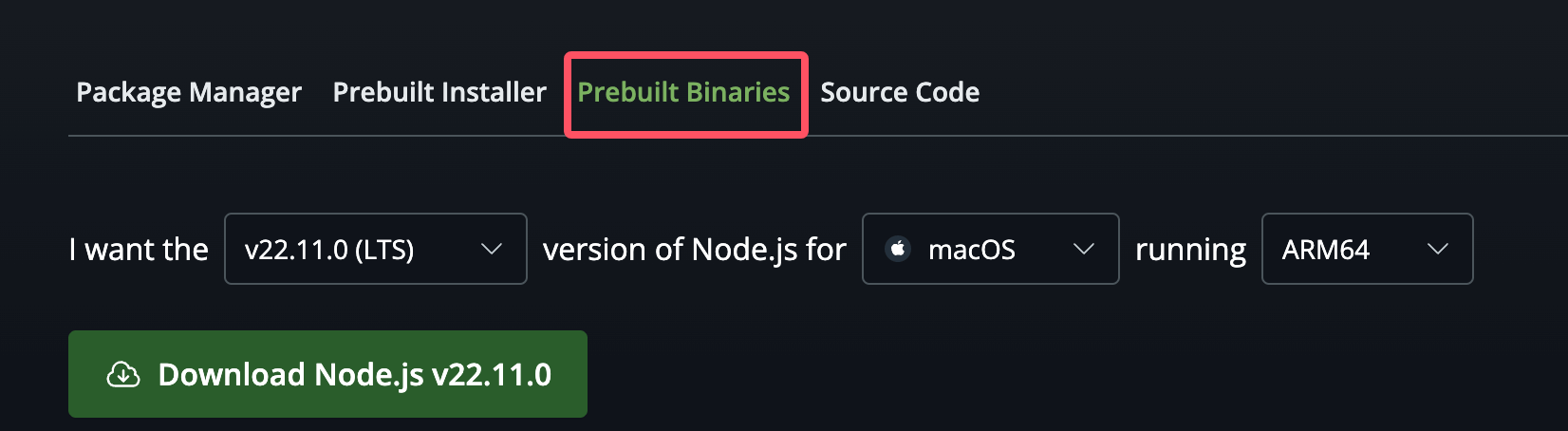
Nach dem Herunterladen entpacken Sie das heruntergeladene Paket, wechseln in das bin-Verzeichnis des Archivs, und Sie sehen das kompilierte node und npm, die direkt in der Befehlszeile verwendet werden können.
Andere Erweiterungen