NVM: Mehrere Node.js-Versionen verwalten
nvm (Node Version Manager) ist ein sehr nützliches Werkzeug, mit dem Sie mehrere Node.js-Versionen auf derselben Maschine installieren und verwalten können.
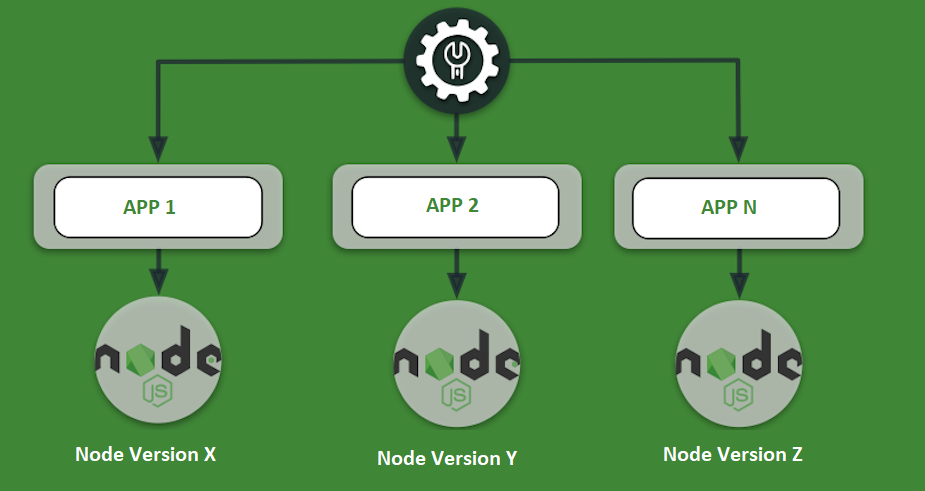
Warum brauchen Sie nvm?
- Verschiedene Projekte können unterschiedliche Versionen von Node.js erfordern
- Testen Sie die Anwendungskompatibilität mit verschiedenen Node.js-Versionen
- Node.js-Versionen bequem upgraden und downgraden
nvm installieren
nvm auf macOS/Linux installieren:
# 使用 curl 安装
curl -o- https://raw.githubusercontent.com/nvm-sh/nvm/v0.39.3/install.sh | bash

# 或使用 wget 安装
wget -qO- https://raw.githubusercontent.com/nvm-sh/nvm/v0.39.3/install.sh | bash

# 重新加载 shell 配置
source ~/.bashrc
# oder
source ~/.zshrc
nvm-windows unter Windows installieren:
- nvm-windows herunterladen:https://github.com/coreybutler/nvm-windows/releases
- nvm-setup.zip herunterladen
- Entpacken und den Installer ausführen
Häufige nvm-Befehle:
# 查看 nvm 版本
nvm --version

# 列出所有可安装的 Node.js 版本
nvm list-remote
# Windows 上使用
nvm list available

# 安装最新的 LTS 版本
nvm install --lts

# 安装特定版本
nvm install 18.17.0
nvm install 16.20.1

# 列出已安装的版本
nvm list
# oder
nvm ls

# 切换到特定版本
nvm use 18.17.0

# 设置默认版本
nvm alias default 18.17.0

# 查看当前使用的版本
nvm current

# 卸载特定版本
nvm uninstall 16.20.1
Praktische Anwendungsbeispiele:
# 场景:为不同项目使用不同 Node.js 版本

# 项目 A 使用 Node.js 18
cd project-a
nvm use 18.17.0
node --version  # v18.17.0

# 项目 B 使用 Node.js 16
cd ../project-b
nvm use 16.20.1
node --version  # v16.20.1

# 为项目指定 Node.js 版本
echo "18.17.0" > .nvmrc
nvm use  # 自动使用 .nvmrc 中指定的版本
Überprüfen, ob die Installation erfolgreich ist
Erstellen Sie Ihr erstes Node.js-Programm:
Erstellen Sie eine Datei namenshello.js:
Beispiel
// hello.js
console.log('Hello, Node.js!');
console.log('Node.js-Version:', process.version);
console.log('Aktuelles Arbeitsverzeichnis:', process.cwd());
console.log('Betriebssystem:', process.platform);
console.log('Hello, Node.js!');
console.log('Node.js-Version:', process.version);
console.log('Aktuelles Arbeitsverzeichnis:', process.cwd());
console.log('Betriebssystem:', process.platform);
Erwartete Ausgabe:
Hello, Node.js!
Node.js 版本: v18.17.0
当前工作目录: /Users/username/projects
操作系统: darwin
Globalen Installationspfad prüfen:
# 查看 npm 全局包安装路径
npm config get prefix

# 查看 npm 配置
npm config list

# 查看 Node.js 安装路径
which node
# Windows 上使用
where node
Weitere Erweiterungen