Installation auf der Windows-PlattformMongoDB
MongoDB-Download
Die neueste Version von MongoDB bietet vorkompilierte Binärpakete für 64-Bit-Systeme. Sie können sie von der offiziellen MongoDB-Website herunterladen und installieren. Die Download-Adresse für das vorkompilierte Binärpaket von MongoDB lautet:https://www.mongodb.com/try/download/community
Hinweis: Seit MongoDB Version 2.2 wird Windows XP nicht mehr unterstützt. Die neuesten Versionen enthalten keine Installationsdateien mehr für 32-Bit-Systeme.

- MongoDB für Windows 64-BitGeeignet für 64-Bit-Windows-Server 2008 R2, Windows 7 und die neuesten Versionen von Windows-Systemen.
- MongoDB für Windows 32-BitGeeignet für 32-Bit-Windows-Systeme und das neueste Windows Vista. Die maximale Datenbankgröße für MongoDB auf 32-Bit-Systemen beträgt 2GB.
- MongoDB für Windows 64-Bit LegacyGeeignet für 64-Bit Windows Vista, Windows Server 2003 und Windows Server 2008.
Download.msiDatei. Nach dem Herunterladen doppelklicken Sie auf die Datei und folgen Sie den Aufforderungen, um die Installation durchzuführen.
Klicken Sie auf die Schaltfläche „Weiter“, um den Installationsvorgang zu starten:
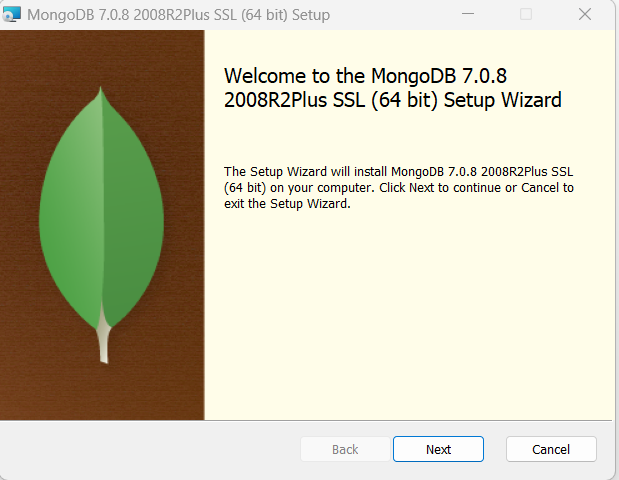
Als Nächstes wird ein Fenster mit der Lizenzvereinbarung angezeigt. Wählen Sie die Option zum Zustimmen und klicken Sie dann auf die Schaltfläche „Weiter“:

Nun werden zwei Optionen angezeigt: Sie können MongoDB als Netzwerkdienstbenutzer ausführen oder als lokaler Benutzer oder Domänenbenutzer.
Wenn Sie Einfachheit und grundlegende Funktionalität benötigen, reicht die Option „Netzwerkdienstbenutzer“ aus. Wenn Sie mehr Kontrolle über Berechtigungen benötigen oder mit bestimmten Benutzeranmeldeinformationen auf Ressourcen zugreifen und diese einschränken möchten, wäre die Option „Lokaler Benutzer oder Domänenbenutzer“ geeigneter.
。Wählen Sie für einen einfachen Test die erste Option und klicken Sie dann auf die Schaltfläche „Weiter“:
Als Nächstes können wir die Vollständige Installation wählen. Diese Installationsmethode installiert alle MongoDB-Komponenten und -Werkzeuge mit der Standardkonfiguration. Natürlich können Sie auch die Benutzerdefinierte Installation wählen.
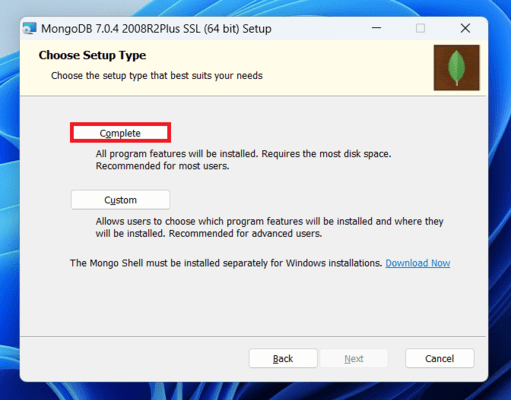

Nachdem Sie die Installationsmethode gewählt haben, müssen Sie auf die Schaltfläche „Installieren“ klicken, um den Installationsvorgang zu starten:

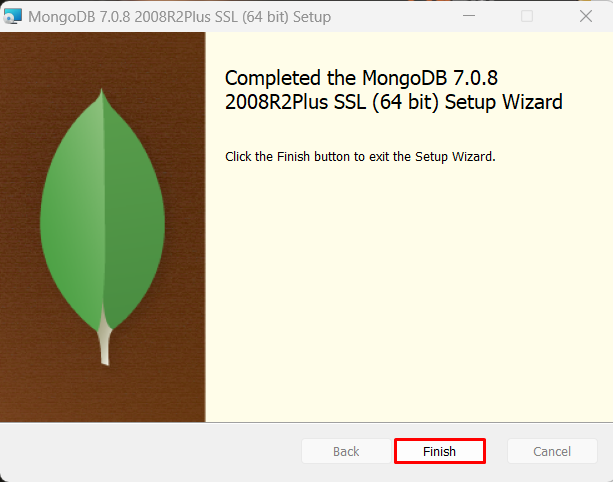
Nachdem die Installation abgeschlossen ist, klicken Sie auf die Schaltfläche „Fertigstellen“, um das Installationsprogramm zu schließen:
Umgebungsvariablen festlegen: Systemeigenschaften -> Umgebungsvariablen -> Systemvariablen -> Path -> Umgebungsvariablen bearbeiten:

Datenverzeichnis erstellen
MongoDB speichert Datenverzeichnisse im db-Verzeichnis. Wir können es nach der Installation erstellen.
Bitte beachten Sie, dass das Datenverzeichnis im Stammverzeichnis abgelegt werden sollte (z. B. C:\ oder D:\ usw.).
In diesem Tutorial haben wir MongoDB bereits auf Laufwerk C installiert. Jetzt erstellen wir ein Datenverzeichnis und dann ein db-Verzeichnis innerhalb des Datenverzeichnisses.
cd C:\
md "\data\db"
Sie können diese Verzeichnisse auch über den Windows-Explorer erstellen, nicht unbedingt über die Befehlszeile.
MongoDB-Server über die Befehlszeile ausführen
Führen Sie den Befehlmongodaus:
mongod --dbpath c:\data\db
Bei erfolgreicher Ausführung werden die folgenden Informationen ausgegeben:

Verbindung zu MongoDB herstellen
Seit MongoDB 6.0 wurden wichtige Änderungen vorgenommen. MongoDB installiert das Shell-Tool nicht mehr standardmäßig; Sie müssen ein zusätzliches Shell-Tool installieren:MongoDB Shell
Wir können eine Verbindung zu MongoDB herstellen, indem wir den Befehl mongo im Befehlsfenster ausführen. Führen Sie den folgenden Befehl aus:
mongo
MongoDB-Dienst konfigurieren
Hinweis:In einigen neueren Versionen von MongoDB wird der Großteil der Konfiguration während der Installation automatisch durchgeführt. Wenn die folgenden Verzeichnisse bereits vorhanden sind, können Sie diesen Abschnitt direkt überspringen.
Öffnen Sie ein Befehlszeilenfenster im Administratormodus
Erstellen Sie Verzeichnisse. Führen Sie die folgenden Anweisungen aus, um Verzeichnisse für die Datenbank- und Protokolldateien zu erstellen.
mkdir c:\data\db
mkdir c:\data\log
Konfigurationsdatei erstellen
Erstellen Sie eine Konfigurationsdatei. Diese Datei muss den Parameter systemLog.path festlegen, und es ist besser, einige zusätzliche Konfigurationsoptionen aufzunehmen.
Erstellen Sie beispielsweise eine Konfigurationsdatei unter C:\mongodb\mongod.cfg, die systemLog.path und storage.dbPath angibt. Der konkrete Konfigurationsinhalt lautet wie folgt:
systemLog:
    destination: file
    path: c:\data\log\mongod.log
storage:
    dbPath: c:\data\db
MongoDB-Dienst installieren
Durch Ausführen von mongod mit der Option --install wird der Dienst installiert, und mit der Option --config wird die zuvor erstellte Konfigurationsdatei angegeben.
mongod --config "C:\mongodb\mongod.cfg" --install
Um einen alternativen dbpath zu verwenden, können Sie ihn in der Konfigurationsdatei (z. B. C:\mongodb\mongod.cfg) oder über die Option --dbpath in der Befehlszeile angeben.
Falls erforderlich, können Sie Dienste für mehrere Instanzen von mongod oder mongos installieren. Geben Sie einfach unterschiedliche Instanznamen mit --serviceName und --serviceDisplayName an. Tun Sie dies nur, wenn ausreichend Systemressourcen vorhanden sind und das Systemdesign dies erfordert.
MongoDB-Dienst starten
net start MongoDB
MongoDB-Dienst stoppen
net stop MongoDB
MongoDB-Dienst entfernen
mongod --remove
Wählen Sie einfach eine beliebige Operation aus.MongoDB Server über die Befehlszeile ausführenundMongoDB-Dienst konfigurierenSie können ihn mit einer der beiden Methoden starten.
MongoDB-Shell für die Hintergrundverwaltung
Wenn Sie die MongoDB-Backend-Verwaltung aufrufen müssen, öffnen Sie zuerst das bin-Verzeichnis im MongoDB-Installationsverzeichnis und führen Sie dann die Datei mongo.exe aus. Die MongoDB Shell ist eine interaktive JavaScript-Shell, die mit MongoDB bereitgestellt wird, eine interaktive Umgebung zum Bedienen und Verwalten von MongoDB.
Sobald Sie das MongoDB-Backend betreten, wird standardmäßig eine Verbindung zur test-Datenbank hergestellt:
> mongo
MongoDB shell version: 3.0.6
connecting to: test
……
Da es sich um eine JavaScript-Shell handelt, können Sie einige einfache arithmetische Operationen ausführen:
> 2 + 2
4
>
dbDer Befehl wird verwendet, um das aktuell aktive Dokument (Datenbank) anzuzeigen:
> db
test
>
Fügen Sie einige einfache Datensätze ein und suchen Sie sie:
> db.example.insert({x:10})
WriteResult({ "nInserted" : 1 })
> db.example.find()
{ "_id" : ObjectId("5604ff74a274a611b0c990aa"), "x" : 10 }
>
Der erste Befehl fügt die Zahl 10 in das Feld x der Beispiel-Collection ein.
Andere Erweiterungen