MongoDB unter Linux installieren
MongoDB bietet 64-Bit-Installationspakete für verschiedene Linux-Distributionen; Sie können das Installationsprogramm von der offiziellen Website herunterladen.
Vor der Installation müssen wir die entsprechenden Abhängigkeitspakete gemäß unserer Systemversion installieren.Wählen Sie eine beliebige der drei zur Ausführung aus:
Red Hat/CentOS:
sudo yum install libcurl openssl
Ubuntu 18.04 LTS ("Bionic")/Debian 10 "Buster":
sudo apt-get install libcurl4 openssl
Ubuntu 16.04 LTS ("Xenial")/Debian 9 "Stretch":
sudo apt-get install libcurl3 openssl
Downloadadresse des MongoDB-Quellcodes:https://www.mongodb.com/try/download/community
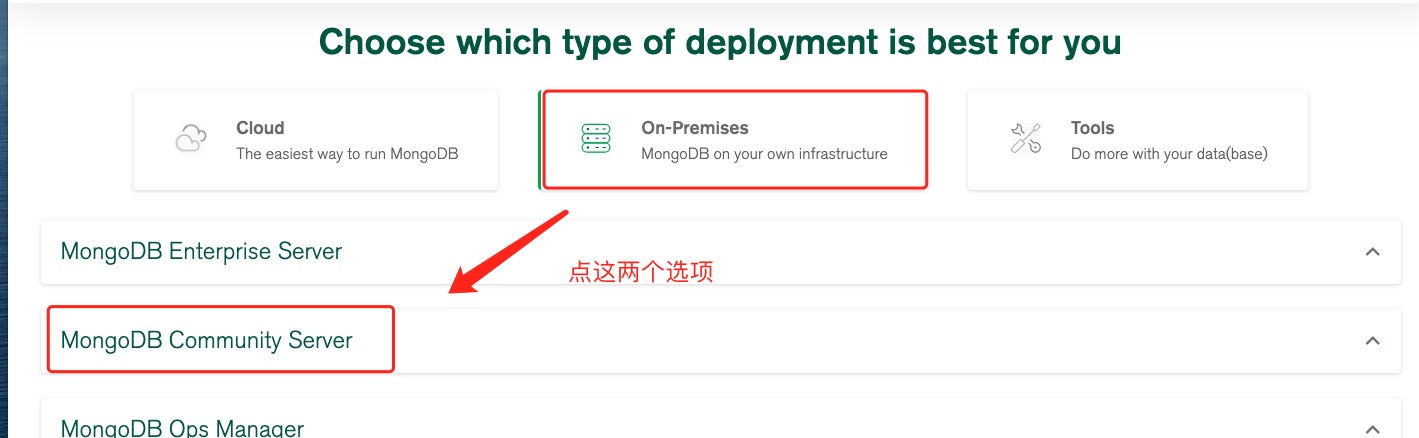
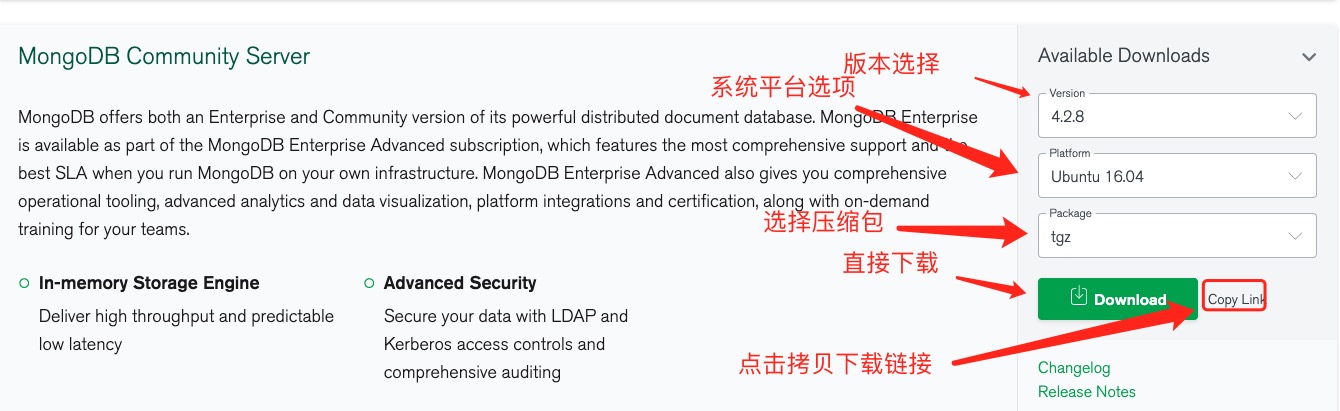
Hier wählen wir den tgz-Download. Nach dem Herunterladen des Pakets entpacken Sie estgz(Im Folgenden wird die Installation unter 64-Bit-Linux gezeigt).
wget https://fastdl.mongodb.org/linux/mongodb-linux-x86_64-ubuntu1604-4.2.8.tgz    # 下载
tar -zxvf mongodb-linux-x86_64-ubuntu1604-4.2.8.tgz                                # 解压

mv mongodb-linux-x86_64-ubuntu1604-4.2.8  /usr/local/mongodb4                      # 将解压包拷贝到指定目录
Die ausführbaren Dateien von MongoDB befinden sich im bin-Verzeichnis, daher können Sie es demPATHPATH hinzufügen, damit Sie MongoDB-Befehle in jedem Verzeichnis ausführen können, ohne jedes Mal in das Installationsverzeichnis wechseln zu müssen:
export PATH=<mongodb-install-directory>/bin:$PATH
<mongodb-install-directory>ist Ihr MongoDB-Installationspfad. Zum Beispiel in diesem Artikel:/usr/local/mongodb4 。
export PATH=/usr/local/mongodb4/bin:$PATH
Hinweis: Der obige export-Befehl ist nur in der aktuellen Terminal-Sitzung gültig und wird nach dem Schließen des Terminals ungültig. Um ihn dauerhaft zu machen, hängen Sie diesen Befehl an die~/.bashrcoder~/.profileDatei an und führen Sie dann aussource ~/.bashrcaus, damit sie sofort wirksam wird.
Datenbankverzeichnis erstellen
Standardmäßig initialisiert MongoDB nach dem Start die folgenden zwei Verzeichnisse:
- Datenablageverzeichnis: /var/lib/mongodb
- Protokolldateiverzeichnis: /var/log/mongodb
Vor dem Start können wir diese beiden Verzeichnisse erstellen und Lese- und Schreibberechtigungen für den aktuellen Benutzer festlegen:
sudo mkdir -p /var/lib/mongodb
sudo mkdir -p /var/log/mongodb
sudo chown `whoami` /var/lib/mongodb     # 设置权限,whoami 会自动替换为当前登录的用户名
sudo chown `whoami` /var/log/mongodb     # 设置权限
Starten Sie als Nächstes den MongoDB-Dienst:
mongod --dbpath /var/lib/mongodb --logpath /var/log/mongodb/mongod.log --fork
Parameter description:
--dbpath: gibt das Speicherverzeichnis für Datenbankdateien an--logpath: gibt den Pfad der Protokolldatei an (Hinweis: Es ist ein Dateipfad, kein Verzeichnis)--fork: lässt MongoDB im Hintergrund ausführen (d. h. als Daemon-Prozess starten). Ohne diesen Parameter belegt es das aktuelle Terminal
Öffnen Sie die Datei /var/log/mongodb/mongod.log und sehen Sie die folgende Information, die anzeigt, dass der Start erfolgreich war.
tail -10f /var/log/mongodb/mongod.log
2020-07-09T12:20:17.391+0800 I  NETWORK  [listener] Listening on /tmp/mongodb-27017.sock
2020-07-09T12:20:17.392+0800 I  NETWORK  [listener] Listening on 127.0.0.1
2020-07-09T12:20:17.392+0800 I  NETWORK  [listener] waiting for connections on port 27017
MongoDB-Shell für die Hintergrundverwaltung
MongoDB hat nach MongoDB 6.0 bedeutende Änderungen vorgenommen. MongoDB installiert das Shell-Tool nicht mehr standardmäßig; Sie müssen ein zusätzliches Shell-Tool installieren:MongoDB Shell
Wenn Sie in die MongoDB-Hintergrundverwaltung gelangen möchten, müssen Sie zuerst das bin-Verzeichnis unter dem MongoDB-Installationsverzeichnis öffnen und dann die mongo-Befehlsdatei ausführen.
MongoDB Shell ist eine interaktive JavaScript-Shell, die mit MongoDB geliefert wird, eine interaktive Umgebung zum Bedienen und Verwalten von MongoDB.
Wenn Sie in den MongoDB-Hintergrund gelangen, wird standardmäßig eine Verbindung zur test-Datenbank hergestellt:
$ cd /usr/local/mongodb4/bin
$ ./mongo
MongoDB shell version v4.2.8
connecting to: mongodb://127.0.0.1:27017/?compressors=disabled&gssapiServiceName=mongodb
Implicit session: session { "id" : UUID("2cfdafc4-dd56-4cfc-933a-187b887119b3") }
MongoDB server version: 4.2.8
Welcome to the MongoDB shell.
……
Da es sich um eine JavaScript-Shell handelt, können Sie einige einfache arithmetische Operationen ausführen:
> 2+2
4
> 3+6
9
Fügen wir nun einige einfache Daten ein und rufen die eingefügten Daten ab:
> db.example.insert({x:10})
WriteResult({ "nInserted" : 1 })
> db.example.find()
{ "_id" : ObjectId("5f069bdb4e02f8baf90f1184"), "x" : 10 }
>
Der erste Befehl fügt die Zahl 10 in das Feld x der Beispiel-Collection ein.
Um MongoDB zu stoppen, können Sie den folgenden Befehl verwenden:mongod --dbpath /var/lib/mongodb --logpath /var/log/mongodb/mongod.log --shutdown
Sie können dies auch in der mongo-Kommandozeile tun:
> use admin
switched to db admin
> db.shutdownServer()
Weitere Installationsmethoden finden Sie auf der offiziellen Website:https://docs.mongodb.com/manual/administration/install-on-linux/
Weitere Erweiterungen