MongoDB Shell
MongoDB Shell ist die offizielle interaktive Schnittstelle, die von MongoDB bereitgestellt wird, und ermöglicht es Benutzern, mit MongoDB-Datenbanken zu interagieren, Befehle auszuführen und Datenbankoperationen durchzuführen.
MongoDB Shell basiert auf JavaScript und ermöglicht es Benutzern, JavaScript direkt in der Kommandozeile oder in Skripten zu verwenden, um MongoDB-Datenbanken zu bedienen.
MongoDB Shell installieren
MongoDB Shell ist Teil des Installationspakets der MongoDB-Datenbank; daher wird bei der Installation der MongoDB-Datenbank auch MongoDB Shell automatisch installiert.
MongoDB Shell unter macOS installieren
Installation mit Homebrew:
Wenn Sie Homebrew verwenden, um Softwarepakete unter macOS zu verwalten, können Sie MongoDB mit dem folgenden Befehl installieren:
brew tap mongodb/brew
brew install mongodb-community-shell
Dadurch werden die neueste Version von MongoDB und die zugehörigen Tools installiert, einschließlich MongoDB Shell.
Manueller Download und manuelle Installation:
Eine andere Methode besteht darin, die MongoDB Shell für macOS von der offiziellen MongoDB-Website herunterzuladen. Download-Adresse:https://www.mongodb.com/try/download/shell :
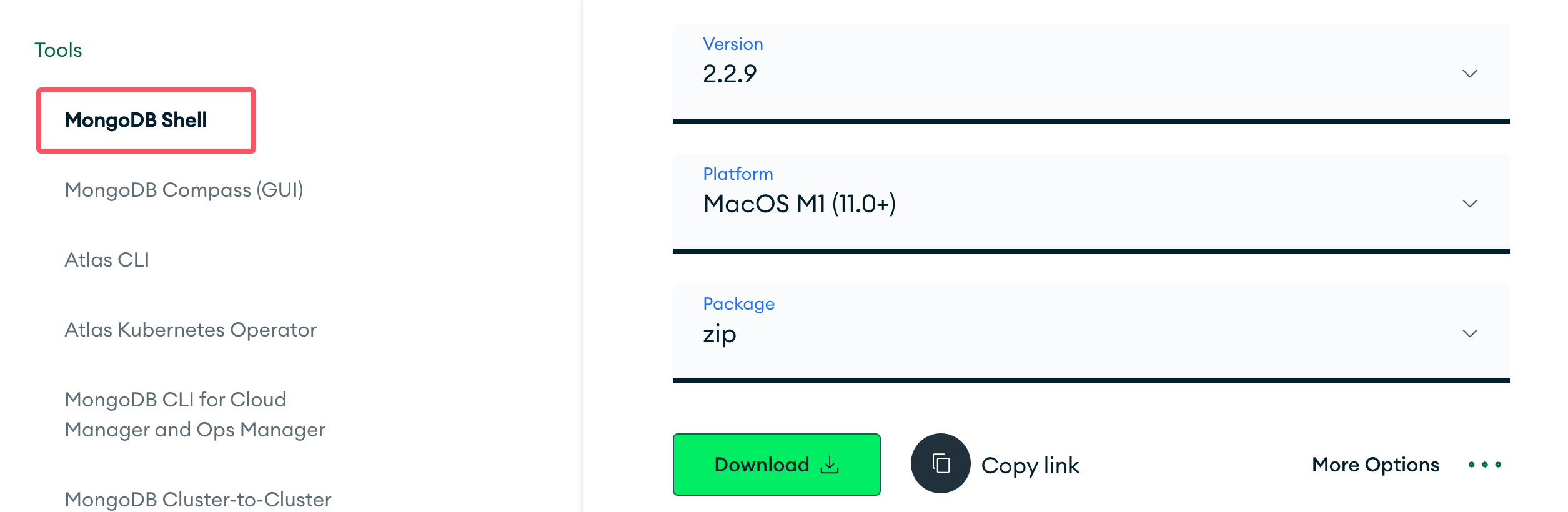
Nach dem Herunterladen entpacken Sie das Installationspaket und kopieren Sie die mongosh-Binärdatei im bin-Verzeichnis in ein Verzeichnis, das in der PATH-Variable aufgeführt ist, wie z. B. /usr/local/bin:
sudo cp mongosh /usr/local/bin/
sudo cp mongosh_crypt_v1.so /usr/local/lib/
Nach Abschluss der Installation kann MongoDB Shell in der Befehlszeile mit dem folgenden Befehl gestartet werden:mongosh.
Wenn macOS die Ausführung von mongosh blockiert, öffnen Sie "Sicherheit & Datenschutz" in "Systemeinstellungen", um die Ausführung zuzulassen.
Installation von MongoDB Shell unter Linux
Auf den meisten Linux-Distributionen kann MongoDB Shell über den Paketmanager installiert werden. Unter Ubuntu können Sie beispielsweise den apt-Paketmanager verwenden:
Erstellen Sie die Datei /etc/apt/sources.list.d/mongodb-org-7.0.list für Ubuntu 22.04 (Jammy):
echo "deb [ arch=amd64,arm64 ] https://repo.mongodb.org/apt/ubuntu jammy/mongodb-org/7.0 multiverse" | sudo tee /etc/apt/sources.list.d/mongodb-org-7.0.list
sudo apt update
sudo apt install mongodb-shell
Nach Abschluss der Installation kann MongoDB Shell in der Befehlszeile mit dem folgenden Befehl gestartet werden:mongosh.
Eine andere Methode besteht darin, die MongoDB Shell für Linux von der offiziellen MongoDB-Website herunterzuladen. Download-Adresse:https://www.mongodb.com/try/download/shell :
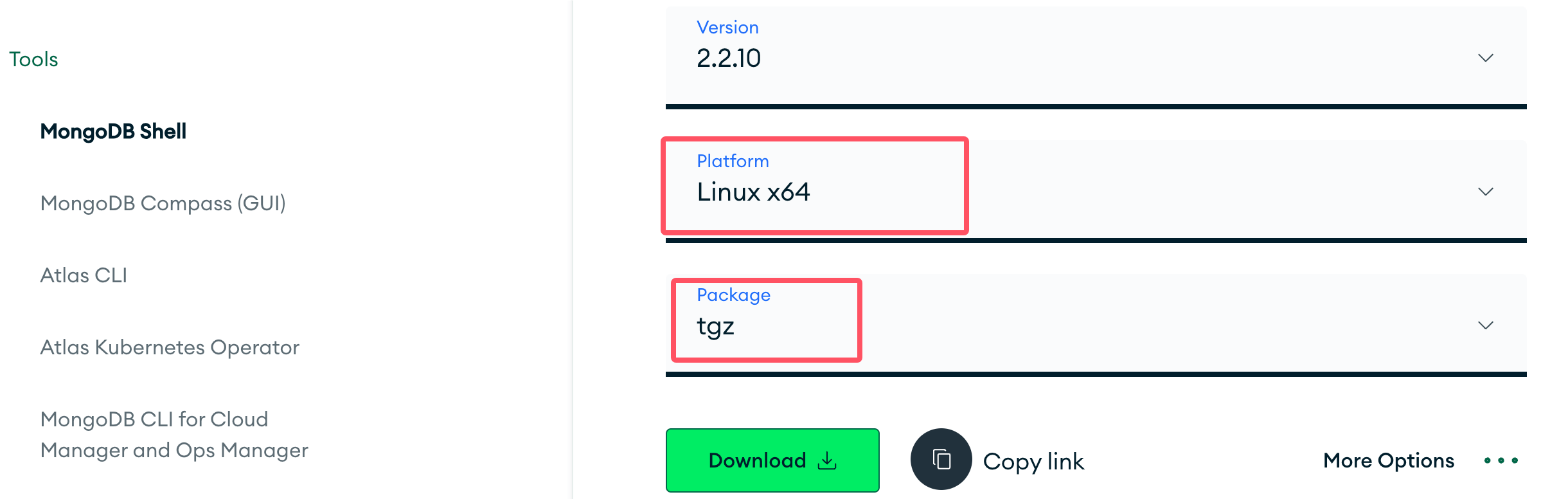
Nach dem Herunterladen entpacken Sie das Installationspaket und kopieren Sie die mongosh-Binärdatei im bin-Verzeichnis in ein Verzeichnis, das in der PATH-Variable aufgeführt ist, wie z. B. /usr/local/bin:
sudo cp mongosh /usr/local/bin/
sudo cp mongosh_crypt_v1.so /usr/local/lib/
Nach Abschluss der Installation kann MongoDB Shell in der Befehlszeile mit dem folgenden Befehl gestartet werden:mongosh.
Installation von MongoDB Shell unter Windows
Besuchen Sie die Downloadseite der offiziellen MongoDB-Website (https://www.mongodb.com/try/download/shell), wählen Sie die für Windows geeignete MongoDB Shell-Version aus und laden Sie das Installationsprogramm herunter.
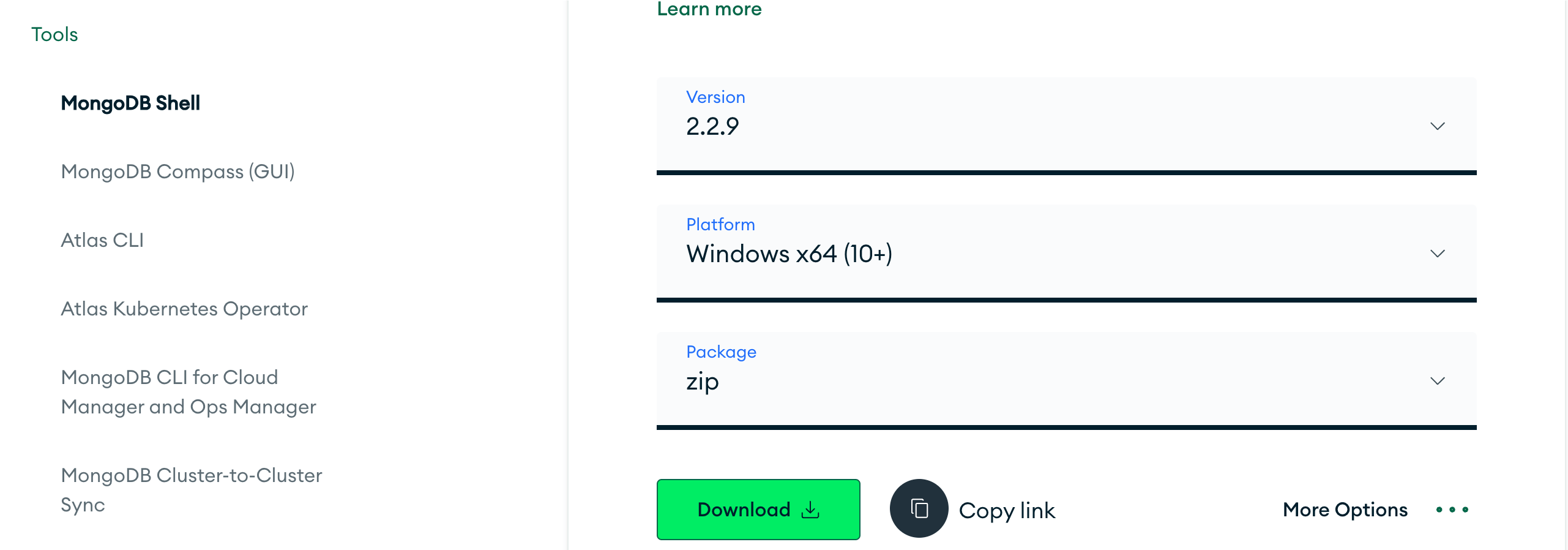
Führen Sie das heruntergeladene Installationsprogramm aus und folgen Sie den Anweisungen zur Installation. Stellen Sie während der Installation sicher, dass die Komponente MongoDB Shell ausgewählt ist (sie ist standardmäßig in der Installation enthalten).
Sie können während der Installation Umgebungsvariablen konfigurieren, sodass Sie den Befehl mongosh direkt in der Befehlszeile ausführen können, um MongoDB Shell zu starten.
MongoDB Shell verwenden
Nach Abschluss der Installation können Sie die folgenden Schritte verwenden, um MongoDB Shell mit einer MongoDB-Datenbank zu verbinden und Operationen auszuführen.
MongoDB Shell starten:
Geben Sie den Befehl mongosh in der Befehlszeile ein, um MongoDB Shell zu starten. Wenn der MongoDB-Server auf dem lokalen Standardport (27017) läuft, können Sie sich direkt verbinden.
mongosh
Version anzeigen:
mongosh --version
2.2.9
Verbindung zu einem MongoDB-Server herstellen:
Wenn der MongoDB-Server auf einem Nicht-Standardport oder auf einem Remote-Server läuft, können Sie sich mit dem folgenden Befehl verbinden:
mongosh --host <hostname>:<port>
Wobei<hostname>ist der Hostname oder die IP-Adresse des MongoDB-Servers,<port>ist die Portnummer des MongoDB-Servers.
Grundlegende Operationen ausführen:
Nach erfolgreicher Verbindung können Sie verschiedene MongoDB-Datenbankoperationen ausführen. Zum Beispiel:
- Aktuelle Datenbank anzeigen:
db - Liste der Datenbanken anzeigen:
show dbs - Zur angegebenen Datenbank wechseln:
use <database_name> - Eine Abfrageoperation durchführen:
db.<collection_name>.find() - Ein Dokument einfügen:
db.<collection_name>.insertOne({ ... }) - Ein Dokument aktualisieren:
db.<collection_name>.updateOne({ ... }) - Ein Dokument löschen:
db.<collection_name>.deleteOne({ ... }) - MongoDB Shell beenden:
quit()Oderexit
Beispiele
Das folgende ist ein Beispiel für die Verwendung der MongoDB Shell, um eine Verbindung zu einem lokalen MongoDB-Server herzustellen und einige Operationen auszuführen:
Beispiele
mongosh
# Verbindung zum lokalen MongoDB-Server herstellen
test> show dbs
admin 40.00 KiB
config 72.00 KiB
local 40.00 KiB
example 72.00 KiB
test> use example
zur Datenbank example gewechselt
# Ein Dokument einfügen
example> db.mycollection.insertOne({ name: "Alice", age: 30 })
{
acknowledged: true,
insertedId: ObjectId('667cd8789a69705686ed70f2')
}
# Dokumente abfragen
example> db.mycollection.find()
[
{ _id: ObjectId('667cd8789a69705686ed70f2'), name: 'Alice', age: 30 }
]
# Ein Dokument aktualisieren
Beispiel> db.mycollection.updateOne({ name: "Alice" }, { $set: { age: 31 } })
{
acknowledged: true,
insertedId: null,
matchedCount: 1,
modifiedCount: 1,
upsertedCount: 0
}
# Ein Dokument löschen
Beispiel> db.mycollection.deleteOne({ name: "Alice" })
{ acknowledged: true, deletedCount: 1 }
# MongoDB Shell beenden
Beispiel> quit()
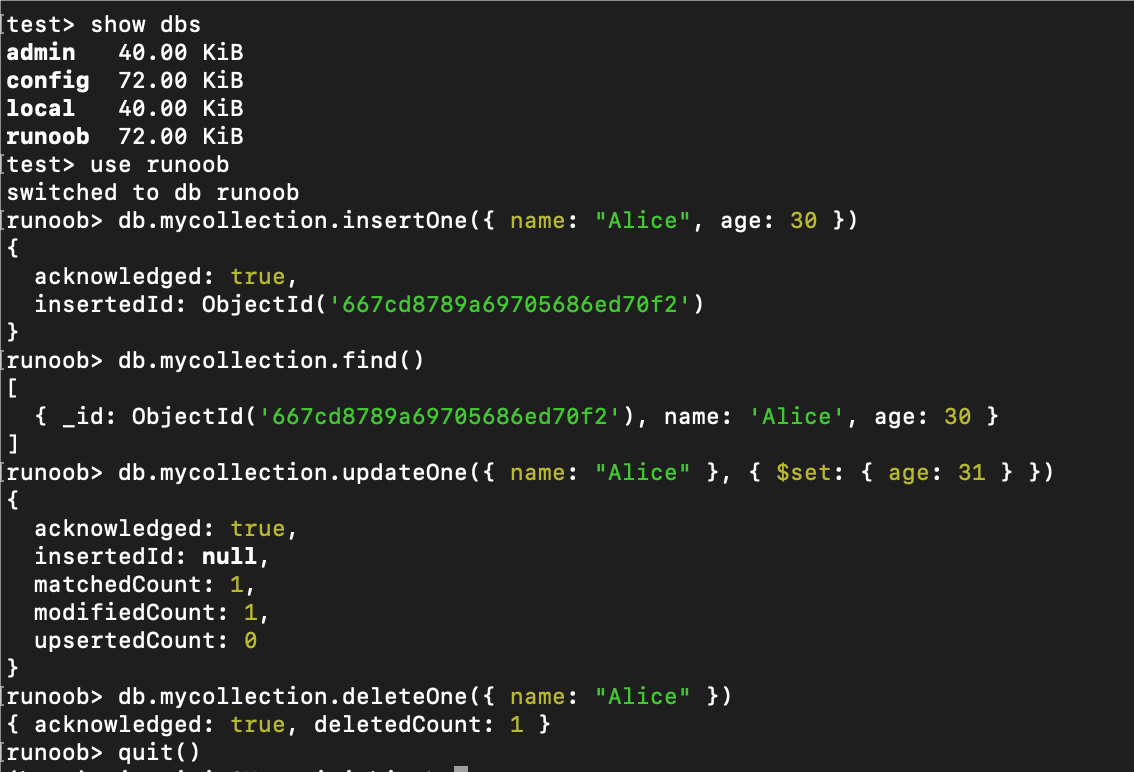
Mit den oben genannten Schritten und Beispielen können Sie beginnen, die MongoDB Shell zu verwenden, um MongoDB-Datenbanken zu verwalten und zu bedienen.
Offizielle Installationsanweisungen:https://www.mongodb.com/zh-cn/docs/mongodb-shell/install/
Weitere Erweiterungen