Installieren von MongoDB auf Mac OSX
MongoDB bietet ein 64-Bit-Installationspaket für die OSX-Plattform. Sie können das Installationspaket von der offiziellen Website herunterladen.
Download-Adresse:https://www.mongodb.com/try/download/community
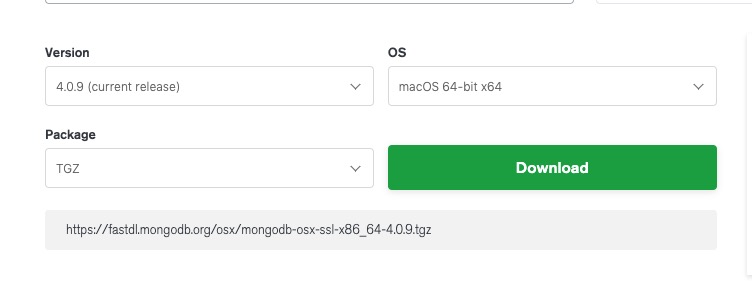
Ab MongoDB 3.0 werden nur OS X 10.7 (Lion) und spätere Versionen des Systems unterstützt.
Als Nächstes verwenden wir den Befehl curl zum Herunterladen und Installieren:
# 进入 /usr/local
cd /usr/local

# 下载
sudo curl -O https://fastdl.mongodb.org/osx/mongodb-osx-ssl-x86_64-4.0.9.tgz

# 解压
sudo tar -zxvf mongodb-osx-ssl-x86_64-4.0.9.tgz

# 重命名为 mongodb 目录

sudo mv mongodb-osx-x86_64-4.0.9/ mongodb
Nach der Installation können wir das Verzeichnis der MongoDB-Binärbefehlsdateien (Installationsverzeichnis/bin) zum PATH hinzufügen:
export PATH=/usr/local/mongodb/bin:$PATH
Verzeichnisse für Protokolle und Datenspeicherung erstellen:
-
Datenspeicherpfad:
sudo mkdir -p /usr/local/var/mongodb
-
Protokolldateipfad:
sudo mkdir -p /usr/local/var/log/mongodb
Als Nächstes stellen Sie sicher, dass der aktuelle Benutzer Lese- und Schreibberechtigungen für die beiden oben genannten Verzeichnisse hat:
sudo chown example /usr/local/var/mongodb
sudo chown example /usr/local/var/log/mongodb
Logdatei erstellen:
sudo touch /usr/local/var/log/mongodb/mongo.log
sudo chown example /usr/local/var/log/mongodb/mongo.log
Das obigeBeispielist der Benutzer auf meinem Computer; Sie müssen es an Ihren aktuellen Benutzernamen anpassen.
Als Nächstes verwenden wir den folgenden Befehl, um MongoDB im Hintergrund zu starten:
mongod --dbpath /usr/local/var/mongodb --logpath /usr/local/var/log/mongodb/mongo.log --fork
- --dbpathDaten-Speicherverzeichnis festlegen
- --logpathLog-Speicherverzeichnis festlegen
- --forkIm Hintergrund ausführen
Wenn Sie nicht im Hintergrund ausführen möchten, aber den laufenden Prozess auf der Konsole anzeigen möchten, können Sie direkt die Konfigurationsdatei zum Starten festlegen:
mongod --config /usr/local/etc/mongod.conf
Überprüfen, ob der mongod-Dienst gestartet ist:
ps aux | grep -v grep | grep mongod
Wenn Sie nach Verwendung des obigen Befehls einen Eintrag von mongod sehen, bedeutet das, dass der Vorgang erfolgreich war.
Nach dem Start können wir den Befehlmongoverwenden, um ein Terminal zu öffnen:
$ cd /usr/local/mongodb/bin
$ ./mongo
MongoDB shell version v4.0.9
connecting to: mongodb://127.0.0.1:27017/?gssapiServiceName=mongodb
Implicit session: session { "id" : UUID("3c12bf4f-695c-48b2-b160-8420110ccdcf") }
MongoDB server version: 4.0.9
……
> 1 + 1
2
>
Nach MongoDB 6.0 wurde eine wesentliche Änderung vorgenommen. MongoDB installiert das Shell-Tool nicht mehr standardmäßig; Sie müssen ein zusätzliches Shell-Tool installieren:MongoDB Shell
Mit brew installieren
Darüber hinaus kannst du auch brew unter OSX verwenden, um MongoDB zu installieren:
brew tap mongodb/brew
brew install [email protected]
@After the symbol4.4steht die neueste Versionsnummer.
Informationen zur Installation:
- Konfigurationsdatei:/usr/local/etc/mongod.conf
- Pfad zur Protokolldatei:/usr/local/var/log/mongodb
- Pfad für die Datenspeicherung:/usr/local/var/mongodb
MongoDB ausführen
Wir können den Befehl brew oder den Befehl mongod verwenden, um den Dienst zu starten.
brew start:
brew services start [email protected]
brew stop:
brew services stop [email protected]
Methode zum Ausführen des Befehls mongod im Hintergrund:
mongod --config /usr/local/etc/mongod.conf --forkUm nach dem Start auf diese Weise herunterzufahren, kannst du die mongo-Shell-Konsole aufrufen:
> db.adminCommand({ "shutdown" : 1 })
Weitere Erweiterungen