Claude Code Bedienungsanleitung
Das Eingabefeld von Claude Code ist kein reines Chat-Feld, sondern ein:
Ein zusammengeführtes Terminal aus KI + Editor + Befehls-Dispatcher
Es gibt hauptsächlich drei Arten von Präfix-Triggern:
| Symbol | Type | Kernfunktion |
|---|---|---|
/ |
Befehl (command) | Integrierte Operationen ausführen |
@ |
Kontext (context) | Dateien/Code/Verzeichnisse referenzieren |
! |
Bash-Modus | Terminalbefehle direkt ausführen, stdout/stderr automatisch in den Kontext eingefügt |
# |
Speicher (Speicherinjektion) | Inhalt dauerhaft im CLAUDE.md-Projektspeicher speichern, langfristig über Sitzungen hinweg wirksam, zum Beispiel:#config.yaml |
& |
Async (asynchrone Aufgabe) | Aufgaben asynchron im Hintergrund/in der Cloud ausführen, ohne die aktuelle Sitzung zu blockieren. Du kannst das Terminal schließen und den Fortschritt unter claude.ai/code ansehen |
\+Enter |
Mehrzeilig (mehrzeilige Eingabe) | Zeilenumbrüche werden nicht gesendet; schreibe mehrzeiligen Inhalt und schreibe lange Anforderungsbeschreibungen auf einmal |
| Kein Präfix | Natürliche Sprache | Gewöhnliche Aufgabenanweisungen |
/-- Operative Befehle (Am wichtigsten)
/wird verwendet, um integrierte Befehle in Claude Code auszulösen/Das Kernsymbol des Tools, ähnlich dem Befehlpräfix einer Terminal-Befehlszeile, wird verwendet, um Claude mitzuteilen, dass er bestimmte Operationen ausführen soll, anstatt einfach Text zu generieren.
Kernverwendungen:Integrierte Funktionen aufrufen (wie Codegenerierung, Dateioperationen, Umgebungsausführung, Plugin-Aufrufe usw.).
/Unmittelbar gefolgt vom Befehlsschlüsselwort, mit Parametern nach einem Leerzeichen (z. B. Dateiname, Ausführungsbefehl, Korrekturziel usw.), und ist das, was Claude Code verwendet, umnatürliche SprachkonversationundCode-Operationsanweisungen zu unterscheidender Schlüssel.
Eingeben/öffnet eine Befehlsliste:
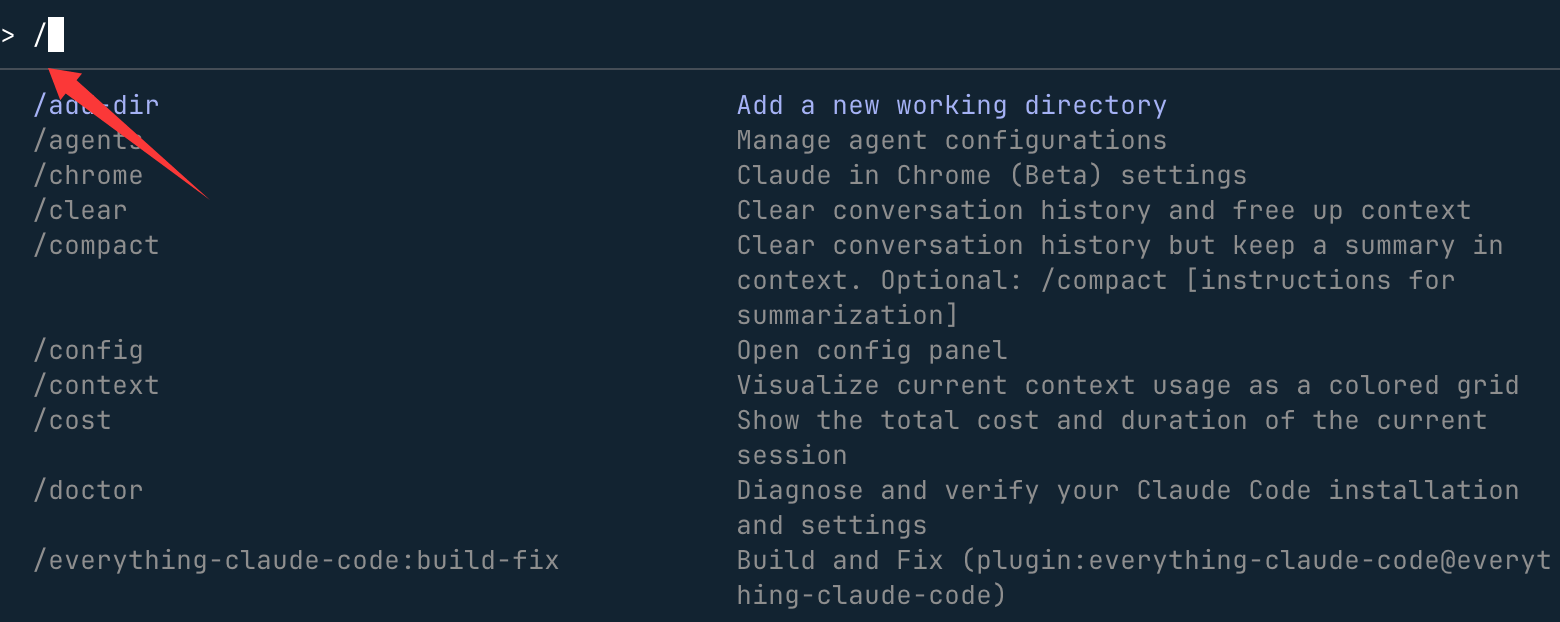
Häufig verwendete Befehle:
| Befehl | Funktion |
|---|---|
/help |
Alle Funktionen anzeigen |
/clear |
Unterhaltung löschen |
/plan |
Planungsmodus aktivieren |
/model |
Modell wechseln |
/context |
Kontextnutzung anzeigen |
/export |
Unterhaltung exportieren |
/status |
Umgebungsstatus |
/tasks |
Hintergrundaufgaben verwalten |
/theme |
Theme-Wechsel |
/memory |
CLAUDE.md bearbeiten |
Zum Beispiel:
//plan 实现一个用户登录模块
@-- Kontextinjektion
@Gefolgt von einem Dateinamen, wird es aktiv vorschlagen:

Auf eine einzelne Datei verweisen:
@main.py 帮我检查 bug

Auf mehrere Dateien verweisen:
@main.py @main2.py 这两个是否有重复逻辑?Auf ein ganzes Verzeichnis verweisen@ + Verzeichnispfad:
@src/ 分析项目结构并给出优化建议
Auf ein Fehlerprotokoll verweisen:
@npm-debug.log 找出失败原因
Claude wird den Dateiinhalt tatsächlich in den Reasoning-Kontext laden.
!-- Bash-Befehl
Durch Hinzufügen vor der Eingabe!Bash-Befehle direkt ausführen, ohne den Umweg über Claude, das Format ist:! + Bash 命令
Die Eingabe von ! fordert Sie auf, in den Bash-Befehlsmodus zu wechseln:

! ls -la

Vim-Editor-Modus
Verwenden Sie/vimBefehl zum Aktivieren der Bearbeitung im Vim-Stil, oder durch/configdauerhafte Konfiguration.
Moduswechsel
| Befehl | Aktion | Ausgangsmodus |
|---|---|---|
Esc |
In den NORMAL-Modus wechseln | INSERT |
i |
Vor dem Cursor einfügen | NORMAL |
I |
Am Zeilenanfang einfügen | NORMAL |
a |
Nach dem Cursor einfügen | NORMAL |
A |
Am Zeilenende einfügen | NORMAL |
o |
Zeile darunter öffnen | NORMAL |
O |
Zeile darüber öffnen | NORMAL |
Navigation (NORMAL-Modus)
| Befehl | Aktion |
|---|---|
h/j/k/l |
Nach links/unten/oben/rechts bewegen |
w |
Nächstes Wort |
e |
Ende des Wortes |
b |
Vorheriges Wort |
0 |
Zeilenanfang |
$ |
Zeilenende |
^ |
Erstes Nicht-Leerzeichen |
gg |
Anfang der Eingabe |
G |
Ende der Eingabe |
f{char} |
Zum nächsten Vorkommen des Zeichens springen |
F{char} |
Zum vorherigen Vorkommen des Zeichens springen |
t{char} |
Vor das nächste Vorkommen des Zeichens springen |
T{char} |
Zum Zeichen nach dem vorherigen Vorkommen springen |
; |
Letzte f/F/t/T-Aktion wiederholen |
, |
Letzte f/F/t/T-Aktion umgekehrt wiederholen |
Bearbeiten (NORMAL-Modus)
| Befehl | Aktion |
|---|---|
x |
Zeichen löschen |
dd |
Zeile löschen |
D |
Bis zum Zeilenende löschen |
dw/de/db |
Wort/bis zum Ende/rückwärts löschen |
cc |
Zeile ändern |
C |
Bis zum Zeilenende ändern |
cw/ce/cb |
Wort/bis zum Ende/rückwärts ändern |
yy/Y |
Zeile kopieren (yank) |
yw/ye/yb |
Wort kopieren/bis Ende/rückwärts |
p |
Nach Cursor einfügen |
P |
Vor Cursor einfügen |
>> |
Zeile einrücken |
<< |
Zeile ausrücken |
J |
Zeilen verbinden |
. |
Letzte Änderung wiederholen |
Textobjekte (NORMAL-Modus)
Textobjekte undd、cundyOperatoren wie ... arbeiten zusammen:
| Befehl | Aktion |
|---|---|
iw/aw |
Inneres/umgebendes Wort |
iW/aW |
Inneres/umgebendes WORD (durch Leerzeichen getrennt) |
i"/a" |
Innerhalb/um doppelte Anführungszeichen |
i'/a' |
Innerhalb/um einfache Anführungszeichen |
i(/a( |
Innerhalb/um runde Klammern |
i[/a[ |
Innerhalb/um eckige Klammern |
i{/a{ |
Innerhalb/um geschweifte Klammern |
Befehlsverlauf
Claude Code führt den Befehlsverlauf für die aktuelle Sitzung:
- Der Verlauf wird pro Arbeitsverzeichnis gespeichert
- Verwenden Sie
/clearBefehl zum Leeren - Mit den Pfeiltasten nach oben/unten navigieren (siehe Tastaturkürzel oben)
- Hinweis: History-Expansion (
!) ist standardmäßig deaktiviert
Ctrl+R für die Rückwärtssuche verwenden
drückenCtrl+RBefehlsverlauf interaktiv durchsuchen:
- Suche starten: Drücken
Ctrl+RRückwärtssuche im Befehlsverlauf aktivieren - Suchbegriff eingeben: Text eingeben, um in vorherigen Befehlen zu suchen - Suchbegriffe werden in übereinstimmenden Ergebnissen hervorgehoben
- Zwischen Treffern navigieren: Erneut drücken
Ctrl+RDurch ältere Treffer blättern - Treffer übernehmen:
- drücken
TaboderEscAktuellen Treffer übernehmen und Bearbeitung fortsetzen - drücken
EnterÜbernehmen und den Befehl sofort ausführen
- drücken
- Suche abbrechen:
- drücken
Ctrl+CAbbrechen und ursprüngliche Eingabe wiederherstellen - Drücken Sie
Backspacebei einer leeren Suche zum Abbrechen
- drücken
Die Suche zeigt passende Befehle mit hervorgehobenen Suchbegriffen an, sodass sich frühere Eingaben leicht finden und wiederverwenden lassen.
Bash-Befehle im Hintergrund
Claude Code unterstützt das Ausführen von Bash-Befehlen im Hintergrund, sodass Sie weiterarbeiten können, während lang laufende Prozesse ausgeführt werden.
Wie die Hintergrundausführung funktioniert
Wenn Claude Code einen Befehl im Hintergrund ausführt, führt es den Befehl asynchron aus und gibt sofort eine Hintergrund-Task-ID zurück. Claude Code kann auf neue Prompts reagieren, während der Befehl im Hintergrund weiter ausgeführt wird.
Um einen Befehl im Hintergrund auszuführen, können Sie:
- Claude Code auffordern, einen Befehl im Hintergrund auszuführen
- Drücken Sie Ctrl+B, um einen regulären Bash-Tool-Aufruf in den Hintergrund zu verschieben. (Tmux-Benutzer müssen Ctrl+B zweimal drücken, weil tmux die Präfix-Taste verwendet.)
Hauptfunktionen:
- Die Ausgabe wird gepuffert, und Claude kann sie mit dem TaskOutput-Tool abrufen
- Hintergrundaufgaben haben eindeutige IDs zum Nachverfolgen und Abrufen der Ausgabe
- Hintergrundaufgaben werden automatisch bereinigt, wenn Claude Code beendet wird
Um alle Funktionen für Hintergrundaufgaben zu deaktivieren, setzen Sie dieCLAUDE_CODE_DISABLE_BACKGROUND_TASKSUmgebungsvariable auf1。
Häufige Hintergrundbefehle:
- Build-Tools (webpack, vite, make)
- Paketmanager (npm, yarn, pnpm)
- Test-Runner (jest, pytest)
- Entwicklungsserver
- Prozesse mit langer Laufzeit (docker, terraform)
Nutzung!Bash-Modus mit Präfix
Durch Voranstellen der Eingabe mit!Bash-Befehle direkt ausführen, ohne Claude zu durchlaufen:
! npm test
! git status
! ls -la
Bash-Modus:
- Fügt den Befehl und seine Ausgabe zum Konversationskontext hinzu
- Zeigt Fortschritt und Ausgabe in Echtzeit an
- Unterstützt dasselbe
Ctrl+BBefehle mit langer Laufzeit im Hintergrund ausführen - Claude muss Befehle nicht interpretieren oder genehmigen
- Unterstützt verlaufsbasierte Autovervollständigung: Geben Sie einen Teil eines Befehls ein und drücken SieTabvon vorheriger
!Befehlsvervollständigung
Dies ist nützlich für schnelle Shell-Operationen, während der Konversationskontext beibehalten wird.
Tastenbeschreibungen
Allgemeine Steuerung
| Tastenkürzel | Beschreibung | Kontext |
|---|---|---|
Ctrl+C |
Aktuelle Eingabe oder Generierung abbrechen | Standard-Unterbrechung |
Ctrl+D |
Claude Code-Sitzung beenden | EOF-Signal |
Ctrl+G |
Im Standard-Texteditor öffnen | Prompt oder benutzerdefinierte Antwort im Standard-Texteditor bearbeiten |
Ctrl+L |
Terminalbildschirm leeren | Konversationsverlauf beibehalten |
Ctrl+O |
Ausführliche Ausgabe umschalten | Detaillierte Tool-Nutzung und Ausführung anzeigen |
Ctrl+R |
Befehlshistorie rückwärts durchsuchen | Interaktiv frühere Befehle durchsuchen |
Ctrl+VoderCmd+V(iTerm2) oderAlt+V(Windows) |
Bild aus der Zwischenablage einfügen | Ein Bild oder den Pfad zu einer Bilddatei einfügen |
Ctrl+B |
Aufgaben im Hintergrund ausführen | Bash-Befehle und Agenten im Hintergrund ausführen. Tmux-Benutzer zweimal drücken |
Left/Right arrows |
Zwischen Dialog-Tabs wechseln | Zwischen Tabs in Berechtigungsdialogen und Menüs navigieren |
Up/Down arrows |
Im Befehlsverlauf navigieren | Vorherige Eingabe erneut aufrufen |
Esc + Esc |
Code/Unterhaltung rückgängig machen | Code und/oder Unterhaltung in einen vorherigen Zustand wiederherstellen |
Shift+TaboderAlt+M(einige Konfigurationen) |
Berechtigungsmodus umschalten | Zwischen Auto-Accept-Modus, Plan-Modus und Normalmodus wechseln |
Option+P(macOS) oderAlt+P(Windows/Linux) |
Modell wechseln | Modell wechseln, ohne den Prompt zu löschen |
Option+T(macOS) oderAlt+T(Windows/Linux) |
Erweitertes Denken umschalten | Erweiterten Denkmodus aktivieren oder deaktivieren. Führen Sie zuerst/terminal-setupaus, um diese Tastenkombination zu aktivieren |
Textbearbeitung
| Tastenkürzel | Beschreibung | Kontext |
|---|---|---|
Ctrl+K |
Bis zum Zeilenende löschen | Gelöschten Text zum Einfügen speichern |
Ctrl+U |
Gesamte Zeile löschen | Gelöschten Text zum Einfügen speichern |
Ctrl+Y |
Gelöschten Text einfügen | Einfügen mitCtrl+KoderCtrl+Uder gelöschte Text |
Alt+Y(nachCtrl+Y) |
Einfügeverlauf durchlaufen | Nach dem Einfügen durch zuvor gelöschten Text wechseln. Unter macOS istOption als Meta festlegen erforderlich |
Alt+B |
Cursor ein Wort zurückbewegen | Wortnavigation. Unter macOS istOption als Meta festlegen erforderlich |
Alt+F |
Cursor ein Wort vorwärtsbewegen | Wortnavigation. Unter macOS istOption als Meta festlegen erforderlich |
Themes und Anzeige
| Tastenkürzel | Beschreibung | Kontext |
|---|---|---|
Ctrl+T |
Syntaxhervorhebung für Codeblöcke umschalten | Nur in/themeFunktioniert im Auswahlmenü. Steuert, ob Code in Claudes Antworten Syntaxhervorhebung verwendet. |
Syntaxhervorhebung ist nur im nativen Build von Claude Code verfügbar.
Mehrzeilige Eingabe
| Methode | Tastenkürzel | Kontext |
|---|---|---|
| Schneller Ausstieg | \ + Enter |
Funktioniert in allen Terminals |
| macOS-Standard | Option+Enter |
Standardeinstellungen unter macOS |
| Shift+Enter | Shift+Enter |
Funktioniert sofort in iTerm2, WezTerm, Ghostty und Kitty |
| Steuersequenzen | Ctrl+J |
Zeilenumbruchzeichen für mehrzeilige Eingabe |
| Einfügemodus | Direktes Einfügen | Für Codeblöcke, Logs |
Shift+Enter funktioniert ohne Konfiguration in iTerm2, WezTerm, Ghostty und Kitty. Für andere Terminals (VS Code, Alacritty, Zed, Warp), führen Sie/terminal-setupaus, um Tastenbelegungen zu installieren.