Claude Code Skills – Anwendungsbeispiele
Im vorherigen KapitelAgent Skills (agent skills)haben wir bereits die grundlegenden Konzepte von Skills kennengelernt. In diesem Kapitel entwickeln wir ein Projekt unter Verwendung eines bestimmten Skills.
Es gibt bereits viele vorgefertigte Skills auf dem Markt. Wir können sie direkt verwenden, und wir könnenhttps://skills.sh/weitere Skills finden.
Installationsmethode:
npx skills add <owner/repo>Um ui-ux-pro-max über npx zu installieren, siehe:OpenCode Skills Verwendung。
Hinweis:Wenn Sie mit npx nicht vertraut sind, können Sie Folgendes zu Rate ziehen:npx Erste-Schritte-Tutorial
In diesem Kapitel stellen wir UI UX Pro Max vor, ein professionelles UI/UX-SKILL-Plugin, das mehrere Plattformen und Frameworks unterstützt.
UI UX Pro Max zielt darauf ab, professionelle Unterstützung für UI/UX-Design-Intelligenz für plattformübergreifende und Multi-Framework-Entwicklung zu bieten.
UI UX Pro Max ist im Wesentlichen eine durchsuchbare Design-Datenbank mit Stilen, Farbpaletten, Schriftarten, Komponentenvorschlägen und UX-Richtlinien, die speziell KI-Coding-Assistenten wie Cursor, Claude Code, Windsurf usw. zugeführt werden.
Wichtige Highlights:
- 67 UI-Stile (von Minimalismus bis Brutalismus, Glassmorphismus, Bento Grid, AI-Native usw.)
- 96 Branchen-Farbpaletten (SaaS, Fintech, Healthcare, Beauty, EdTech...)
- 57 Schriftpaarungen (kuratierte Google Fonts-Kombinationen)
- 25 gängige Diagrammtypen (geeignet für Dashboards)
- 99 UX-Leitprinzipien (einschließlich Barrierefreiheit, Performance und Interaktionsstandards)
- 100 branchenspezifische Reasoning-Regeln (einschließlich Anti-Patterns)
- Unterstützt 13 Technologie-Stacks: React / Next.js / Vue / Tailwind / Flutter / SwiftUI / HTML+CSS / Electron usw.
So funktioniert es:
- Anforderungen einreichen: UI/UX erstellen, gestalten, implementieren, optimieren oder überprüfen
- Automatisches Auslösen von Skills: Die KI durchsucht intern UI-Stile, Farbschemata, Schriftarten und UX-Richtlinien-Datenbanken
- Intelligente Designempfehlungen: passende Designsysteme basierend auf Produkttyp und Nutzungsszenarien abgleichen
- Direkte Codegenerierung: UI-Implementierungen mit korrekten Farbschemata, Schriftarten, Abständen und Struktur gemäß Best Practices ausgeben
Open-Source-URL:https://github.com/nextlevelbuilder/ui-ux-pro-max-skill
Offizielle Dokumentation:https://ui-ux-pro-max-skill.nextlevelbuilder.io/
Installationsmethode
1. Installation über Claude Marketplace (Claude Code)
Führen Sie die folgenden zwei Befehle in Claude Code aus, um direkt zu installieren.
Plugin-Marketplace-Quelle registrieren:
/plugin marketplace add nextlevelbuilder/ui-ux-pro-max-skill

Plugin installieren:
/plugin install ui-ux-pro-max@ui-ux-pro-max-skill
Nach erfolgreicher Installation Claude Code neu starten, danach kann es verwendet werden:

2. CLI verwenden (empfohlen)
CLI global installieren:
npm install -g uipro-cli

# 进入你的项目目录
cd /path/to/your/project

# 为对应 AI 助手安装
uipro init --ai claude      # Claude Code
uipro init --ai cursor      # Cursor
uipro init --ai windsurf    # Windsurf
uipro init --ai antigravity # Antigravity (.agent + .shared)
uipro init --ai copilot     # GitHub Copilot
uipro init --ai kiro        # Kiro
uipro init --ai codex       # Codex CLI
uipro init --ai qoder       # Qoder
uipro init --ai roocode     # Roo Code
uipro init --ai gemini      # Gemini CLI
uipro init --ai trae        # Trae
uipro init --ai all         # 所有助手
3. Weitere CLI-Befehle
uipro versions              # 查看可用版本
uipro update                # 更新到最新版本
uipro init --version v1.0.0 # 安装指定版本
2. npx verwenden
npx skills add https://github.com/nextlevelbuilder/ui-ux-pro-max-skill --skill ui-ux-pro-max
5. Eine bestimmte Version
Nach der Installation, vorausgesetzt Sie verwenden es in Claude, führen Sie den folgenden Befehl aus:
uipro init --ai claude
Das Suchskript erfordert Python 3.x:
# 查看 Python  是否已经安装
python3 --version

# macOS
brew install python3

# Ubuntu/Debian
sudo apt update && sudo apt install python3

# Windows
winget install Python.Python.3.12
Nach Abschluss der Installation sieht die Ausgabe wie folgt aus:

Führen Sie dann den Befehl aus, um Claude zu betreten:
claude
Wir können den/plugin⟧Befehl verwenden, um Plugins anzuzeigen:command to view installed plugins:

drücken SieEscDrücken Sie eine beliebige Taste.
Hinweis: Über Plugins installierte Plugins werden im Verzeichnis gespeichert:~/.claude/plugins/marketplaces。
Verwendung
Als Nächstes können wir direkt unsere Anforderungen eingeben:
Build a landing page for pet grooming services with a lively and friendly style, and include a booking-oriented call-to-action button.
Es wird abgefragt, ob unser installierter Skill für das Design verwendet werden soll; drücken Sie einfach weiter die Eingabetaste:
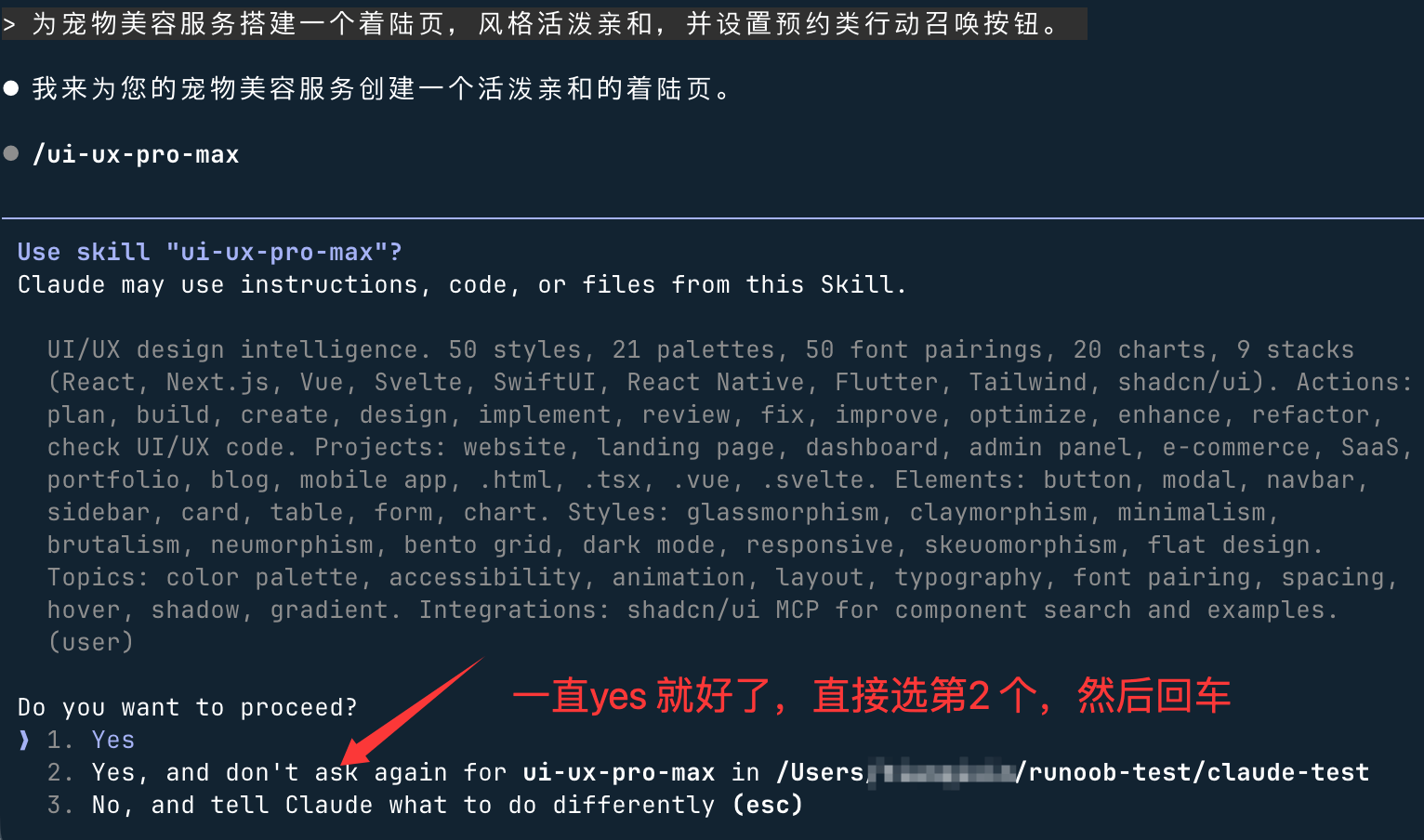
Drücken Sie einfach weiter die Eingabetaste, und es zeigt die abgeschlossene Funktionalität an:

Dann prüfen Sie das Endergebnis, viel besser: