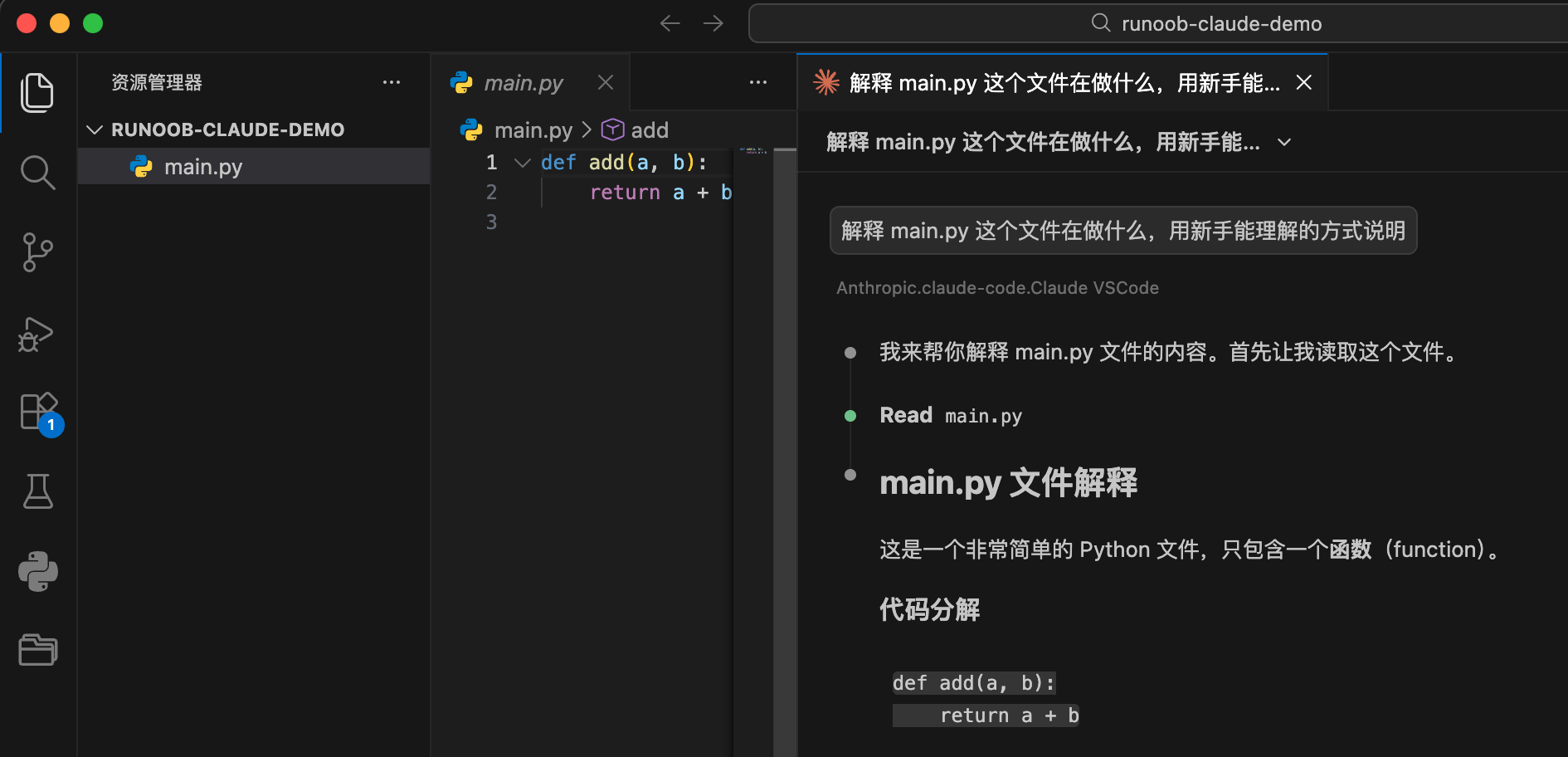
Claude Code Erste Verwendung
Nach der Installation von Claude Code und der Konfiguration der API können wir mit der Nutzung beginnen.
Als Nächstes verwenden wir ein einfaches Beispielprojekt, um die erste Verwendung abzuschließen.
Erstellen Sie ein Beispielprojekt:
mkdir example-claude-demo
cd example-claude-demo
Erstellen Sie eine einfache Datei:
touch main.py
Schreiben Sie den folgenden Inhalt:
def add(a, b):
    return a + b
Lassen Sie Claude Code den Code erklären
Im Projektverzeichnis ausführen:
claude
Geben Sie dann ein:
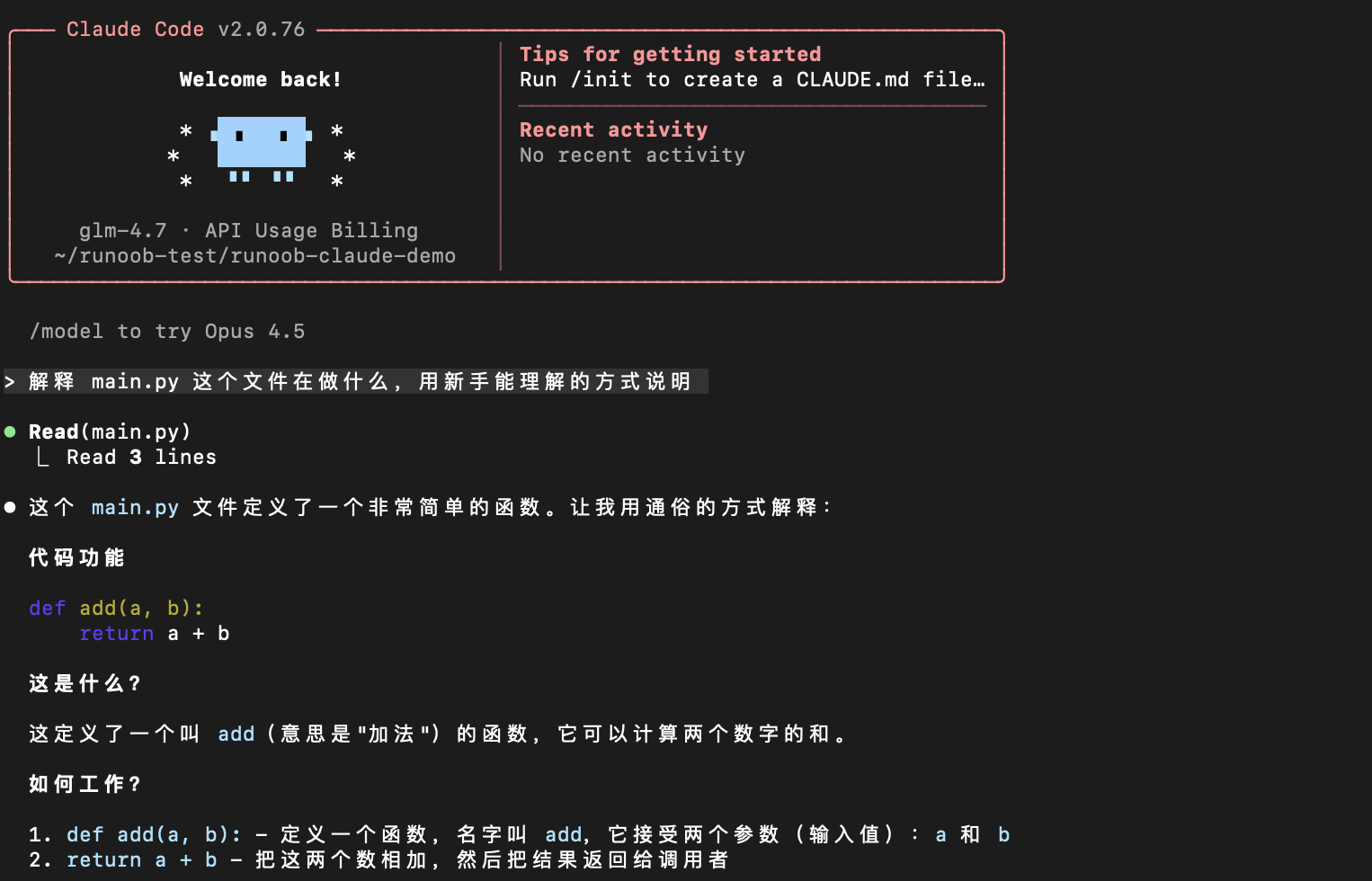
解释 main.py 这个文件在做什么,用新手能理解的方式说明
Claude liest den Code im aktuellen Verzeichnis und gibt eine Erklärung.
Lassen Sie Claude Code Ihnen beim Ändern von Code helfen
Geben Sie in der Claude-Sitzung weiter ein:
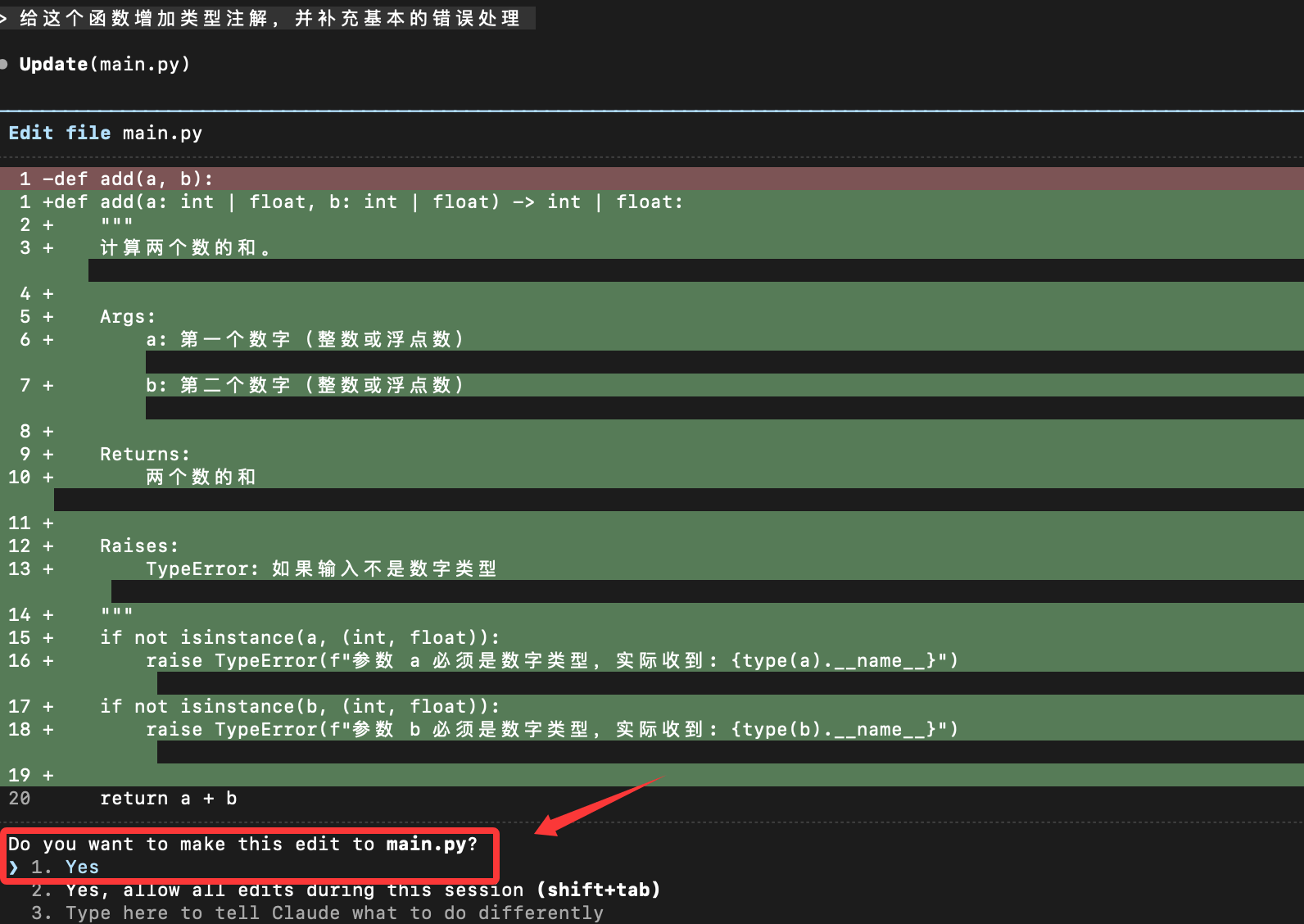
Add type annotations to this function and supplement basic error handling.
Claude gibt Änderungsvorschläge, die normalerweise Folgendes umfassen:
- Geänderter Code
- Erklärung der Änderungsgründe
Sie können wählen:
- Direkt anwenden
- Manuelle Anpassung
- Die Änderung ablehnen
Grundlegende Interaktionsmethoden von Claude Code
Häufige Befehlstypen
Du kannst die Befehle an Claude Code in drei Kategorien einteilen:
1. Erklärend
Explain this code.

Why is this function written this way?
2. Änderung
Help me refactor this function.

Split it into multiple smaller functions.
3. Generierung
Add a test case.

Add log output.
Eine einfache, aber nützliche Befehlsvorlage:
在不改变现有行为的前提下,
帮我优化 XXX 文件的可读性,
并说明你做了哪些修改。
Häufiges Problem: Verzeichnisberechtigungen beheben
Wenn du dich auf Mac oder Linux befindest, achte darauf, ob du die Berechtigung zur Ausführung hast. Wenn du einen Fehler ähnlich dem folgenden siehst, bedeutet das unzureichende Berechtigungen:
Error: EACCES: permission denied, open
Öffne das Terminal und führe den folgenden Befehl aus:
# 1. 修复 .claude 目录的所有权
sudo chown -R $(whoami) ~/.claude

# 2. 修复目录权限(给予读写执行权限)
chmod -R 755 ~/.claude

# 3. 确保 projects 目录可写
chmod -R 755 ~/.claude/projects
Überprüfe die Korrektur:
# 检查权限
ls -la ~/.claude/
Claude Code in VS Code verwenden
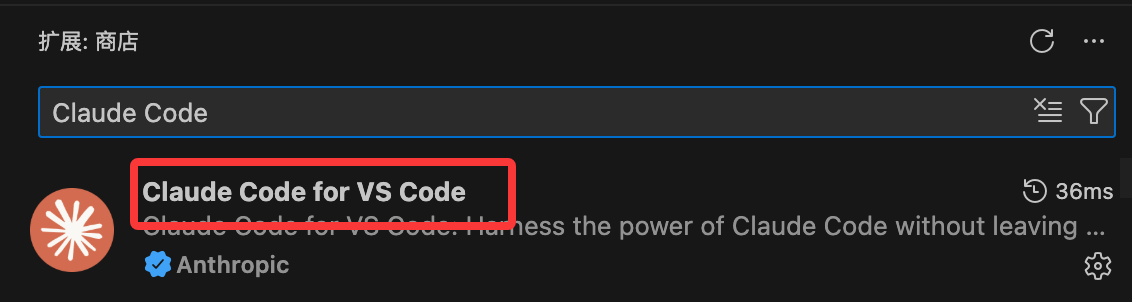
Wenn du das Claude Code-Kommandozeilenmodell nicht magst, können wir Claude Code im VS Code-Editor installieren.
Öffne VS Code, gehe zum Extension-Marketplace, sucheClaude CodeInstallieren:
Klicke nach der Installation auf das Claude Code-Symbol in der oberen rechten Ecke, um die Claude Code-Seite zu öffnen:
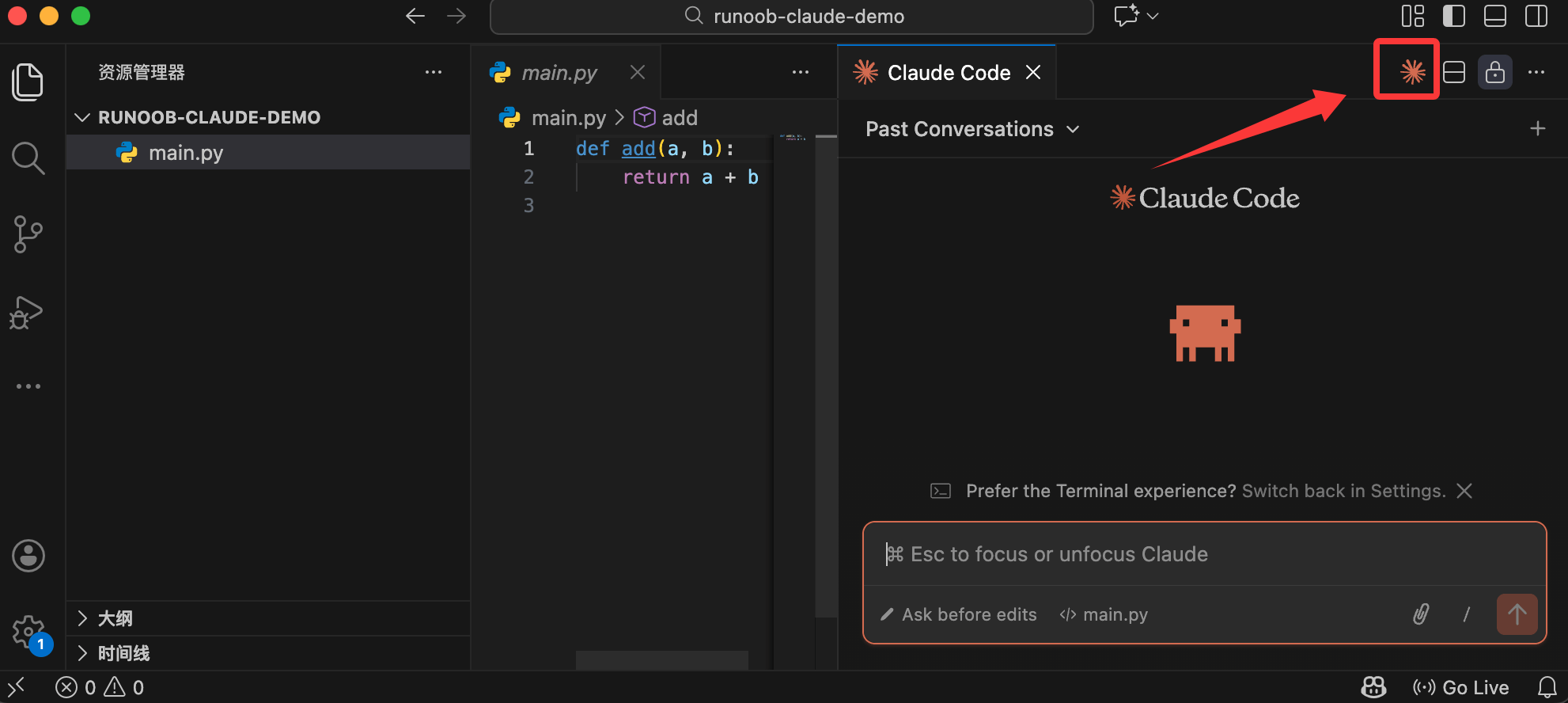
Danach kannst du es im Dialog verwenden: