Claude Code Slash / Commands
Slash/Commands sind die Kurzbefehl-Steuereingabeder interaktiven Sitzung von Claude Code, durch Eingabe von/Anweisungen, die mit / beginnen, können Sie schnell Funktionen aufrufen, Sitzungen verwalten und Workflows anpassen.
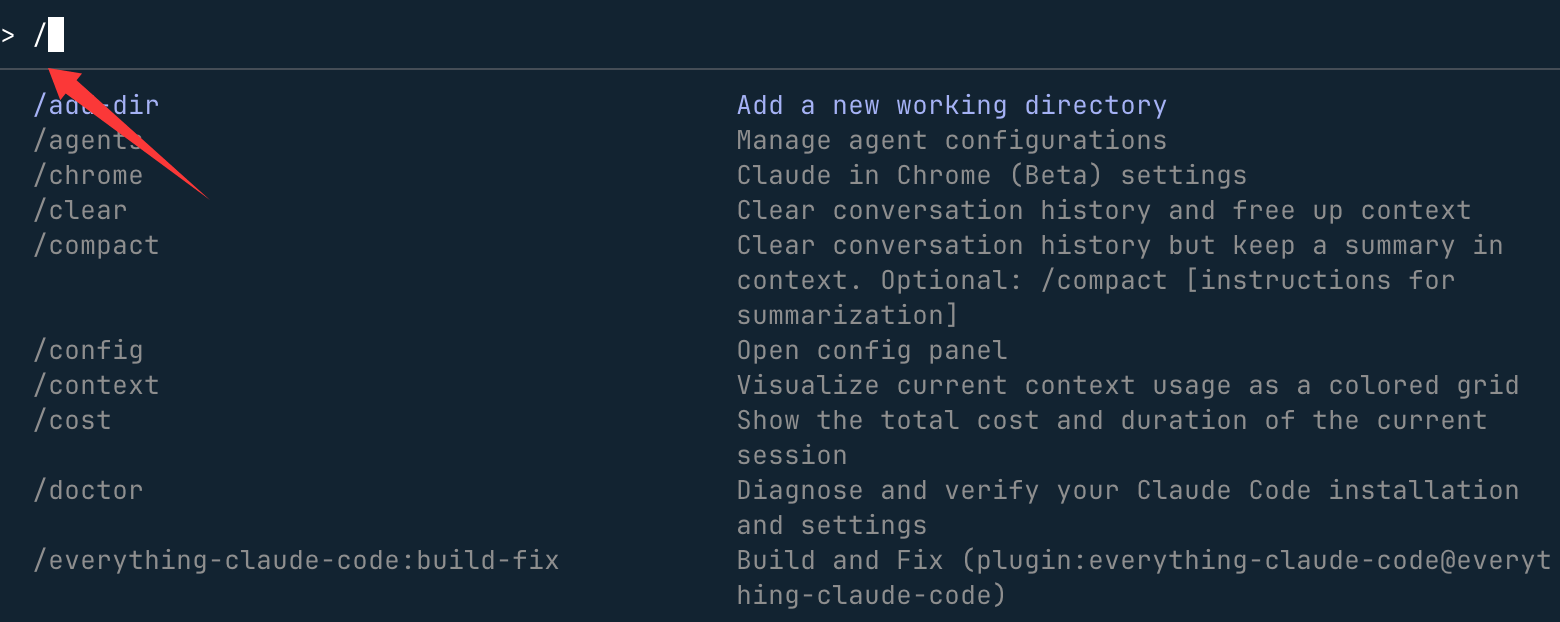
Alle verfügbaren Befehle anzeigen:
/help
/helpEs werden alle integrierten Befehle, benutzerdefinierten Befehle des aktuellen Projekts (Skills / Commands) und Befehle, die von verbundenen MCP-Servern bereitgestellt werden, aufgelistet.
Befehlstypen:
| Type | Auslösemethode | Source | Speicherort | Geeignete Szenarien |
|---|---|---|---|---|
| Integrierte Befehle | /command |
Mit Claude Code installiert | Interne Implementierung | Systemoperationen wie Sitzungsverwaltung, Konfiguration, Integration |
| Integrierte Skills | /skill-name |
Mit Claude Code mitgeliefert | Interne Implementierung | Vorgefertigte KI-Workflows wie Code Review, Debugging, Stapelverarbeitung |
| Projektbezogene benutzerdefinierte Skills Empfohlen | /skill-name |
Benutzer erstellt Verzeichnis + SKILL.md | .claude/skills/<名称>/SKILL.md |
Teamweit geteilte wiederverwendbare Workflows, in git enthalten; unterstützt automatische Auslösung durch Claude |
| Projektbezogene benutzerdefinierte Befehle Legacy-Format | /command |
Vom Benutzer erstellt.mdDatei |
.claude/commands/ |
Team-geteilte wiederkehrende Workflows, in git enthalten |
| Persönliche benutzerdefinierte Skills | /skill-name |
Benutzer erstellt Verzeichnis + SKILL.md | ~/.claude/skills/<名称>/SKILL.md |
Persönliche Workflows, die projektübergreifend üblich sind |
| Persönliche benutzerdefinierte Befehle | /command |
Vom Benutzer erstellt.mdDatei |
~/.claude/commands/ |
Persönliche Workflows, die projektübergreifend üblich sind (Legacy-Format) |
| MCP-Befehle | /mcp__服务器__命令 |
Automatisch vom MCP-Server verfügbar gemacht | Vom MCP-Server bereitgestellt | Externe Tools wie GitHub, Slack, Datenbanken aufrufen |
!Shell-Befehle |
!bash命令 |
Direkte Ausführung | — | KI-Verarbeitung umgehen und Terminalbefehle direkt ausführen |
Befehlspriorität (wenn die Namen gleich sind): Unternehmensebene > Persönliche Ebene > Projektebene > Integriert
/Trigger, aber Skills (.claude/skills/) ist ein Format der neuen Generation, das Multidatei-Organisation, automatische Claude-Auslösung und eine umfangreichere Frontmatter-Steuerung unterstützt; Commands (.claude/commands/) ist das Legacy-Format, weiterhin vollständig kompatibel; für neue Projekte wird empfohlen, Skills direkt zu verwenden.I. Häufige integrierte Slash-Befehle
Integrierte Befehle sind Kernfunktionen, die mit Claude Code geliefert werden und direkt per Eingabe verwendet werden können. Anfänger sollten vorrangig diese häufig verwendeten Befehlskategorien beherrschen:
Grundlegende Bedienbefehle
| Befehl | Zweck | Anfängerbeispiel |
|---|---|---|
/help |
Alle verfügbaren Befehle und Beschreibungen anzeigen (einschließlich MCP-Befehle) | Eingabe/helpBefehlsliste schnell nachschlagen |
/exit |
Die aktuelle interaktive Sitzung beenden | Möchtest du nicht weiter chatten? Enter/exitzum direkten Beenden |
/clear |
Den aktuellen Gesprächsverlauf löschen | Sitzung zu unübersichtlich?/clearMit einer Taste alles löschen |
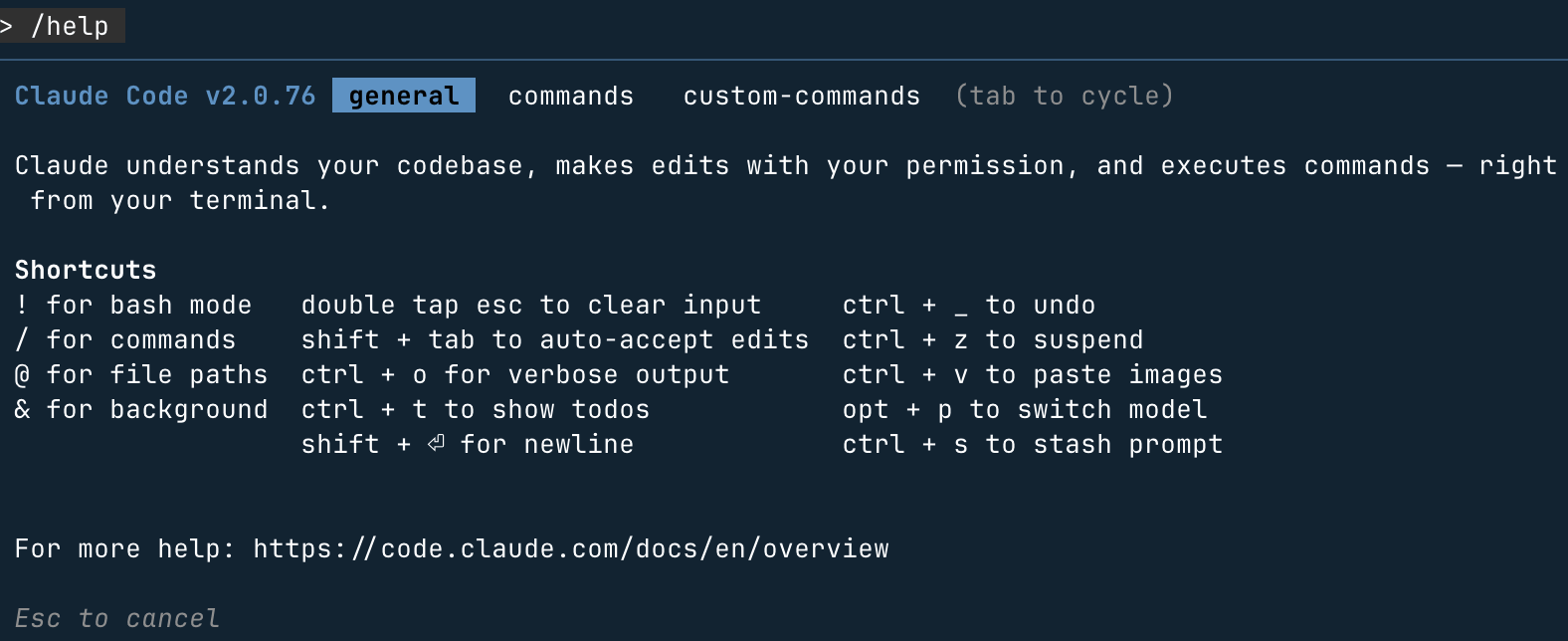
For example, we use the/helpBefehl, um Hilfeinformationen anzuzeigen,⟦⟧TabTabTaste zum Wechseln zwischen Menüs,Escexit:
Befehle zur Sitzungsverwaltung
| Befehl | Syntax | Funktionsbeschreibung | Anwendungsbeispiel | Hinweise |
|---|---|---|---|---|
/clear |
/clear |
Den gesamten Gesprächsverlauf löschen und eine brandneue Sitzung starten | /clear |
Nicht wiederherstellbar; es wird empfohlen,/export |
/compact |
/compact [侧重点] |
Gesprächsverlauf intelligent komprimieren, Semantik bewahren und Token-Nutzung reduzieren | /compact 保留数据库设计部分 |
und/clearUnterschied: behält eine semantische Zusammenfassung bei, anstatt sie vollständig zu löschen |
/resume |
/resume [id或名称] |
Eine vorherige Sitzung wiederherstellen; ohne Argumente alle wiederherstellbaren Sitzungen auflisten | /resume task-hub-backend |
Funktioniert am besten bei Verwendung mit/renamefür bessere Ergebnisse |
/rewind |
/rewind |
Letzte Vorgänge rückgängig machen, einschließlich Dateiänderungen und Gesprächsinhalte, wobei zum vorherigen Checkpoint zurückgesetzt wird; die neue Version fügt eine Option „nur Code rückgängig machen“ hinzu, die den Gesprächsverlauf beibehält | drückenEscDas Rückgängig-Menü zweimal aufrufen |
Geeignet zum Zurückrollen, wenn die Ausführungsergebnisse des Agenten unbefriedigend sind |
/rename |
/rename <名称> |
Benennen Sie die aktuelle Sitzung, um sie später leichter/resumewiederzufinden |
/rename auth-module-refactor |
Empfohlene Namenskonvention:Feature-Operation |
/export |
/export [文件名] |
Die Konversation in eine Datei exportieren; wenn kein Dateiname angegeben ist, in die Zwischenablage kopieren | /export debug-session.md |
Unterstützt das Markdown-Format |
/copy NEU |
/copy |
Kopiert Claudes neueste Antwort in die Zwischenablage; wenn sie mehrere Codeblöcke enthält, erscheint eine interaktive Auswahl | /copy |
Viel schneller als das manuelle Auswählen von Text |
/btw NEU |
/btw <问题> |
Stellen Sie schnell eine temporäre Frage, ohne den Kontext der Hauptaufgabe zu beeinflussen; die Antwort wird den Hauptkonversationsfluss nicht verunreinigen | /btw Redis 的默认端口是多少? |
Geeignet für schnelles Nachschlagen, ohne die aktuelle Aufgabe zu unterbrechen |
/exit |
/exit |
Claude Code REPL sicher beenden | /exit |
— |
Kontext und Speicher
| Befehl | Syntax | Funktionsbeschreibung | Anwendungsbeispiel | Hinweise |
|---|---|---|---|---|
/context |
/context |
Visualisiert die Nutzung des Kontextfensters und zeigt den Anteil jedes Teils (Verlauf/Dateien/System-Prompt/Skills) | /context |
Bei Annäherung an das Limit ausführen/compactoder/clear |
/memory |
/memory |
Editor zum Ändern öffnenCLAUDE.md(Projektebene und globale Ebene), wobei Projektkonventionen sitzungsübergreifend beibehalten werden |
/memory |
Änderungen werden für alle nachfolgenden Sitzungen wirksam |
/add-dir |
/add-dir <路径> |
Zusätzliche Verzeichnisse in den Arbeitsbereich aufnehmen, geeignet für Monorepo- oder verzeichnisübergreifende Vorgänge | /add-dir ../packages/shared |
Kann mehrfach aufgerufen werden, um mehrere Verzeichnisse hinzuzufügen |
/todos |
/todos |
Listet die TODO-Einträge auf, die Claude in der aktuellen Sitzung aufgezeichnet hat | /todos |
— |
/diff NEU |
/diff |
Zeigt die Diff-Zusammenfassung aller Dateiänderungen in dieser Sitzung an, sodass leicht überprüft werden kann, was Claude geändert hat | /diff |
und/rewindKombinieren: zuerst/diffdie Änderungen bestätigen, dann entscheiden, ob zurückgerollt werden soll |
Projekt und Konfiguration
| Befehl | Syntax | Funktionsbeschreibung | Anwendungsbeispiel | Hinweise |
|---|---|---|---|---|
/init |
/init |
Projektstruktur analysieren und automatisch generierenCLAUDE.md, wobei Tech-Stack/Build-Befehle/Code-Standards geschrieben werden |
/init |
Wesentlicher erster Schritt für neue Projekte |
/config |
/config |
Globale Konfiguration von Claude Code über eine interaktive Schnittstelle verwalten | /config |
— |
/status |
/status |
Öffnen Sie die Statusseite der Einstellungen, um die aktuelle Konfigurationsübersicht anzuzeigen | /status |
— |
/hooks |
/hooks |
Lifecycle-Hooks interaktiv konfigurieren (z. B. lint vor dem Commit, format nach dem Speichern) | /hooks |
Unterstützt PreToolUse / PostToolUse / Notification / Stop |
/permissions |
/permissions |
Tool-Berechtigungen anzeigen oder aktualisieren (Dateien lesen/Dateien schreiben/Befehle ausführen usw.) | /permissions |
Die Einschränkung von Berechtigungen kann die Betriebssicherheit verbessern |
/sandbox |
/sandbox |
Aktivieren Sie eine isolierte Sandbox-Umgebung zum Ausführen von Bash-Befehlen, um Auswirkungen auf das Hostsystem zu verhindern | /sandbox |
Geeignet zum Testen unsicherer Skripte |
/doctor |
/doctor |
Diagnostizieren Sie den Installationsstatus und prüfen Sie, ob Abhängigkeiten/Konfiguration/Netzwerkverbindungen normal sind | /doctor |
Bei Auftreten von Anomalien ausführen |
Modell und Ausgabe
| Befehl | Syntax | Funktionsbeschreibung | Anwendungsbeispiel | Hinweise |
|---|---|---|---|---|
/model |
/model [模型名] |
Wechseln Sie das zugrunde liegende KI-Modell; ohne Parameter wird ein interaktives Auswahlmenü angezeigt | /model claude-haiku-4-5-20251001 |
Siehe die Modellvergleichstabelle unten |
/plan |
/plan [任务描述] |
Planmodus aktivieren; Claude gibt zuerst einen Ausführungsplan zur Bestätigung aus, bevor er handelt | /plan 重构认证模块并补充测试 |
Geeignet für komplexe mehrstufige Aufgaben, vermeidet ein Abdriften |
/output-style |
/output-style |
Antwortformat festlegen (Code zuerst/Erklärung zuerst/Kompaktmodus usw.) | /output-style |
— |
/theme |
/theme |
Farbschema der Terminal-Oberfläche wechseln | /theme |
— |
/statusline |
/statusline |
Inhalt anpassen, der in der unteren Statusleiste des Terminals angezeigt wird | /statusline |
— |
/vim |
/vim |
Vim-Tastenbelegungen aktivieren | /vim |
Geeignet für Vim-Nutzer |
/terminal-setup |
/terminal-setup |
InstallationShift+EnterZeilenumbruch-Tastenbelegung, praktisch für die Eingabe mehrzeiliger Prompts |
/terminal-setup |
Empfohlene Konfiguration für die erstmalige Verwendung |
Verfügbare Modellvergleichstabelle (2026):
| Modellbezeichner | Positionierung | Anwendbare Szenarien |
|---|---|---|
claude-sonnet-4-6 |
Ausgewogen (Standard) | Tägliche Entwicklungsaufgaben; erste Wahl für Pro/Max5-Nutzer |
claude-haiku-4-5-20251001 |
Schnell und leichtgewichtig | Einfache Abfragen, spart Tokens in benutzerdefinierten Befehlen |
claude-opus-4-6 |
Leistungsstarkes Flaggschiff | Komplexe Architekturplanung, schwieriges Code-Reasoning; Max20-Nutzer können es als Standard verwenden |
Code und Tools
| Befehl | Syntax | Beschreibung | Anwendungsbeispiele | Hinweise |
|---|---|---|---|---|
/review |
/review |
Führe eine strukturierte Codeüberprüfung des kürzlich geänderten Codes durch, gib Verbesserungsvorschläge nach Priorität aus | /review |
— |
/security-review |
/security-review |
Führe eine sicherheitsspezifische Überprüfung der aktuellen Änderungen durch (SQL-Injection/XSS/Leckage sensibler Informationen usw.) | /security-review |
Muss vor der Veröffentlichung ausgeführt werden |
/pr-comments |
/pr-comments |
Review-Kommentare für den mit dem aktuellen Branch verknüpften PR abrufen, direkt im Terminal bearbeiten | /pr-comments |
Erfordert GitHub-Integrationskonfiguration |
/install-github-app |
/install-github-app |
GitHub Actions-Integration konfigurieren; Claude überprüft automatisch neue PRs | /install-github-app |
Generieren.github/workflows/claude-code-review.yml |
/agents |
/agents |
Spezialisierte Subagenten anzeigen, erstellen und verwalten (DB-Experte/Sicherheitsexperte/Testexperte usw.) | /agents |
— |
/bashes |
/bashes |
Aktuell laufende Hintergrund-Bash-Prozesse anzeigen; Unterbrechen oder Ausgabe anzeigen möglich | /bashes |
— |
/skills NEU |
/skills |
Alle verfügbaren Skills auflisten (integriert + Projekt-Ebene + persönliche Ebene), einschließlich Beschreibungen und Auslösemethoden | /skills |
Wenn das Kontextbudget nicht ausreicht, werden einige Skills ausgeschlossen; verwenden Sie diesen Befehl, um den Ladestatus zu überprüfen |
Integration und Erweiterung
| Befehl | Syntax | Beschreibung | Anwendungsbeispiele | Hinweise |
|---|---|---|---|---|
/mcp |
/mcp |
MCP-Serververbindungen verwalten (verbinden/trennen/verfügbare Tools anzeigen) | /mcp |
Siehe Abschnitt 7 für detaillierte MCP-Befehle |
/ide |
/ide |
Integration mit IDEs wie VSCode / JetBrains konfigurieren | /ide |
— |
/plugin |
/plugin [子命令] |
Claude Code-Plugins verwalten: installieren, deinstallieren, aktualisieren, Marketplace durchsuchen | /plugin install typescript-lsp |
Der offizielle Plugin-Marketplace enthält 36 kuratierte Plugins |
/teleport |
/teleport |
Eine im claude.ai Web-Client gestartete Sitzung zum Fortsetzen zum lokalen Terminal migrieren (Richtung Cloud → lokal) | /teleport |
Erfordert die Installation der GitHub App; unterstützt nur GitHub-gehostete Repositories |
/pluginDetails zu Unterbefehlen:
| Unterbefehl | Funktion |
|---|---|
/plugin install <名称> |
Ein angegebenes Plugin installieren |
/plugin list |
Alle installierten Plugins auflisten |
/plugin update |
Alle installierten Plugins aktualisieren |
/plugin marketplace |
Im offiziellen Plugin-Marketplace stöbern |
/plugin uninstall <名称> |
Ein angegebenes Plugin deinstallieren |
Statistiken und Konto
| Befehl | Syntax | Beschreibung | Anwendungsbeispiele | Hinweise |
|---|---|---|---|---|
/cost |
/cost |
Tokenverbrauch und geschätzte Kosten der aktuellen Sitzung anzeigen | /cost |
Sichtbar für Nutzer mit API-Abrechnung; bei Abonnement-Nutzern sind Tokens im Tarif enthalten |
/usage |
/usage |
Aktuelle Plannutzung, verbleibendes Kontingent und Ratenlimit-Status anzeigen | /usage |
— |
/stats |
/stats |
Historische Nutzungsdaten als Diagramm anzeigen (tägliche Tokens / Anzahl der Sitzungen) | /stats |
— |
/release-notes |
/release-notes |
Das Änderungsprotokoll der neuesten Version von Claude Code anzeigen | /release-notes |
— |
/bug |
/bug |
Den aktuellen Sitzungskontext bündeln und einen Fehlerbericht an Anthropic einreichen | /bug |
— |
/login |
/login |
Anmelden oder Anthropic-Konto wechseln | /login |
Geeignet für Entwickler mit mehreren Konten |
/logout |
/logout |
Vom aktuellen Konto abmelden | /logout |
— |
/privacy-settings |
/privacy-settings |
Datenverwendungspräferenzen verwalten (ob Konversationen für das Modelltraining erlaubt sind usw.) | /privacy-settings |
— |
/remote-env |
/remote-env |
Umgebungsvariablen für Remote-Sitzungen konfigurieren | /remote-env |
— |
II. Integrierte SkillsNEU
Integrierte Skills sind voreingestellte KI-Workflows, die in Claude Code enthalten sind. Anders als integrierte Befehle laden sie detaillierte Prompts und werden dann von Claude durch Reasoning ausgeführt, wodurch reichhaltigere Analyse- und Operationsergebnisse entstehen. Sie werden außerdem ausgelöst mit/trigger.
Integrierte Befehle (z. B.,
/clear、/compact) führen feste Logik ohne KI-Schlussfolgerung aus und sind extrem schnell.Integrierte Skills (z. B.,
/debug、/simplify) laden Prompts und werden von Claude durch Schlussfolgerung ausgeführt, wodurch reichhaltigere Ergebnisse entstehen; sie eignen sich für komplexe Analyseaufgaben.| Befehl | Beschreibung | Anwendungsfall |
|---|---|---|
/simplify |
Vereinfachen Sie angegebenen Code oder Text, um die Lesbarkeit zu verbessern und unnötige Komplexität zu beseitigen. | Refaktorisieren Sie lange Funktionen, vereinfachen Sie überkonstruierten Code. |
/debug |
Führen Sie eine systematische Ursachenanalyse für Fehlermeldungen oder anormales Verhalten durch und liefern Sie Lösungsideen. | Schwer reproduzierbare Bugs lokalisieren. |
/batch |
Führen Sie dieselbe Aufgabe parallel für mehrere Dateien oder Ziele aus (z. B. Batch-Umbenennung, Batch-Hinzufügen von Typannotationen). | Umfangreiche repetitive Codeänderungen. |
/loop |
Führen Sie eine Operation wiederholt in einer Schleife aus, bis eine Abbruchbedingung erfüllt ist (z. B. Tests so lange wiederholen, bis sie bestehen). | Automatisierte CI-Fix-Schleife. |
/claude-api |
Schnell Beispielcode für den Aufruf der Anthropic API generieren, mit Unterstützung für die Angabe von Modell und Aufgabentyp. | Claude-API-Integrationsprototypen erstellen. |
III. Befehlsprefix-Syntax
| Präfix | Syntax | Beschreibung | Beispiel | Comparison |
|---|---|---|---|---|
/ |
/command |
Integrierte Befehle, integrierte Skills oder benutzerdefinierte Skills/Befehle auslösen. | /review |
— |
! |
!<bash命令> |
Shell-Befehle direkt ausführen, KI-Verarbeitung umgehen, um Tokens zu sparen. | !git status |
Entspricht der direkten Ausführung im Terminal, verbraucht aber weniger Tokens als "Hilf mir, git status zu prüfen". |
@ |
@<file path> |
Dateiinhalte in den aktuellen Kontext einfügen. | @src/api/users.ts |
Präziser als das manuelle Einfügen von Code, unterstützt mehrere Dateien. |
!Beispiele für die Präfixverwendung:
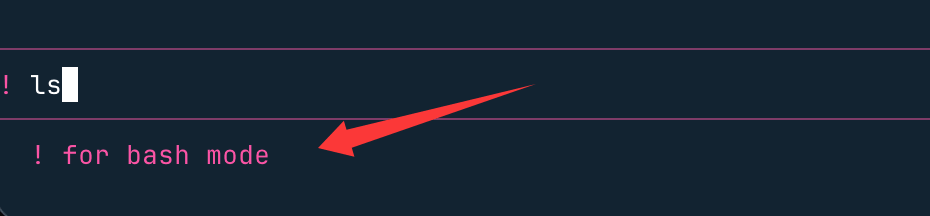
> ! ls
> !git log --oneline -10
> !npm test -- --coverage
> !cat logs/error.log | tail -50
@Beispiele für die Präfixverwendung:
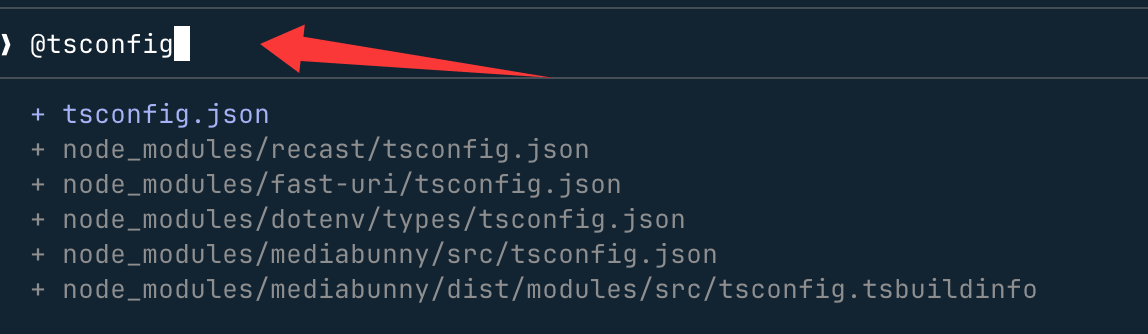
> 对比 @src/auth/v1.ts 和 @src/auth/v2.ts 的实现差异
> 审查 @src/api/users.ts 中的错误处理逻辑是否完善
IV. Benutzerdefinierte Skills (Neues empfohlenes Format)
Skills sind das Format der nächsten Generation für benutzerdefinierte Befehle und ersetzen die alte Version.claude/commands/. Beide Formate funktionieren normal, aber für neue Projekte wird empfohlen, Skills direkt zu verwenden.
Vergleich Skills vs. Commands
| Merkmal | Skills (empfohlen) | Commands (altes Format) |
|---|---|---|
| Speicherpfad | .claude/skills/<名称>/SKILL.md |
.claude/commands/<名称>.md |
| Auslösemethode | /nameManuell ausgelöst oder automatisch von Claude anhand der Beschreibung ausgelöst. |
/name(nur manuell ausgelöst) |
| Unterstützung für mehrere Dateien | Unterstützt angehängte Vorlagen, Beispiele und Hilfsskripte. | Einzelne Datei |
| Automatische Auslösung durch Claude | Claude entscheidet intelligent anhand der Beschreibung, ob es aufgerufen werden soll. | |
| Agent-Skills-Standard | Erfüllt offene Standards und kann toolübergreifend geteilt werden. |
Schritte zum Erstellen eines Skills
Schritt 1: Verzeichnisstruktur erstellen
Es gibt zwei Arten von benutzerdefinierten Skills mit unterschiedlichen Speicherorten:
- Projekt-Skill: Nur im aktuellen Projekt wirksam, vom Team geteilt → Verzeichnis:
.claude/skills/<名称>/ - Persönlicher Skill: Für alle Projekte gemeinsam, für den persönlichen Gebrauch → Verzeichnis:
~/.claude/skills/<名称>/
# 创建项目级 Skill(团队共享,纳入 git)
mkdir -p .claude/skills/optimize

# 创建个人级 Skill(跨项目通用,本地私有)
mkdir -p ~/.claude/skills/fix-bug
Schritt 2: SKILL.md schreiben
Erstellen Sie eine neueSKILL.mdDatei, schreiben Sie die Konfiguration im YAML-Frontmatter und schreiben Sie den Prompt im untenstehenden Markdown-Body.nameDas Feld definiert den Namen des Trigger-Befehls.
Beispiel: Einen Skill zur Code-Performance-Optimierung erstellen
---
name: optimize
description: 分析代码性能瓶颈,给出优化建议。当用户提到性能问题时自动触发。
allowed-tools: Read, Grep, Glob
argument-hint: [目标文件或目录]
model: claude-sonnet-4-6
---

分析以下代码的性能瓶颈,给出具体的优化建议,优先考虑时间复杂度和内存占用:
$ARGUMENTS
Bei Verwendung eingeben:
/optimize src/utils/data-processor.ts
Namespace-Organisation in Unterverzeichnissen
Sie können.claude/skills/darunter Unterverzeichnisse zur Verwaltung nach Funktion verwenden. Der Verzeichnisname ist der Befehlsname:
.claude/skills/
├── optimize/            → /optimize
│   ├── SKILL.md
│   └── examples/        # 可选:示例文件辅助 Claude 理解
├── debug/               → /debug
│   ├── SKILL.md
│   └── scripts/         # 可选:辅助脚本
└── commit/              → /commit
    └── SKILL.md
V. Benutzerdefinierte Slash-Befehle (Legacy-Format, kompatibel)
Wenn Siewiederverwendbare Promptshaben (z. B. feste Anforderungen für Code-Reviews, wiederholte Anweisungsvorlagen), können Sie sie in benutzerdefinierte Befehle umwandeln und mit einem Klick aufrufen.
Speicherort der Befehlsdatei:
| Geltungsbereich | Speicherpfad | Freigabemethode | Anwendungsfall |
|---|---|---|---|
| Projektebene | .claude/commands/<命令名>.md |
In Git aufnehmen, vom Team geteilt | Projektspezifische Workflows (z. B. Codegenerierung für bestimmte Frameworks) |
| Persönliche Ebene | ~/.claude/commands/<命令名>.md |
Lokal privat | Allgemeine Entwicklungsgewohnheiten (z. B. persönliche Code-Stilprüfung) |
Parametersyntax:
| Syntax | Beschreibung | Beispiel für eine Befehlsdatei | Aufrufbeispiel |
|---|---|---|---|
$ARGUMENTS |
Alles nach dem Befehlsnamen erfassen | 分析并修复:$ARGUMENTS |
/fix 登录接口返回 500,见 logs/error.log |
$1 $2 |
Positionsparameter durch Leerzeichen getrennt | 修复 Issue #$1,优先级 $2 |
/fix-issue 42 high |
!`cmd` |
Shell-Befehl ausführen und Ausgabe in den Prompt einbetten | !`git diff HEAD` |
Automatisch zum Ergebnis der Befehlsausführung erweitern |
@file path |
Dateiinhalt in den Prompt einfügen | 审查 @src/utils/helpers.ts |
Dateiinhalt automatisch lesen |
Grundprinzipien
Benutzerdefinierte Befehle sind im WesentlichenMarkdown-TextdateienDer Dateiname ist der Befehlsname, der Dateiinhalt ist der auszuführende Prompt, unterstützt das Übergeben von Parametern und das Aufrufen von Bash-Befehlen.
Schritte zum Erstellen benutzerdefinierter Befehle
Schritt 1: Ein Verzeichnis zum Speichern von Befehlen erstellen
Benutzerdefinierte Befehle gibt es in zwei Typen, die an unterschiedlichen Orten gespeichert werden:
- Projektbefehle: Nur im aktuellen Projekt gültig, vom Team gemeinsam genutzt → Verzeichnis:
.claude/commands/ - Persönliche Befehle: In allen Projekten gemeinsam, für den persönlichen Gebrauch → Verzeichnis:
~/.claude/commands/
Am Beispiel der Erstellung eines Projektbefehls erstellen Sie zuerst das Verzeichnis:
# 在项目根目录执行
mkdir -p .claude/commands
Schritt 2: Schreiben Sie die Markdown-Befehlsdatei
Erstellen Sie eine neue.mdDatei, der Dateiname ist der Befehlsname (z. B.,optimize.md→ command/optimize), und schreiben Sie den Prompt in den Dateiinhalt.
Beispiel: Erstellen Sie einen Befehl zur Code-Performance-Optimierung
# 写入提示词到文件
echo "分析这段代码的性能瓶颈,给出具体的优化建议,优先考虑时间复杂度和内存占用:" > .claude/commands/optimize.md
Geben Sie nun in der Sitzung ein/optimize, fügen Sie dann den Code ein, und Claude führt wie gewünscht eine Performance-Analyse durch!
Erweiterte Tipps: Parameter zu Befehlen hinzufügen
Befehle können Parameter haben, mit$ARGUMENTS(alle Parameter erfassen) oder$1 $2(Parameter nach Position abrufen).
Beispiel: Bugfix-Befehl mit Parametern
Befehlsdatei erstellen.claude/commands/fix-issue.md:
修复 Issue #$ARGUMENTS,要求:
1. 符合项目编码规范
2. 附上测试用例
3. 说明修复思路
Verwenden Sie den Befehl:
/fix-issue 123 # $ARGUMENTS 会被替换成 "123"
VI. Frontmatter-Feldreferenz
Benutzerdefinierte Befehlsdateien (commands/*.md) und Skills (skills/*/SKILL.md) können oben YAML-Frontmatter für eine feingranulare Konfiguration hinzufügen:
---
name: commit                          # Skills 中必填;命令文件中可选(默认取文件名)
allowed-tools: Bash(git add:*), Bash(git commit:*), Read, Edit
argument-hint: [commit-message]
description: 检查代码质量后提交
model: claude-haiku-4-5-20251001
context: fork
agent: general-purpose
disable-model-invocation: false
user-invocable: true
hooks:
  PreToolUse:
    - matcher: "Bash"
      hooks:
        - type: command
          command: "./scripts/validate.sh"
          once: true
---
Feldbeschreibungen
| Feld | Type | Erforderlich | Beschreibung |
|---|---|---|---|
name |
string | Erforderlich für Skills | Auslösenden Befehlsnamen definieren (/name); bei Befehlsdateien wird standardmäßig der Dateiname verwendet |
allowed-tools |
string | nein | Tools, die der Befehl verwenden kann; passende Tools erfordern nicht jedes Mal eine manuelle Bestätigung |
argument-hint |
string | nein | In/helpHinweis zum Parameterformat, der in der Liste angezeigt wird, z. B.,[message] |
description |
string | nein | Beschreibung der Befehlsfunktion, angezeigt in der/helpund/skillsListe; für Skills wird sie außerdem verwendet, damit Claude entscheiden kann, ob automatisch ausgelöst werden soll |
model |
string | nein | Ein bestimmtes Modell erzwingen; bei einfachen Aufgaben kann die Verwendung von Haiku die Kosten senken |
context |
enum | nein | fork: Als unabhängiger Subagent ausführen;inline: Innerhalb der aktuellen Sitzung ausführen |
agent |
string | nein | context: forkBei Angabe des Agententyps |
disable-model-invocation |
bool | nein | isttrueWenn ..., ist der programmatische Aufruf dieses Befehls über das Skill-Tool verboten |
user-invocable NEU |
bool | nein | istfalseWenn ..., nur Claude automatisch auslösen lassen; Benutzer können nicht manuell auslösen/call |
hooks |
Objekt | nein | Lebenszyklus-Hooks während der Befehlsausführung |
allowed-toolsBeispiele schreiben
| Syntax | Bedeutung |
|---|---|
Read |
Lesen beliebiger Dateien erlauben |
Read(src/*) |
Nur Lesen erlaubensrc/Verzeichnis sichern |
Bash(git *:*) |
Alle git-Unterbefehle erlauben |
Bash(npm test:*) |
Nur Ausführen erlaubennpm test |
Read, Grep, Glob |
Mehrere Tools kombinieren |
Zeitpunkt der Hook-Auslösung
| Zeitpunkt | Beschreibung | Typische Anwendungsfälle |
|---|---|---|
PreToolUse |
Vor Tool-Aufrufen | Lint vor dem Commit ausführen, Backup vor dem Schreiben von Dateien |
PostToolUse |
Nach Tool-Aufrufen | Auto-Formatierung nach Änderungen, Changelog generieren |
Notification |
Wenn Claude eine Benachrichtigung sendet | Slack-Nachrichten und Desktop-Benachrichtigungen senden |
Stop |
Wenn Claude eine Antwort abgeschlossen hat | Protokolleinträge aufzeichnen, nachgelagerte Aufgaben auslösen |
VII. Plugins und MCP-Befehle
Neben dem Schreiben eigener Befehle kannst du auchPluginsundMCP-Serververwenden, um weitere erweiterte Befehle zu erhalten.
Namensformat:
/mcp__<服务器名>__<命令名> [参数]
Häufige MCP-Befehlsbeispiele
| MCP-Server | Befehlsbeispiel | Funktion |
|---|---|---|
| GitHub | /mcp__github__list_prs |
PRs im aktuellen Repository auflisten |
| GitHub | /mcp__github__create_issue "Bug标题" high |
Ein Issue erstellen |
| PostgreSQL | /mcp__postgres__query "SELECT * FROM users LIMIT 10" |
SQL-Abfragen ausführen |
| Slack | /mcp__slack__send_message "#dev" "部署完成" |
Eine Slack-Nachricht senden |
| Jira | /mcp__jira__create_issue "修复登录Bug" high |
Ein Jira-Ticket erstellen |
| Figma | /mcp__figma__get_component "Button" |
Informationen zu Figma-Komponenten abrufen |
Alle verfügbaren MCP-Befehle anzeigen:/help(MCP-Befehle werden in einer separaten Gruppe am unteren Ende der Hilfeliste angezeigt)
1. Plugin-Befehle
Nach der Installation eines Claude Code-Plugins werden Plugin-spezifische Befehle automatisch hinzugefügt, normalerweise im Format:
/plugin-name:command-name # 避免命令名冲突
Zum Beispiel kann es nach der Installation des Git-Plugins einen/git:commitBefehl geben, der standardisierte Commit-Nachrichten mit einem Klick generiert.
2. MCP-Befehle
MCP-Server (Model Context Protocol) können die Fähigkeiten externer Tools (wie GitHub, Jira) in Slash-Befehle umwandeln, im Format:
/mcp__<服务器名>__<功能名> [参数]
Beispiel:
/mcp__github__list_prs  # 列出 GitHub 仓库的 PR
/mcp__jira__create_issue "登录按钮失效" high  # 在 Jira 创建高优先级问题
VIII. Praktische Befehlsvorlagen-Bibliothek
Vorlagenübersicht
| Vorlagenname | Dateipfad | Empfohlenes Modell | Funktion |
|---|---|---|---|
| Intelligenter Git-Commit | .claude/commands/commit.md |
Haiku | Commit nach Prüfung auf Debug-Reste |
| PR-Code-Review | .claude/commands/pr-review.md |
Sonnet | Umfassende abgestufte Überprüfung |
| Intelligenter Test-Runner | .claude/commands/test.md |
Sonnet | Ausführen und automatisches Beheben fehlgeschlagener Testfälle |
| Scan auf Sicherheitslücken | .claude/commands/security-scan.md |
Opus | OWASP Top 10-Scan |
| API-Dokumentationsgenerierung | .claude/commands/api-docs.md |
Sonnet | REST-API-Dokumentation automatisch generieren |
| Code-Refactoring | .claude/commands/refactor.md |
Sonnet | Lesbarkeit / DRY / typsicheres Refactoring |
| Dokumentations-Linkprüfer | .claude/commands/check-links.md |
Haiku | Batch-Validierung der Hyperlink-Gültigkeit in Dokumentationen |
Intelligenter Git-Commit:
<!-- .claude/commands/commit.md -->
---
allowed-tools: Bash(git add:*), Bash(git status:*), Bash(git diff:*), Bash(git commit:*)
argument-hint: [commit-message]
description: 检查代码质量后提交
model: claude-haiku-4-5-20251001
---

## 暂存区内容
!`git diff --cached`

提交前检查以下问题,发现问题则报告并询问是否继续:
1. 遗留的 `console.log` / `print` 调试语句
2. 未处理的 `TODO` / `FIXME` 注释
3. 大段被注释掉的代码
4. 测试文件中的 `.only` / `.skip` 标记

若无问题,使用以下信息提交:$ARGUMENTS
PR-Code-Review:
<!-- .claude/commands/pr-review.md -->
---
allowed-tools: Read, Grep, Glob, Bash(git diff:*), Bash(git log:*)
description: 全面的 PR 代码审查
---

## 变更文件
!`git diff --name-only HEAD~1`

## 详细差异
!`git diff HEAD~1`

## 近期提交
!`git log --oneline -5`

按 Critical / Major / Minor 三级优先级输出审查结果,涵盖:
代码逻辑与可读性、安全漏洞、性能隐患(N+1 查询)、测试覆盖率、文档完整性
Intelligenter Test-Runner:
<!-- .claude/commands/test.md -->
---
allowed-tools: Bash, Read, Edit
argument-hint: [test-pattern]
description: 运行测试并自动修复失败用例
---

运行匹配 "$ARGUMENTS" 的测试:
1. 自动检测测试框架(Jest / pytest / Go test)
2. 运行指定模式的测试
3. 若有失败,分析根因并修复代码
4. 重新运行验证修复

不提供参数则运行全量测试并输出覆盖率报告。
Sicherheitslücken-Scan:
<!-- .claude/commands/security-scan.md -->
---
allowed-tools: Read, Grep, Glob
description: OWASP Top 10 安全漏洞扫描
model: claude-opus-4-6
---

以安全工程师视角审查代码库:

高危:SQL 注入、XSS、命令注入、硬编码密钥
中危:不安全的反序列化、过时依赖、敏感信息写入日志、CORS 配置过宽
低危:缺失安全响应头、错误信息暴露内部细节

输出格式:漏洞位置 + 危险级别 + 修复建议代码示例
Generierung der API-Dokumentation:
<!-- .claude/commands/api-docs.md -->
---
allowed-tools: Read, Glob, Edit
argument-hint: [输出文件路径]
description: 自动生成 REST API 文档
---

扫描 @src/routes/ 和 @src/controllers/,为所有端点生成 Markdown 文档:
- 端点路径与 HTTP 方法
- 请求参数(Query / Body / Path)及类型
- 响应结构(成功与错误)
- 认证要求
- curl 调用示例

保存到:$ARGUMENTS(默认:docs/api.md)
Code-Refactoring:
<!-- .claude/commands/refactor.md -->
---
allowed-tools: Read, Edit, Glob
argument-hint: [目标文件或目录]
description: 代码质量重构
---

对 $ARGUMENTS 进行重构,遵循原则:
- 可读性:变量/函数命名语义化,消除魔法数字
- DRY 原则:提取重复逻辑为复用函数
- 单一职责:拆分超过 50 行的函数
- 错误处理:完善异常捕获和错误边界
- TypeScript:消除 `any` 类型,补全类型注解

重构前先输出变更计划,确认后再执行。
Dokumentations-Linkprüfer:
<!-- .claude/commands/check-links.md -->
---
allowed-tools: Read, Bash, WebFetch
argument-hint: [文档文件路径]
description: 检查文档中的链接是否全部有效
model: claude-haiku-4-5-20251001
---

读取 $ARGUMENTS 文件,提取所有超链接(http/https),逐一请求并检查响应状态码。

输出格式:
- 有效链接(200)
- 重定向链接(3xx)及目标地址
- 失效链接(4xx/5xx)及建议替代链接

最后输出汇总:共 N 个链接,M 个失效。
Anhang: Beschreibung der Konfigurationsdatei
CLAUDE.local.mdund.claude/settings.local.jsonHinzufügen zu.gitignoreum zu verhindern, dass persönliche Vorlieben die Teammitglieder beeinflussen.| Datei / Verzeichnis | Zweck | Versionskontrolle |
|---|---|---|
CLAUDE.md |
Gemeinsame Anweisungen auf Projektebene (Tech-Stack, Build-Befehle, Codierungsstandards usw.) | In Git verfolgen |
CLAUDE.local.md NEU |
Persönliche private Anweisungen (persönliche Vorlieben, nicht mit dem Team geteilt) | Zu .gitignore hinzufügen |
~/.claude/CLAUDE.md |
Globale Anweisungen, die für alle Projekte gelten | — |
.claude/settings.json |
Projektweit geteilte Konfiguration (Tool-Berechtigungen, Hooks usw.) | In Git verfolgen |
.claude/settings.local.json |
Persönliche Projektkonfiguration (überschreibt settings.json, nicht geteilt) | Zu .gitignore hinzufügen |
.claude/skills/ Empfohlen |
Benutzerdefinierte Skills auf Projektebene (neues empfohlenes Format) | In Git verfolgen |
.claude/commands/ Altes Format |
Benutzerdefinierte Befehle auf Projektebene (altes Format, weiterhin vollständig kompatibel) | In Git verfolgen |
~/.claude/skills/ |
Persönliche globale Skills (projektübergreifend, lokal und privat) | — |