Verwendung von Claude Code in JetBrains-IDEs
Claude Code lässt sich über ein dediziertes Plugin tiefgehend in JetBrains IDEs integrieren und bietet leistungsstarke Funktionen wie interaktive Diff-Anzeige und die gemeinsame Nutzung von Kontext aus Codeauswahlen, wodurch KI-unterstützte Programmierung nahtlos in Ihren Entwicklungs-Workflow integriert wird.
Unterstützte IDEs
Das Claude Code-Plugin unterstützt die große Mehrheit der JetBrains IDEs, darunter:
- IntelliJ IDEA
- PyCharm
- Android Studio
- WebStorm
- PhpStorm
- GoLand
Kernfunktionen
| Merkmal | Beschreibung |
|---|---|
| Schnellstart | Mac-NutzungCmd+Esc, Windows/Linux-NutzungCtrl+Esc, Claude Code direkt aus dem Editor öffnen |
| Diff-Ansicht | Codeänderungen werden direkt im Diff-Viewer der IDE angezeigt, statt im Terminal |
| Teilen des Auswahlkontexts | Der aktuell ausgewählte Code oder Tab-Inhalt in der IDE wird automatisch mit Claude Code geteilt |
| Tastenkürzel für Dateireferenzen | Mac-NutzungCmd+Option+K, unter Linux/Windows verwendenAlt+Ctrl+K, schnell einfügen wie z. B.@src/auth.ts#L1-99Dateireferenzen in Form von |
| Teilen von Diagnoseinformationen | Diagnoseinformationen wie Lint-Fehler und Syntaxfehler in der IDE werden automatisch mit Claude geteilt, während Sie arbeiten |
Installation und Konfiguration
Schritt 1: Voraussetzungen installieren
Bevor du das JetBrains-Plugin installierst, musst du zuerst die Claude Code CLI installieren.
# macOS、Linux、WSL 安装
curl -fsSL https://claude.ai/install.sh | bash
# Windows PowerShell 安装
irm https://claude.ai/install.ps1 | iex

# 验证安装
claude --version
Detaillierte Installationsschritte findest du unterClaude Code Installationsanleitung。
Schritt 2: JetBrains-Plugin installieren
- Öffne deine JetBrains-IDE
- Gehe zuEinstellungen → Plugins
- Wechsle zumMarketplaceTab
- Suche nachClaude Code
- Klicke aufInstallieren
- Nachdem die Installation abgeschlossen istStarte die IDE neu

Schritt 3: Claude Code starten und verbinden
Starte vom integrierten Terminal der IDE aus (Empfohlen)
Führe den folgenden Befehl im integrierten Terminal der IDE aus, und alle integrierten Funktionen werden automatisch aktiviert:
claude

Dies ist ein Begrüßungsbildschirm. Nach dem Drücken der Eingabetaste können Sie mit der Arbeit beginnen:

Von einem externen Terminal aus verbinden
Wenn Sie ein externes Terminal verwenden, können Sie den/ideBefehl verwenden, um Claude Code mit Ihrer JetBrains-IDE zu verbinden:
# 先启动 Claude Code
claude

# 然后执行 /ide 命令连接 IDE
/ide
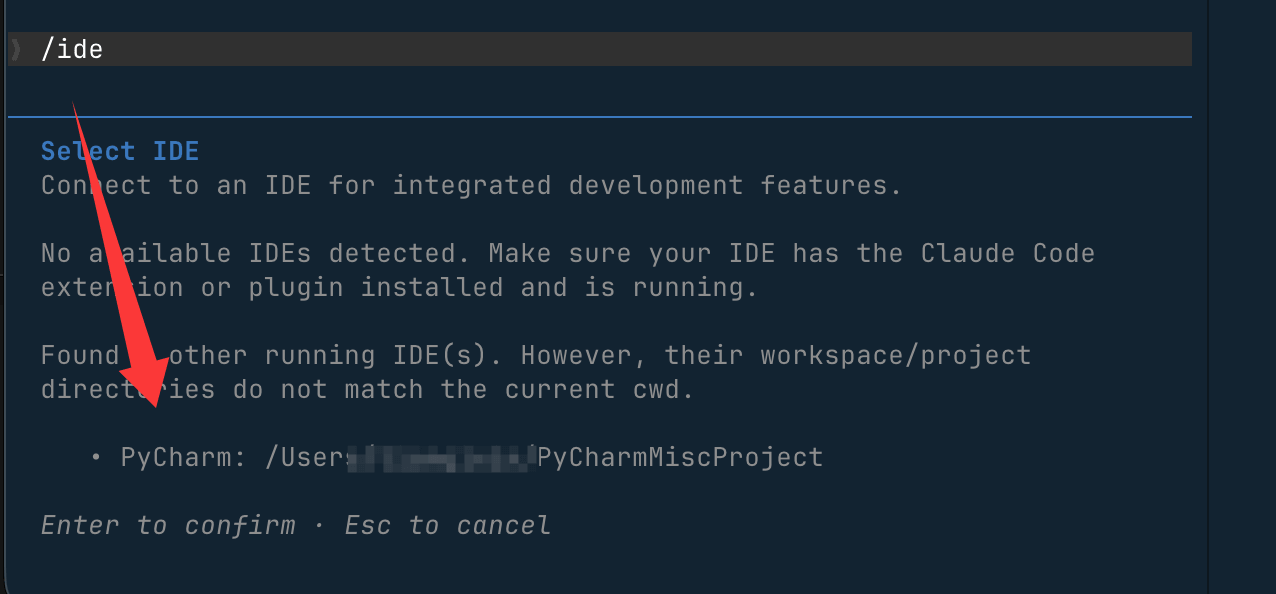
💡 Tipp: Damit Claude auf dieselben Dateien wie die IDE zugreifen kann, starten Sie Claude Code aus dem Stammverzeichnis des IDE-Projekts.
Schritt 4: Claude Code konfigurieren
Diff-Tool konfigurieren
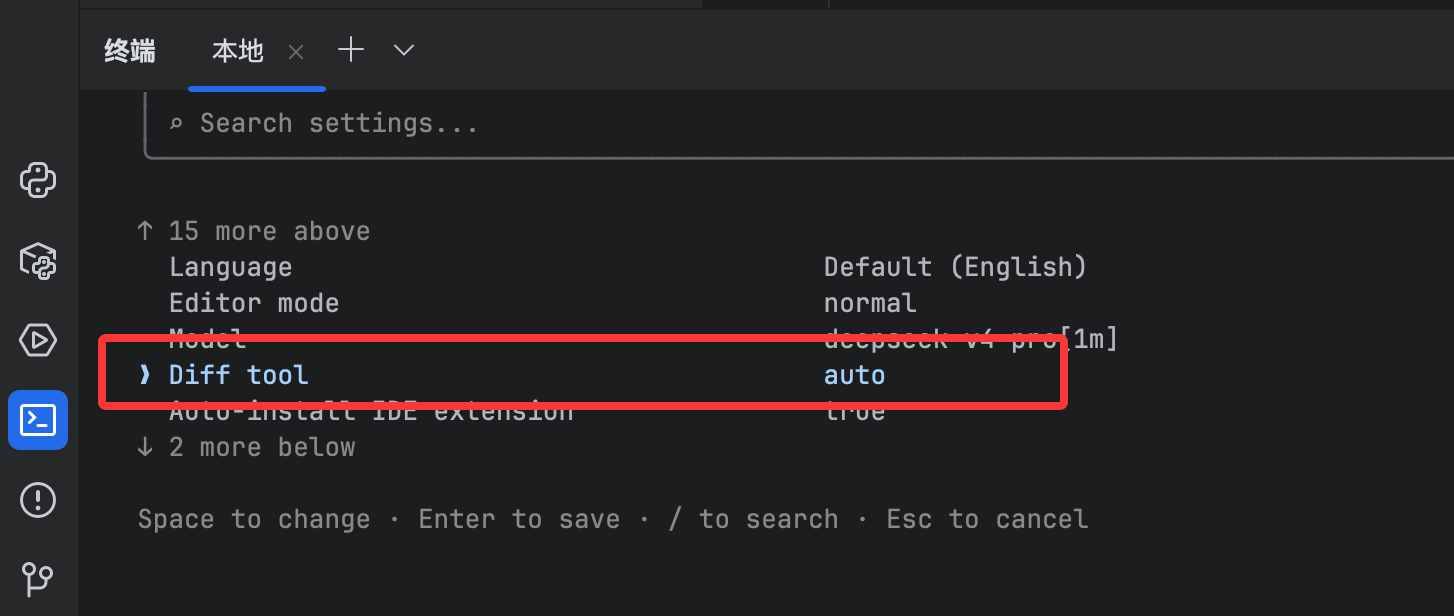
Nach dem Ausführen von Claude Code legen Sie den Diff-Anzeigemodus mit den folgenden Schritten fest:
# 启动 Claude Code
claude

# 进入配置
/config
Stellen Sie das Diff-Tool aufauto, werden Codeänderungen direkt im IDE-Diff-Viewer angezeigt; stellen Sie es aufterminalein, dann lassen Sie es weiterhin im Terminal anzeigen.
Plugin-Einstellungen konfigurieren
Gehen Sie zuEinstellungen → Werkzeuge → Claude Code [Beta], dort können Sie die folgenden Optionen konfigurieren:
- Claude-Befehl (Pfad zum Claude-Befehl): Passen Sie den Befehl zum Ausführen von Claude an, zum Beispiel
claude、/usr/local/bin/claudeodernpx @anthropic-ai/claude-code - Benachrichtigung für nicht gefundenen Claude-Befehl unterdrücken: Deaktiviert die Benachrichtigungsaufforderung, wenn der Claude-Befehl nicht gefunden wird
- Verwendung von Option+Enter für mehrzeilige Prompts aktivieren(nur macOS): Wenn aktiviert,
Option+Enterkönnen Sie Zeilenumbrüche im Prompt-Feld einfügen - Automatische Updates aktivieren: Plugin-Updates automatisch prüfen und installieren, wirksam nach Neustart

💡 WSL-Benutzer: Setzen Sie den Claude-Befehl auf
wsl -d Ubuntu -- bash -lic "claude"(ersetzen SieUbuntudurch Ihren WSL-Distributionsnamen).
ESC-Taste konfigurieren (optional)
Wenn dieESCTaste Vorgänge in Claude Code nicht unterbrechen kann, befolgen Sie diese Schritte zur Behebung:
- Gehen Sie zuEinstellungen → Werkzeuge → Terminal
- Deaktivieren Sie"Fokus mit Escape zum Editor verschieben", oder klicken Sie auf"Terminal-Tastenkürzel konfigurieren"und löschen Sie"Fokus zum Editor wechseln"Tastenkürzel
- Änderungen übernehmen

Konfiguration spezieller Szenarien
Remote-Entwicklung
Wenn Sie JetBrains Remote Development verwenden, muss das Plugin auf demRemote-Hostinstalliert werden, nicht auf dem lokalen Client-Rechner.
Vorgehensweise:Einstellungen → Plugin (Host)
WSL2-Konfiguration
Wenn Sie Claude Code in einer WSL2-Umgebung verwenden und auf den Fehler"No available IDEs detected"stoßen, liegt das normalerweise daran, dass das NAT-Netzwerk von WSL2 oder die Windows-Firewall die Verbindung blockiert.
Option 1: Windows-Firewall-Regel hinzufügen (empfohlen)
# 第一步:在 WSL 中查看 IP 地址
hostname -I
# 例如输出 172.21.123.45,子网为 172.21.0.0/16
# 第二步:以管理员身份打开 PowerShell,创建防火墙规则(根据你的子网调整 IP 范围)
New-NetFirewallRule -DisplayName "Allow WSL2 Internal Traffic" -Direction Inbound -Protocol TCP -Action Allow -RemoteAddress 172.21.0.0/16 -LocalAddress 172.21.0.0/16
Starten Sie dann die IDE und Claude Code neu, damit die Änderung wirksam wird.
Option 2: WSL2 in den gespiegelten Netzwerkmodus wechseln(erfordert Windows 11 22H2 oder höher)
Im Windows-Benutzerverzeichnis,.wslconfigzur Datei hinzufügen:
[wsl2]
networkingMode=mirrored
Dann in PowerShell ausführenwsl --shutdownWSL neu starten.
Fehlerbehebung bei häufigen Problemen
Plugin-Funktionen erscheinen nach der Installation nicht
- Bestätigen Sie, dass Claude Code vomProjektstammverzeichnisaus gestartet wurde
- Prüfen Sie, ob das JetBrains-Plugin in den IDE-Einstellungen aktiviert ist
- Versuchen Sie, die IDE vollständig neu zu starten(möglicherweise sind mehrere Neustarts erforderlich)
- Bestätigen Sie in Remote-Entwicklungsszenarien, dass das Plugin auf dem Remote-Host installiert ist
Meldung: "Keine verfügbaren IDEs erkannt"
- Bestätigen Sie, dass das Plugin installiert und aktiviert ist
- Starten Sie die IDE vollständig neu
- Stellen Sie sicher, dass Claude Code über das integrierte Terminal der IDE ausgeführt wird
- WSL-Benutzer, bitte beachten Sie denWSL2-Konfiguration-Abschnitt
Beim Klicken auf das Claude-Symbol erscheint "command not found"
- Im Terminal ausführen
claude --version, überprüfen Sie, ob Claude Code korrekt installiert ist - Konfigurieren Sie den Claude-Befehlspfad manuell in den Plugin-Einstellungen
- WSL-Benutzer sollten das oben genannte WSL-Befehlsformat verwenden