Lokale Modellbereitstellung
Viele Leute denken, KI kann nur in der Cloud verwendet werden: Bei der Nutzung von ChatGPT werden Daten an die Server von OpenAI gesendet, und bei der Nutzung von Claude werden Anfragen an die Rechenzentren von Anthropic gesendet.
Tatsächlichkönnen KI-Modelle vollständig auf Ihrem eigenen Computer ausgeführt werden。
Stellen Sie sich vor: Sie können KI ohne Netzwerk nutzen, sensible Daten verlassen niemals Ihren Computer, keine Bezahlung pro Aufruf und Sie können sie nach Belieben anpassen.
Das ist der Wert des lokalen Modell-Deployments.
Dieses Modul führt Sie von Null dazu, Ihr erstes lokales KI-Modell auf Ihrem eigenen Computer auszuführen.
Warum lokale KI benötigt wird
Cloud-KI ist praktisch, aber lokale KI hat unersetzliche Vorteile.
Datenschutz
Dies ist der Hauptgrund, warum sich viele Menschen für ein lokales Deployment entscheiden.
Wenn Sie mit Verträgen, Krankenakten, Finanzdaten oder internen Dokumenten zu tun haben, ist das Senden dieser Daten an Server von Drittanbietern riskant.
Bei lokaler Ausführungwerden alle Daten auf Ihrem eigenen Computer verarbeitet und verlassen Ihr Gerät niemals。
Nutzung in Offline-Umgebungen
In Flugzeugen, Zügen oder an Orten mit instabilen Netzwerken ist Cloud-KI unbrauchbar.
Einmal heruntergeladene lokale Modelle sind für immer verfügbar und erfordern keine Netzwerkinverbindung.
Kostenkontrolle
Cloud-KI berechnet Gebühren basierend auf der Anzahl der Aufrufe oder Token, und starke Nutzung kann zu einer erheblichen Ausgabe werden.
Lokale Modelle werden einmal heruntergeladen und können danach frei ohne zusätzliche Kosten verwendet werden.
Anpassungsmöglichkeiten
Sie können Cloud-Modelle nicht modifizieren; Sie können nur die bereitgestellten Funktionen nutzen.
Mit lokalen Modellen können Sie Feinabstimmungen vornehmen, quantisieren, Prompt-Vorlagen ändern und sie vollständig an Ihre eigenen Bedürfnisse anpassen.
Vergleich dieser Vorteile:
| Merkmal | Cloud-KI | Lokale KI |
|---|---|---|
| Datenschutz | Daten müssen hochgeladen werden | Daten sind vollständig lokal |
| Netzwerkabhängigkeit | Internetverbindung erforderlich | Kein Netzwerk erforderlich |
| Nutzungskosten | Pay-per-Use | Einmaliger Download, unbegrenzte Nutzung |
| Anpassungsfähigkeit | Eingeschränkt | Vollständig steuerbar |
| Benutzerfreundlichkeit | Sofort einsatzbereit | Erfordert Konfiguration |
| Antwortgeschwindigkeit | Abhängig vom Netzwerk | Abhängig von der Hardware |
Nicht, dass Cloud-KI schlecht ist, sondernBeide haben ihre eigenen AnwendungszenarienFür den täglichen Chat nutzen Sie die Cloud; für sensible Daten nutzen Sie lokale Lösungen; für einfache Aufgaben nutzen Sie die Cloud; für spezielle Anpassungen nutzen Sie lokale Lösungen.
Bewertung der Hardwareanforderungen
Ob ein lokales Modell ausgeführt werden kann und wie schnell es läuft, hängt hauptsächlich von Ihrer Hardwarekonfiguration ab.
CPU-Inferenz vs. GPU-Inferenz
Es gibt zwei Möglichkeiten, Modelle auszuführen: CPU-Inferenz und GPU-Inferenz.
Die CPU-Inferenz verwendet den Hauptprozessor des Computers zur Ausführung von Modellen. Der Vorteil ist die gute Kompatibilität; fast jeder Computer kann sie ausführen. Der Nachteil ist die langsame Geschwindigkeit; große Modelle können viel Zeit in Anspruch nehmen.
Die GPU-Inferenz verwendet Grafikkarten. Der Kernvorteil isteine starke parallele Rechenleistung, wodurch die Modellausführung Dutzende Male schneller wird.。
Für NVIDIA-Grafikkarten müssen Sie das CUDA-Toolkit installieren; für AMD-Grafikkarten können Sie ROCm verwenden; für Intel-Grafikkarten können Sie OpenVINO verwenden.
Beziehung zwischen VRAM-Anforderungen und Modellgröße
Der VRAM bestimmt, wie groß das Modell sein kann, das Sie ausführen.
Je mehr Parameter ein Modell hat, desto mehr VRAM benötigt es. Mit Quantisierungstechniken können Sie jedoch größere Modelle mit weniger VRAM ausführen.
| VRAM-Größe | Ausführbare Modelle (FP16) | Ausführbare Modelle (nach Quantisierung) | Empfohlene Szenarien |
|---|---|---|---|
| 8 GB | 7B-Modelle sind etwas schwierig | 7B (Q4), 13B (Q4) laufen gerade so | Einfacher Chat, leichte Aufgaben |
| 16 GB | 7B-, 13B-Modelle | 7B、13B(Q4/Q8)、33B(Q4) | Täglicher Gebrauch, bestes Preis-Leistungs-Verhältnis |
| 24 GB | 7B-, 13B-, 33B-Modelle | 7B、13B、33B(Q4/Q8)、70B(Q4) | Professioneller Gebrauch, reibungslose Erfahrung |
| 48 GB+ | 33B-, 70B-Modelle | Alle Mainstream-Modelle | Forschung, Produktionsumgebungen |
Vorteile der Mac M-Serie
Apple Silicon (Chips der Serien M1, M2, M3) hat einzigartige Vorteile bei lokaler KI.
Apples Metal-Framework und die Unified Memory Architecture machen Macs äußerst effizient bei der Ausführung lokaler Modelle.
Unified Memory bedeutetCPU und GPU teilen sich den Speicherund können automatisch Speicher leihen, wenn der VRAM nicht ausreicht.
Ein MacBook Pro mit 16 GB Unified Memory kann quantisierte 7B- und 13B-Modelle reibungslos ausführen.
Empfohlene Konfigurationspläne
Basierend auf unterschiedlichen Budgets und Anforderungen finden Sie hier mehrere Konfigurationsoptionen:
| Plan | Konfiguration | Geeignet für | Erwartete Erfahrung |
|---|---|---|---|
| Einsteiger-Plan | Jeder Computer (8 GB+ RAM) | Anfänger, die lokale KI erleben möchten | Kann kleine Modelle ausführen, relativ langsam |
| Plan mit bestem Preis-Leistungs-Verhältnis | 16 GB RAM + 6 GB+ VRAM | Persönlicher täglicher Gebrauch | Reibungslose Ausführung von 7B/13B-Modellen |
| Professioneller Plan | 32 GB RAM + 12 GB+ VRAM | Entwickler, Forscher | Reibungslose Ausführung von 33B-Modellen |
| Mac-Plan | M1/M2/M3 + 16 GB Unified Memory | Erste Wahl für Mac-Benutzer | Reibungslose Ausführung von 7B/13B-Modellen |
Lassen Sie sich nicht einschüchtern von dem Begriff „großes Modell“. Die heutige Quantisierungstechnologie ermöglicht es bereits, dass 7B-Modelle auf gewöhnlichen Computern reibungslos laufen, und die Leistungsfähigkeit von 7B-Modellen reicht für die meisten täglichen Aufgaben aus.
Ollama: Das einfachste lokale KI-Tool
- Offizielle Ollama-Website:https://ollama.com/
- Liste der von Ollama unterstützten Modelle:https://ollama.com/search
- Ollama-Tutorial:https://www.example.com/ollama/ollama-tutorial.html
Ollama ist derzeit das beliebteste lokale Modelltool. Um es in einem Satz zusammenzufassen:Installieren Sie Modelle wie Apps, nutzen Sie KI wie die Befehlszeile。
Installation und Konfiguration
Ollama unterstützt macOS, Linux und Windows, und der Installationsprozess ist sehr einfach.
Link zum Download des Installers:https://ollama.com/download
Mit einem Befehl installieren:
curl -fsSL https://ollama.com/install.sh | sh
macOS-Benutzer können den Installer direkt herunterladen oder mit Homebrew installieren:
# macOS 使用 Homebrew 安装
brew install ollama

# 或者下载安装包:https://ollama.com/download
Windows-Benutzer können den Installer einfach von der offiziellen Website herunterladen und ausführen.
Nach der Installation starten Sie den Ollama-Dienst:
ollama serve
Sobald Sie sehen, dass der Dienst erfolgreich gestartet wurde, können Sie ihn verwenden.
Modelle herunterladen
Ollama's Modellbibliothek ist sehr umfangreich und umfasst Mainstream-Modelle wie Llama, Qwen, Gemma und Mistral.
Das Herunterladen eines Modells erfordert nur einen Befehl:
Beispiel
ollama pull llama3
# Qwen herunterladen (Tongyi Qianwen, Chinesisch-freundlich)
ollama pull qwen
# Gemma herunterladen (von Google)
ollama pull gemma
# Mistral herunterladen
ollama pull mistral
Sie können auch den Befehlollama run + model nameverwenden, der das angegebene Modell automatisch herunterlädt, falls es noch nicht vorhanden ist:
ollama run qwen
Führen Sie das qwen-Modell aus und laden Sie es herunter, falls es nicht verfügbar ist.
Jedes Modell hat verschiedene Versionen wie 8B, 70B oder verschiedene quantisierte Versionen.
Sie könnenollama listverwenden, um bereits heruntergeladene Modelle anzuzeigen:
ollama list
Ausgabe ähnelt:
NAME              ID              SIZE      MODIFIED
qwen3.5:latest    6488c96fa5fa    6.6 GB    3 months ago
Kommandozeilen-Nutzung
Nachdem das Modell heruntergeladen wurde, können Sie es direkt ausführen, um eine Unterhaltung zu beginnen:
# 运行 Llama 3,没有会下载
ollama run llama3

# 运行 Qwen,没有会下载
ollama run qwen3.5
qwen3.5 ist für gewöhnliche Aufgaben mehr als ausreichend:
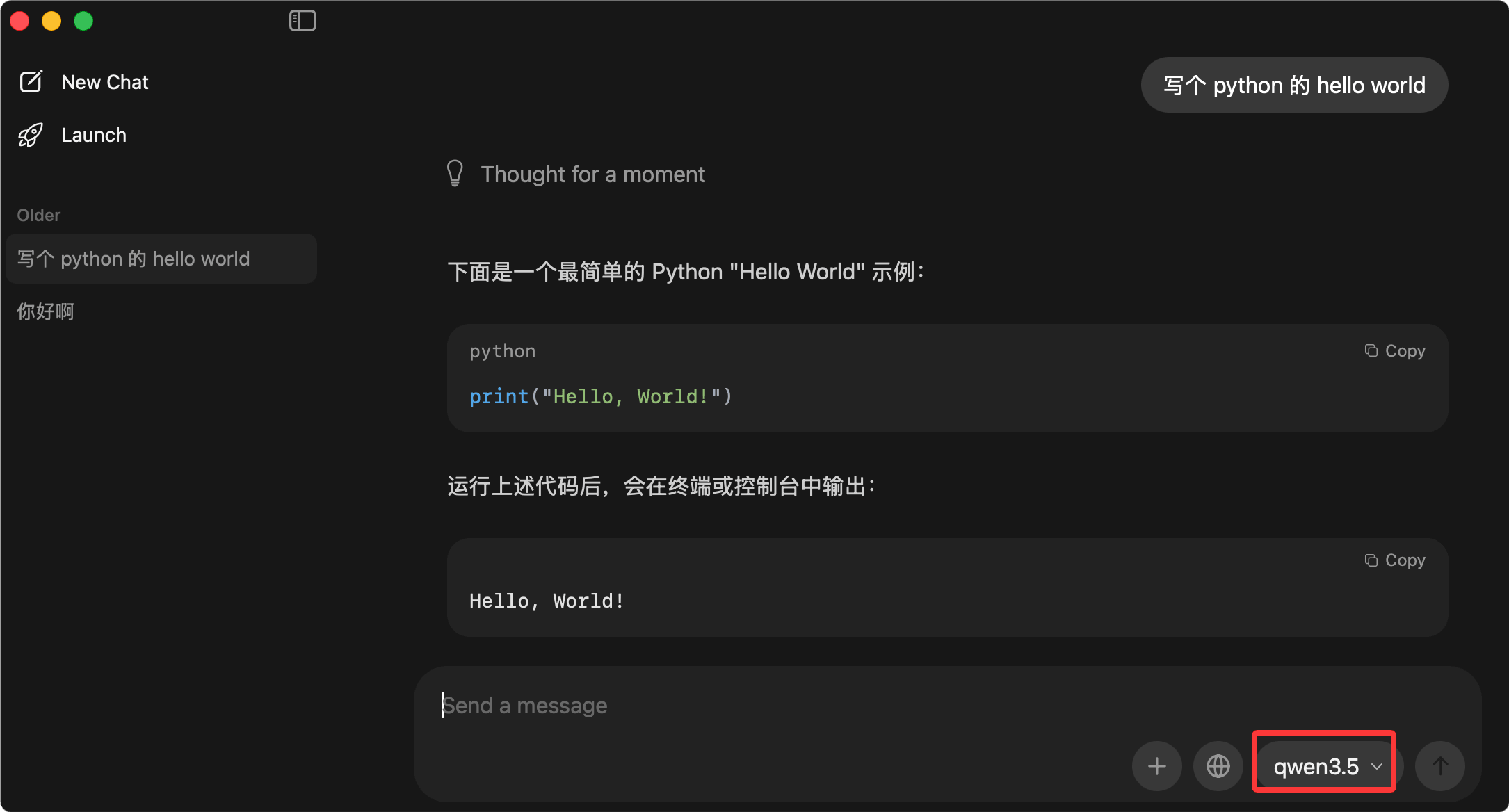
Dann können Sie direkt mit dem Modell sprechen:
>>> 你好,请介绍一下你自己
你好!我是 Llama 3,由 Meta 开发的 AI 助手。我可以帮你回答问题、
写作、编程、分析数据等。有什么我可以帮你的吗?

>>> 用 Python 写一个 Hello World 程序
好的,这是一个简单的 Python Hello World 程序:

print("Hello, World!")

>>> /bye  # 输入 /bye 退出
Gängige Befehle:
| Befehl | Funktion | Beispiel |
|---|---|---|
| ollama pull <model> | Modell herunterladen | ollama pull llama3 |
| ollama run <model> | Modell ausführen | ollama run llama3 |
| ollama list | Installierte Modelle auflisten | ollama list |
| ollama rm <model> | Modell löschen | ollama rm llama3 |
| ollama show <model> | Modellinformationen anzeigen | ollama show llama3 |
API-Schnittstellenaufrufe
Ollama verfügt über eine HTTP-API, sodass Sie es nicht nur über die Kommandozeile, sondern auch mit Code aufrufen können.
Standardmäßig befindet sich Ollama unterhttp://localhost:11434um den API-Dienst bereitzustellen.
Ollama-API mit Python aufrufen:
Beispiel
# Ollama-API mit Python aufrufen
import requests
import json
# Ollama-API-Adresse
OLLAMA_URL = "http://localhost:11434/api/generate"
def ask_ollama(prompt: str, model: str = "llama3") -> str:
"""
Anfrage an Ollama senden, um eine Modellantwort zu erhalten
Argumente:
prompt: die vom Benutzer eingegebene Eingabeaufforderung
model: der zu verwendende Modellname, standardmäßig llama3
Rückgabe:
Der Antworttext des Modells
"""
# Anfragedaten konstruieren
payload = {
"model": model, # Zu verwendendes Modell
"prompt": prompt, # Benutzereingabe
"stream": False # Keine Streaming-Ausgabe verwenden, alles auf einmal zurückgeben
}
try:
# POST-Anfrage senden
response = requests.post(OLLAMA_URL, json=payload)
response.raise_for_status() # Prüfen, ob die Anfrage erfolgreich war
# Das zurückgegebene JSON parsen
result = response.json()
return result.get("response", "")
except requests.exceptions.ConnectionError:
return "Error: Cannot connect to Ollama service, please confirm Ollama is started"
except requests.exceptions.RequestException as e:
return f"Request error: {str(e)}"
# Testen
if __name__ == "__main__":
# Testfrage 1
question1 = "Please introduce EXAMPLE tutorial in one sentence"
answer1 = ask_ollama(question1)
print(f"Question: {question1}")
print(f"Answer: {answer1}")
print("-" * 50)
# Testfrage 2
question2 = "Write a Python function to calculate the Fibonacci sequence"
answer2 = ask_ollama(question2)
print(f"Question: {question2}")
print(f"Answer: {answer2}")
Führen Sie dieses Skript aus:
Beispiel
pip install requests
# Skript ausführen
python ollama_test.py
Wenn Sie einen Wrapper auf einer höheren Ebene wünschen, können Sie Ollamas offizielle Python-Bibliothek verwenden:
Beispiel
# Verwendung der Ollama-Python-Bibliothek
# Zuerst installieren: pip install ollama
import ollama
def chat_with_example():
"""
Verwenden Sie die Ollama-Python-Bibliothek für Unterhaltungen mit mehreren Schritten
"""
# Nachrichtenverlauf
messages = [
{
"role": "system",
"content": "You are a friendly programming assistant named ExampleBot. Your answers should be concise and practical, with more code examples."
}
]
print("ExampleBot is started! Enter 'quit' to exit.")
print("-" * 50)
while True:
# Benutzereingabe abrufen
user_input = input(Sie:)
if user_input.lower() in ["quit", "exit", Beenden]:
print(Auf Wiedersehen!)
break
# Benutzernachricht zum Verlauf hinzufügen
messages.append({
"role": "user",
"content": user_input
})
# Modell aufrufen
response = ollama.chat(
model="llama3",
messages=messages
)
# Antwort abrufen
assistant_message = response["message"]["content"]
print(f"ExampleBot:{assistant_message}")
print("-" * 50)
# Antwort des Assistenten zum Verlauf hinzufügen
messages.append({
"role": "assistant",
"content": assistant_message
})
if __name__ == "__main__":
chat_with_example()
Integration mit Open WebUI
Die Kommandozeile ist praktisch, aber eine grafische Oberfläche ist benutzerfreundlicher.
Open WebUI ist eine sehr schöne Weboberfläche, die sich mit Ollama verbinden kann, sodass Sie lokale Modelle genau wie ChatGPT nutzen können.
Open WebUI installieren:
Beispiel
docker run -d -p 3000:8080 --add-host=host.docker.internal:host-gateway -v open-webui:/app/backend/data --name open-webui --restart always ghcr.io/open-webui/open-webui:main
# Wenn Sie kein Docker verwenden, können Sie es auch mit pip installieren
pip install open-webui
open-webui serve
Nach der Installation im Browser öffnenhttp://localhost:3000, und Sie sehen eine Benutzeroberfläche, die ChatGPT sehr ähnelt.
Ollama + Open WebUI ist derzeit die am meisten empfohlene lokale KI-Kombination – einfach zu installieren, benutzerfreundliche Oberfläche und leistungsstark, geeignet für die allermeisten Benutzer.
LM Studio: Bedienung über grafische Benutzeroberfläche
Wenn Sie die Befehlszeile nicht mögen, ist LM Studio eine großartige Wahl –Reine grafische Benutzeroberfläche, das Herunterladen und Ausführen von Modellen erfolgt vollständig im Fenster.。
LM Studio installieren
LM Studio unterstützt Windows, macOS und Linux.
Von der offiziellen Websitehttps://lmstudio.aiLaden Sie das Installationspaket herunter und installieren Sie es direkt.
Modell-Download und -Verwaltung
Öffnen Sie LM Studio, die Modellbibliothek befindet sich auf der linken Seite.
Sie können nach Modellnamen suchen, zum Beispiel nach "llama", "qwen", "mistral" suchen, das gewünschte Modell finden und auf Herunterladen klicken.
LM Studio listet automatisch verschiedene Versionen desselben Modells auf:
| Version | Beschreibung | Empfohlenes Szenario |
|---|---|---|
| Q4_K_M | 4-Bit-Quantisierung, geringer Qualitätsverlust | Die Wahl der Meisten |
| Q5_K_M | 5-Bit-Quantisierung, bessere Qualität, etwas größere Größe | Wählen Sie dies, wenn Sie genügend VRAM haben |
| Q8_0 | 8-Bit-Quantisierung, nahe an nativer Qualität | Für diejenigen, die Qualität anstreben und über genügend VRAM verfügen |
| FP16 | Volle Präzision, größte Größe | Für Forschungszwecke |
Heruntergeladene Modelle werden in der Liste "My Models" angezeigt.
Lokaler API-Dienst
LM Studio kann auch einen API-Dienst bereitstellen, der mit dem API-Format von OpenAI kompatibel ist.
Das bedeutet, dass Sie für den von Ihnen geschriebenen OpenAI-Code nur die API-Adresse und den Key ändern müssen, um ein lokales Modell zu verwenden.
Beispiel
# LM Studio is compatible with OpenAI API format
from openai import OpenAI
# Connect to LM Studio local server
# Note: You need to start the server in LM Studio first
client = OpenAI(
base_url="http://localhost:1234/v1",
api_key="lm-studio" # LM Studio can just use this placeholder
)
def ask_local_model(prompt: str, system_prompt: str = "You are a helpful assistant.") -> str:
"""
Aufrufen des lokalen LM-Studio-Modells über die OpenAI-kompatible Schnittstelle
"""
response = client.chat.completions.create(
model="local-model", # This field will be ignored by LM Studio
messages=[
{"role": "system", "content": system_prompt},
{"role": "user", "content": prompt}
],
temperature=0.7,
)
return response.choices[0].message.content
# Test
if __name__ == "__main__":
question = "Introduce the features of the Python tutorial"
answer = ask_local_model(
prompt=question,
system_prompt="You are Example's dedicated customer service, professionally answering questions about programming learning."
)
print(f"Q: {question}")
print(f"A: {answer}")
Diese Funktion ist sehr nützlich – Sie können denselben Code verwenden, um je nach Bedarf zwischen Cloud-Modellen und lokalen Modellen zu wechseln.
Für Benutzer, die neu bei lokaler KI sind, empfehle ich: Beginnen Sie zunächst mit LM Studio, um die Grundkonzepte und -abläufe zu verstehen; sobald Sie vertraut sind, verwenden Sie Ollama für Automatisierung und Integration.
Erste Schritte mit der Modellquantisierung
Quantisierung ist eine Schlüsseltechnologie, die es großen Modellen ermöglicht, auf gewöhnlichen Computern zu laufen –Führen Sie größere Modelle mit weniger VRAM aus und behalten Sie gleichzeitig die meisten Funktionen bei。
Was ist Quantisierung
Einfach ausgedrückt ist Quantisierung die Reduzierung der Präzision von Modellparametern.
Native Modelle speichern jeden Parameter typischerweise mit 16-Bit-Gleitkommazahlen (FP16) oder 32-Bit-Gleitkommazahlen (FP32).
Nach der Quantisierung verwenden wir zur Speicherung 8-Bit-Ganzen Zahlen (INT8) oder sogar 4-Bit-Ganzen Zahlen (INT4).
Die Präzision nimmt ab, aber die Größe und die VRAM-Anforderungen werden stark reduziert.
Zum Beispiel:
| Precision | 7B Modellgröße | 13B Modellgröße | VRAM-Anforderung | Qualitätsverlust |
|---|---|---|---|---|
| FP16 | 13 GB | 26 GB | Hoch | Keine |
| Q8_0 | 7 GB | 13 GB | Mittel | Sehr klein |
| Q5_K_M | 5 GB | 9 GB | Niedrig | Akzeptabel |
| Q4_K_M | 4 GB | 7 GB | Sehr gering | Gering |
| Q3_K_M | 3 GB | 5 GB | Extrem gering | Offensichtlich |
Die Faustregel: Q8-Quantisierung hat einen fast unmerklichen Qualitätsverlust, und Q4-Quantisierung reicht für die meisten Aufgaben aus.
GGUF-Format erklärt
GGUF ist derzeit das beliebteste quantisierte Modellformat.
Der Vorgänger von GGUF ist GGML, entwickelt vom llama.cpp-Projekt.
Vorteile dieses Formats:
-
Erstens,Gute plattformübergreifende Kompatibilität– Funktioniert unter Windows, macOS und Linux; läuft sowohl auf CPU als auch auf GPU.
-
Zweitens,Unterstützt mehrere Quantisierungsstufen– Von FP16 bis Q3, nach Bedarf wählen.
-
Drittens,Hohe Inferenzgeschwindigkeit– Stark optimiert für CPU und GPU.
Die meisten lokalen Modell-Tools (Ollama, LM Studio, llama.cpp) unterstützen jetzt das GGUF-Format.
Unterschiede zwischen Q4/Q8-Quantisierung
Q4 und Q8 sind die beiden am häufigsten verwendeten Quantisierungsstufen.
Q8-Quantisierung ist 8-Bit; jeder Parameter wird als 8-Bit-Ganzzahl gespeichert. Der Vorteil von Q8 istMinimaler Qualitätsverlust, fast identisch mit dem Originalmodell; der Nachteil ist, dass die Größe immer noch nicht klein genug ist.
-
Q4-Quantisierung ist 4-Bit; jeder Parameter wird als 4-Bit-Ganzzahl gespeichert. Der Vorteil von Q4 istKleine Größe und hohe Geschwindigkeit; der Nachteil ist, dass die Qualität bei komplexen Aufgaben merklich abnimmt.
Wie man wählt:
| Szenario | Empfohlene Quantisierungsstufe | Grund |
|---|---|---|
| Sehr begrenzter VRAM (unter 8GB) | Q4_K_M | Dass es nutzbar ist, hat oberste Priorität |
| Tägliche Unterhaltung, einfache Aufgaben | Q4_K_M | Bestes Preis-Leistungs-Verhältnis |
| Schreiben, Programmieren, Analyse | Q5_K_M oder Q6_K | Ausgleich von Qualität und Geschwindigkeit |
| Fokus auf beste Qualität | Q8_0 | Nahe an nativer Qualität |
AWQ/GPTQ-Quantisierungsschemata
Neben der GGUF-Quantisierung gibt es zwei weitere gängige Quantisierungsschemata: AWQ und GPTQ.
AWQ (Activation-aware Weight Quantization) zeichnet sich dadurch aus, dassGewichte beibehalten werden, die einen großen Einfluss auf die Ergebnisse haben, was zu einem geringeren Qualitätsverlust nach der Quantisierung führt.
GPTQ (Gradient-based Post-Training Quantization) zeichnet sich dadurch aus, dassGradienteninformationen zur Optimierung der Quantisierung verwendet werden, was für Szenarien mit GPU geeignet ist.
Diese beiden Schemata werden hauptsächlich auf NVIDIA-GPUs verwendet, die CUDA unterstützen.
Einfacher Vergleich:
| Quantisierungsschema | Anwendbare Hardware | Geschwindigkeit | Qualität | Empfohlene Tools |
|---|---|---|---|---|
| GGUF | CPU + verschiedene GPUs | Schnell | Gut | Ollama, LM Studio |
| AWQ | NVIDIA-GPU | Sehr schnell | Sehr gut | vLLM, Text Generation WebUI |
| GPTQ | NVIDIA-GPU | Sehr schnell | Sehr gut | AutoGPTQ, ExLlama |
Anfänger müssen sich über diese technischen Details keine Gedanken machen – verwenden Sie einfach die in Ollama oder LM Studio empfohlene Version Q4_K_M. Sie ist der durch umfangreiche Tests verifizierte beste Kompromiss.
Modellauswahl-Leitfaden
Es gibt inzwischen Hunderte von Open-Source-Modellen; es ist wichtig, eines auszuwählen, das Ihren Anforderungen entspricht.
Vergleich von 7B/13B/70B-Modellen
Die Anzahl der Parameter ist eine wichtige Metrik – 7B, 13B und 70B sind die gängigsten Spezifikationen.
| Spezifikation | VRAM-Anforderung (Q4) | Inferenzgeschwindigkeit | Fähigkeitsstufe | Anwendbare Szenarien |
|---|---|---|---|---|
| 7B | 4-6 GB | Sehr schnell | Ausreichend | Tägliche Unterhaltung, einfache Aufgaben |
| 13B | 7-10 GB | Schnell | Gut | Schreiben, Programmieren, Analyse |
| 33B | 15-20 GB | Mittel | Ausgezeichnet | Komplexes Schlussfolgern, professionelle Domänen |
| 70B | 30-40 GB | Langsamer | Nahe an GPT-3.5 | Forschung, Produktionsumgebungen |
Für die meisten Menschen ist die quantisierte 13B Q4-Version der ideale Mittelweg – gute Leistungsfähigkeit bei akzeptabler Geschwindigkeit.
Empfohlene Modelle mit guter chinesischer Unterstützung
Viele ausländische Modelle haben mittelmäßige Chinesisch-Fähigkeiten. Hier sind einige chinesisch-freundliche Modelle:
| Modellname | Developer | Funktionen | Ollama-Befehl |
|---|---|---|---|
| Qwen (Tongyi Qianwen) | Alibaba | Starke Chinesisch-Fähigkeiten, abgerundete Leistung | ollama pull qwen |
| Yi (01.AI) | 01.AI | Gutes chinesisches Verständnis, starkes Schlussfolgern | ollama pull yi |
| DeepSeek | DeepSeek | Starke Programmierfähigkeiten, anständiges Chinesisch | ollama pull deepseek-coder |
| Llama 3 | Meta | Insgesamt stark, aber Chinesisch benötigt Feinabstimmung | ollama pull llama3 |
| Gemma | Solides Fundament, gute Programmierfähigkeit | ollama pull gemma |
Für chinesische Aufgaben ist Qwen die erste Wahl; das chinesische Verständnis und die Generierung gehören zu den besten unter den Open-Source-Modellen.
Aufgabenspezifische Modellauswahl
Verschiedene Modelle haben unterschiedliche Stärken; wählen Sie basierend auf Ihrer Aufgabe:
| Aufgabentyp | Empfohlenes Modell | Grund |
|---|---|---|
| Alltägliche Konversation, Q&A | Llama 3, Qwen, Mistral | Ausgewogene Gesamtleistung |
| Schreiben, Copywriting | Yi, Llama 3, Claude (Cloud) | Guter Schreibstil, flüssiger Ausdruck |
| Programmierung, Code | DeepSeek-Coder, CodeLlama, StarCoder | Starkes Codeverständnis und -generierung |
| Mathematik, Schlussfolgern | Llama 3, Qwen, WizardMath | Gutes logisches Denken |
| Professionelle Bereiche (Medizin, Recht) | Auf den Bereich feinabgestimmte Modelle | Trainiert mit professionellen Daten |
Ein größeres Modell ist nicht immer besser, und auch kein neueres –dasjenige, das zu Ihrer Hardware und Ihrer Aufgabe passt, ist das beste. Beginnen Sie damit, ein paar 7B-Modelle auszuprobieren, um ein Gefühl dafür zu bekommen, und rüsten Sie dann auf.
Praxis: Aufbau einer vollständig offline basierten lokalen Wissensbasis
Einer der praktischsten Anwendungsfälle für lokale Modelle ist der Aufbau Ihrer eigenen privaten Wissensbasis –füttern Sie das Modell mit lokalen Dokumenten und lassen Sie es Fragen basierend darauf beantworten。
Das gesamte System läuft vollständig offline; Daten verlassen niemals Ihren Computer.
Technischer Ansatz
Wir verwenden die RAG-Technologie (Retrieval-Augmented Generation):
1. Dokumente in Abschnitte aufteilen
2. Ein Embedding-Modell verwenden, um jeden Abschnitt in einen Vektor zu konvertieren
3. Vektoren in einer Vektordatenbank speichern
4. Bei einer Frage auch die Frage in einen Vektor konvertieren
5. Die relevantesten Dokumentenabschnitte in der Vektordatenbank finden
6. Die relevanten Dokumente und die Frage zusammen an das lokale LLM senden
7. Das LLM antwortet basierend auf dem Dokumenteninhalt
Das klingt komplex, ist aber mit vorhandenen Werkzeugen einfach.
Implementierung mit Ollama + LangChain
Wir werden Python verwenden, um eine einfache Version zu implementieren:
Beispiel
# Vollständig offline lokales Wissensbasis-RAG-System
# Zuerst Abhängigkeiten installieren:
# pip install langchain langchain-ollama chromadb pypdf
from langchain_ollama import OllamaLLM, OllamaEmbeddings
from langchain_community.document_loaders import PyPDFLoader, TextLoader
from langchain.text_splitter import RecursiveCharacterTextSplitter
from langchain_community.vectorstores import Chroma
from langchain.chains import RetrievalQA
import os
class LocalKnowledgeBase:
"""Klasse für lokale Wissensdatenbank zur Implementierung vollständig offline basierter RAG-Funktionalität"""
def __init__(self, model_name: str = "llama3", persist_dir: str = "./chroma_db"):
"""
Wissensdatenbank initialisieren
Argumente:
model_name: Der zu verwendende Ollama-Modellname
persist_dir: Persistenzverzeichnis der Vektordatenbank
"""
self.model_name = model_name
self.persist_dir = persist_dir
# 1. LLM initialisieren (lokales Modell)
self.llm = OllamaLLM(model=model_name)
# 2. Embedding-Modell initialisieren (lokale Embeddings)
# Verwenden Sie nomic-embed-text; dieses Modell funktioniert sowohl für Chinesisch als auch für Englisch gut
self.embeddings = OllamaEmbeddings(model="nomic-embed-text")
# 3. Platzhalter für Vektordatenbank
self.vector_store = None
self.qa_chain = None
def load_documents(self, document_paths: list):
"""
Dokumente laden und Vektordatenbank erstellen
Argumente:
document_paths: Liste der Dokumentpfade
"""
documents = []
for path in document_paths:
if not os.path.exists(path):
print(f"Warnung: Datei {path} existiert nicht, wird übersprungen")
continue
# Loader basierend auf Dateiendung auswählen
if path.lower().endswith(".pdf"):
loader = PyPDFLoader(path)
elif path.lower().endswith(".txt"):
loader = TextLoader(path, encoding="utf-8")
else:
print(f"Warnung: nicht unterstützter Dateityp {path}, wird übersprungen")
continue
documents.extend(loader.load())
print(f"Geladen: {path}")
if not documents:
print("Es wurden keine Dokumente erfolgreich geladen")
return
print(f"Insgesamt {len(documents)} Dokumenten-Chunks geladen")
# 4. Dokumente aufteilen
text_splitter = RecursiveCharacterTextSplitter(
chunk_size=500, # Jeder Chunk: 500 Zeichen
chunk_overlap=100 # Überlappung zwischen Chunks: 100 Zeichen
)
split_docs = text_splitter.split_documents(documents)
print(f"In {len(split_docs)} Chunks aufgeteilt")
# 5. Vektordatenbank erstellen
print("Vektordatenbank wird erstellt...")
self.vector_store = Chroma.from_documents(
documents=split_docs,
embedding=self.embeddings,
persist_directory=self.persist_dir
)
print("Vektordatenbank erfolgreich erstellt!")
# 6. QA-Chain erstellen
self._build_qa_chain()
def _build_qa_chain(self):
"""RAG-QA-Chain erstellen"""
if not self.vector_store:
print("Bitte laden Sie zuerst ein Dokument!")
return
# Retriever erstellen
retriever = self.vector_store.as_retriever(
search_type="similarity",
search_kwargs={"k": 3} # Die 3 relevantesten Chunks zurückgeben
)
# RAG-Chain erstellen
self.qa_chain = RetrievalQA.from_chain_type(
llm=self.llm,
chain_type="stuff",
retriever=retriever,
return_source_documents=True
)
def load_existing_db(self):
"""Bestehende Vektordatenbank laden"""
if os.path.exists(self.persist_dir):
self.vector_store = Chroma(
persist_directory=self.persist_dir,
embedding_function=self.embeddings
)
self._build_qa_chain()
print("Bestehende Vektordatenbank geladen")
return True
else:
print("Keine bestehende Vektordatenbank gefunden")
return False
def ask(self, question: str) -> dict:
"""
Der Wissensdatenbank eine Frage stellen
Argumente:
question: Frage
Rückgabe:
Ein Wörterbuch, das die Antwort und Referenzquellen enthält
"""
if not self.qa_chain:
return {"error": "Bitte laden Sie zuerst ein Dokument oder eine bestehende Datenbank!"}
# Prompt-Vorlage erstellen, um chinesische Antworten zu fördern
result = self.qa_chain.invoke({
"query": f"""Bitte beantworten Sie die folgende Frage auf Chinesisch. Wenn die Antwort im Kontext enthalten ist, weisen Sie ausdrücklich darauf hin.
Wenn die Antwort nicht im Kontext enthalten ist, sagen Sie ehrlich: „Kann basierend auf den bereitgestellten Informationen nicht beantwortet werden.“
Frage: {question}
"""
})
return {
"question": question,
"answer": result["result"],
"sources": [doc.page_content for doc in result["source_documents"]]
}
# ============================================
# Verwendungsbeispiel
# ============================================
if __name__ == "__main__":
# 1. Instanz der Wissensdatenbank erstellen
kb = LocalKnowledgeBase(model_name="qwen") # Qwen verwenden, besser für Chinesisch
# 2. Versuchen, eine bestehende Datenbank zu laden; andernfalls Dokumente laden
if not kb.load_existing_db():
# Einige Dokumente vorbereiten, z. B. einige EXAMPLE-Tutorials als txt speichern
sample_docs = [
"/Users/example/documents/example_python_tutorial.txt",
"/Users/example/documents/company_handbook.pdf",
]
kb.load_documents(sample_docs)
# 3. Interaktive Q&A
print("=" * 50)
print("Beispielhafte lokale Wissensdatenbank wurde gestartet!")
print("Geben Sie Ihre Frage ein oder tippen Sie 'quit', um zu beenden")
print("=" * 50)
while True:
user_input = input("\n"Ihre Frage: ")
if user_input.lower() in ["quit", "exit", "Exit"]:
print("Auf Wiedersehen!")
break
if not user_input.strip():
continue
# Eine Frage stellen
result = kb.ask(user_input)
if "error" in result:
print(f"Fehler: {result['error']}")
continue
print(f"\n"Antwort: {result['answer']}")
print("\n"Referenzquellen: ")
for i, source in enumerate(result["sources"], 1):
print(f"\n[{i}] {source[:200]}...")
Bevor du dieses System verwendest, musst du das Embedding-Modell herunterladen:
Beispiel
ollama pull nomic-embed-text
# Hauptmodell herunterladen (falls noch nicht heruntergeladen)
ollama pull qwen
Auf diese Weise hast du ein privates Wissensdatenbank-System, das vollständig lokal läuft.
Du kannst deine eigenen Notizen, Dokumente und E-Books hinzufügen und die KI dir beim Suchen und Beantworten von Fragen helfen lassen.
Alle Daten in diesem System bleiben auf deinem lokalen Rechner – Dokumente auf deiner Festplatte, Vektordatenbank in deinem Verzeichnis, Modelle auf deinem Computer – sodass du dir überhaupt keine Gedanken über Datenlecks machen musst.
Tipps zur Leistungsoptimierung
Das lokale Modell läuft, aber wie kannst du es schneller machen? Hier sind einige praktische Tipps.
Die richtige Quantisierungsstufe wählen
Dies ist die einfachste und effektivste Optimierung – je niedriger die Quantisierungsstufe, desto schneller die Geschwindigkeit.
Wenn Q4 funktioniert, verwende nicht Q8; wenn Q8 funktioniert, verwende nicht FP16.
Kontextfenstergröße anpassen
Je größer das Kontextfenster, desto mehr Berechnung ist erforderlich.
Wenn du keinen langen Kontext benötigst, kannst du ihn in der Modelfile von Ollama festlegen:
Beispiel
# Eine neue Datei Modelfile erstellen
echo "FROM llama3
PARAMETER num_ctx 2048" > Modelfile
# Das benutzerdefinierte Modell erstellen
ollama create llama3-fast -f Modelfile
# Ausführen
ollama run llama3-fast
Wenn du den Kontext vom Standardwert 8192 auf 2048 reduzierst, wird es spürbar schneller.
GPU-Beschleunigung verwenden
Wenn du eine NVIDIA-GPU oder einen Apple-Silicon-Mac hast, stelle sicher, dass Ollama die GPU statt der CPU verwendet.
Ollama erkennt und verwendet die GPU automatisch, aber manchmal musst du es überprüfen.
In den Ollama-Startprotokollen solltest du Meldungen wie "Metal GPU activated" oder "CUDA activated" sehen.
Schnellere Sampling-Parameter verwenden
Einige Sampling-Parameter können die Geschwindigkeit beeinflussen:
Beispiel
# Datei: Modelfile.fast
echo "FROM llama3
PARAMETER temperature 0.7
PARAMETER top_k 20
PARAMETER top_p 0.9
PARAMETER num_predict 256" > Modelfile.fast
# Erstellen und ausführen
ollama create llama3-optimized -f Modelfile.fast
ollama run llama3-optimized
Parameterbeschreibungen:
| Parameter | Beschreibung | Optimierungsvorschläge |
|---|---|---|
| temperature | Zufälligkeit steuern | Mäßig ist in Ordnung, beeinflusst die Geschwindigkeit nicht |
| top_k | Anzahl der Kandidatenwörter begrenzen | Kleiner einstellen (20-40), um zu beschleunigen |
| top_p | Kumulativer Wahrscheinlichkeitsschwellenwert | Standard 0.9 ist in Ordnung |
| num_predict | Maximale Anzahl generierter Token | Nach Bedarf begrenzen |
| num_ctx | Größe des Kontextfensters | Gerade genug ist in Ordnung, je kleiner, desto schneller |
Unnötige Funktionen deaktivieren
Wenn du API-Aufrufe verwendest und keine Streaming-Ausgabe benötigst, kannst du stream auf false setzen.
Obwohl dies die Inferenz nicht schneller macht, kann es den Netzwerkübertragungsaufwand reduzieren.
Weitere ErweiterungenLeistungsoptimierung ist eine Kunst der Balance – Geschwindigkeit, Qualität und Speicher lassen sich nicht alle gleichzeitig erreichen. Finde den Balancepunkt, der zu deinen Bedürfnissen passt.