Python3 Configuración del entorno
Python3 tiene una excelente compatibilidad multiplataforma y puede ejecutarse de manera estable en los tres sistemas operativos principales: Windows, Linux y Mac OS X. También admite muchas otras plataformas y entornos, incluyendo:
- Familia Unix (Solaris, Linux, FreeBSD, AIX, HP/UX, SunOS, IRIX, etc.)
- Sistemas Windows tradicionales (9x/NT/2000)
- Sistemas Macintosh clásicos (arquitecturas Intel, PPC, 68K)
- Otras plataformas especializadas/de nicho (OS/2, múltiples versiones de DOS, PalmOS, teléfonos móviles Nokia, Windows CE, Acorn/RISC OS, BeOS, Amiga, VMS/OpenVMS, QNX, VxWorks, Psion)
Además, Python también se puede portar a entornos de máquina virtual Java y .NET para ejecutarse.
Descarga de Python3
El código fuente más reciente de Python3, la documentación binaria, noticias e información se pueden consultar en el sitio web oficial de Python.
Sitio web oficial de Python:https://www.python.org/
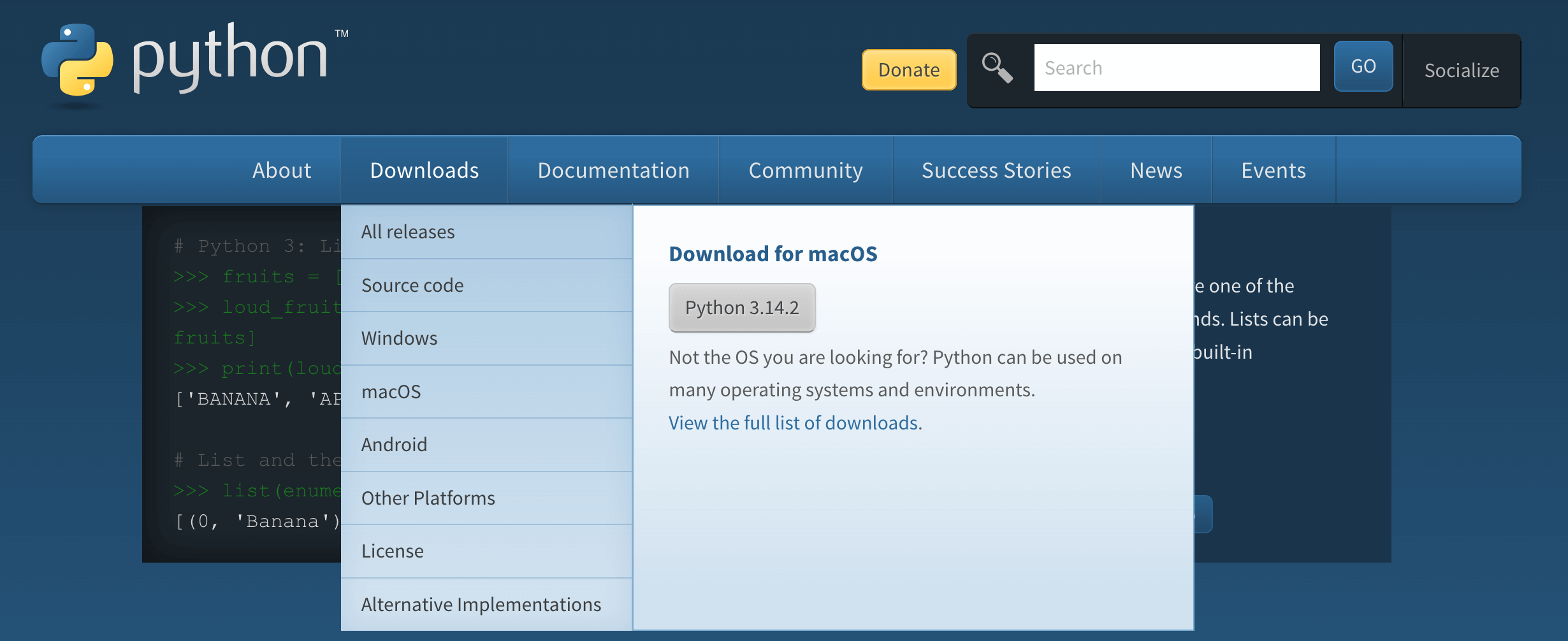
Python3 ofrece documentación completa en chino:https://docs.python.org/zh-cn/3/
Instalación de Python
Python tiene una excelente compatibilidad multiplataforma y se ha adaptado para múltiples sistemas operativos, pudiendo ejecutarse de manera estable en plataformas principales como Windows, macOS y Linux.
Podemos descargar preferentemente el paquete de instalación binario correspondiente a la plataforma y completar la instalación rápidamente mediante un asistente visual o línea de comandos; esta es la forma de instalación más conveniente y eficiente.
Si el sistema operativo no tiene un paquete de instalación binario correspondiente, se puede obtener el código fuente de Python y compilarlo e instalarlo manualmente con un compilador C.
En comparación con la instalación del paquete binario, la compilación del código fuente puede ofrecer opciones de personalización de funciones más amplias, haciendo que la configuración del entorno Python sea más flexible.
A continuación se muestran las direcciones de descarga de los paquetes de instalación de Python correspondientes a cada plataforma:
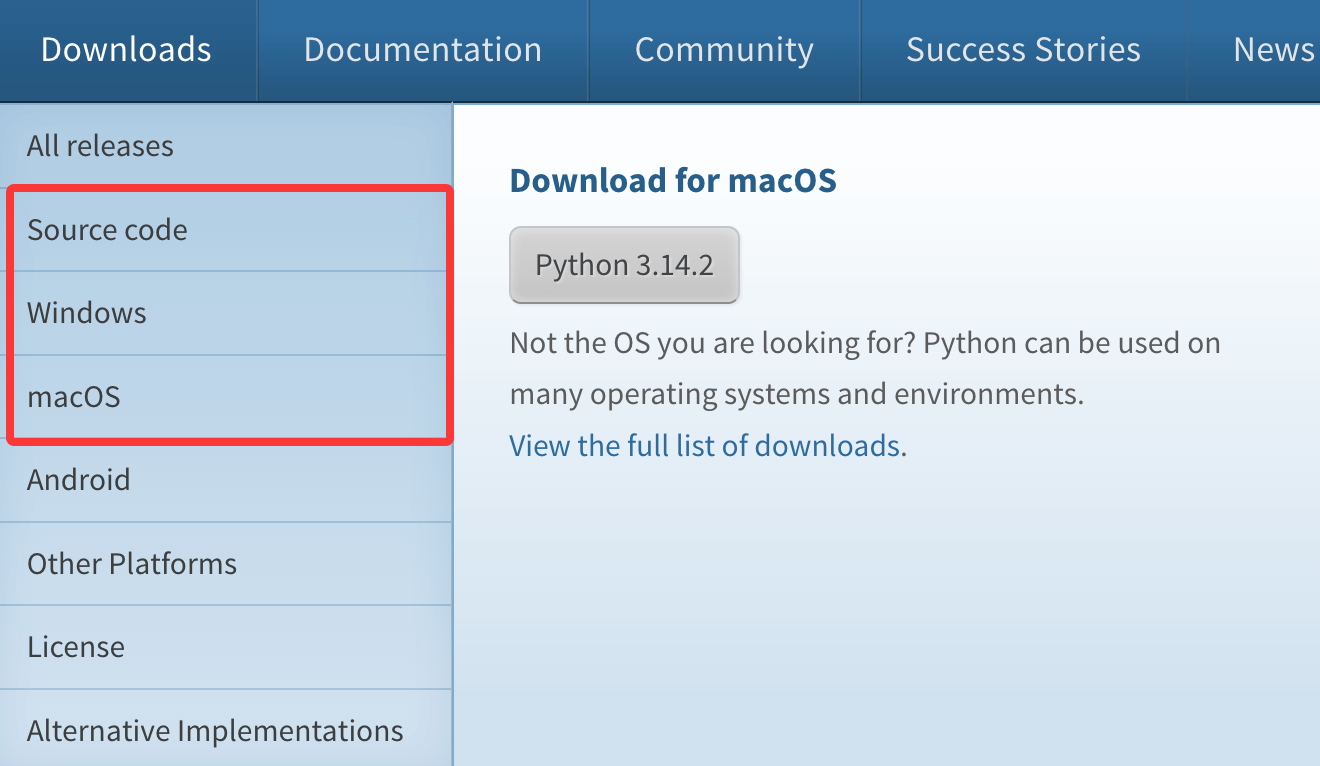
Source CodeSe puede utilizar para la instalación en Linux.
A continuación se muestran los métodos para instalar Python3 en diferentes plataformas.
Instalación de Python en la plataforma Window:
A continuación se muestran los pasos sencillos para instalar Python en la plataforma Window.
Abra un navegador web y visitehttps://www.python.org/downloads/windows/ :

Estos enlaces proporcionan diferentes tipos de archivos de instalación de Python, adecuados para diferentes tipos de sistemas Windows y escenarios de uso:
-
Download Windows installer (64-bit): programa de instalación para sistemas Windows de 64 bits.
-
Download Windows installer (ARM64): programa de instalación para dispositivos Windows con arquitectura ARM64.
-
Download Windows embeddable package (64-bit): paquete embebido para sistemas Windows de 64 bits, que se puede utilizar para incrustar en aplicaciones.
-
Download Windows embeddable package (32-bit): paquete embebido para sistemas Windows de 32 bits, que también se puede utilizar para incrustar en aplicaciones.
-
Download Windows embeddable package (ARM64): paquete embebido para dispositivos Windows con arquitectura ARM64.
-
Download Windows installer (32-bit): programa de instalación para sistemas Windows de 32 bits.
Recuerde marcarAdd Python 3.6 to PATH。
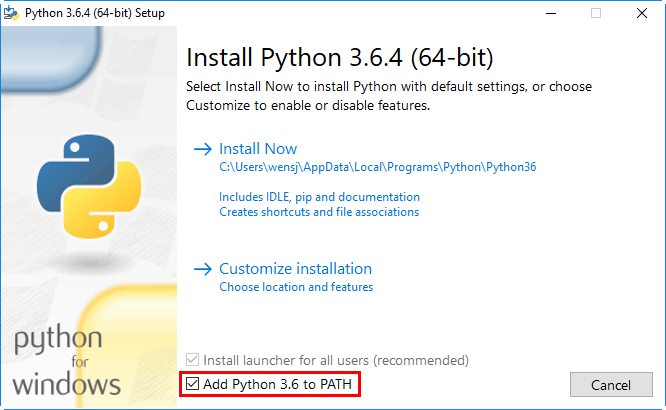
Nota: si no marcaAdd Python3.6 to PATH», provocará que la línea de comandos no pueda reconocerpython/python3comando, por lo que deberá configurar manualmente las variables de entorno.
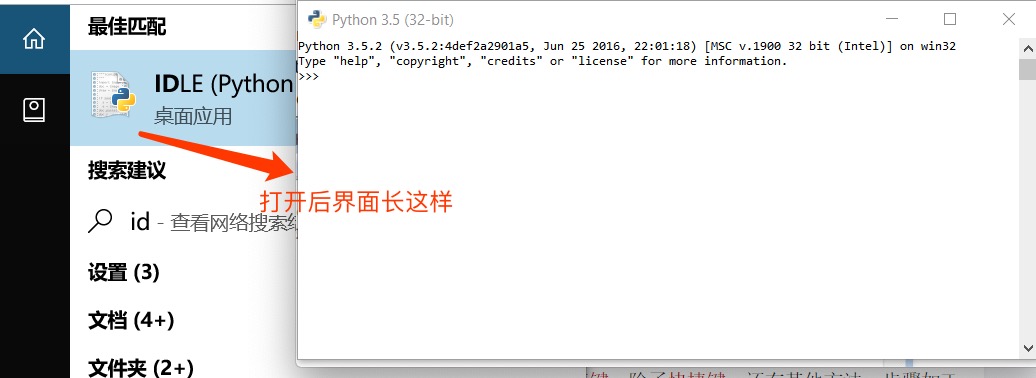
segúnWin+Rtecla, escriba cmd para abrir el símbolo del sistema, escriba python:
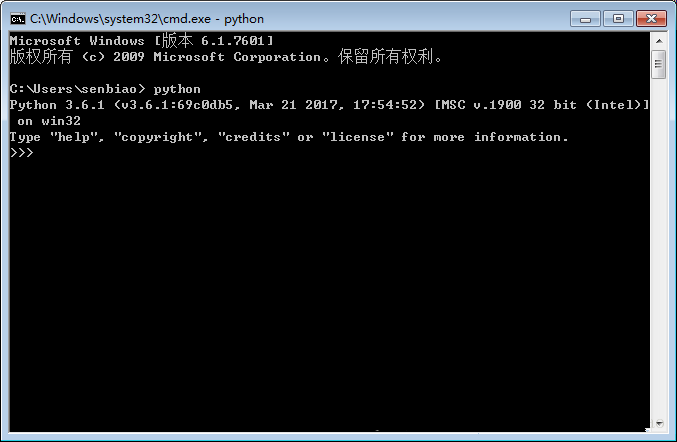
También puede buscar en el menú InicioIDLE:
Instalación de Python3 en plataformas Unix y Linux
La mayoría de las distribuciones de Linux incluyen Python3; si no está instalado o necesita actualizarse, se puede instalar mediante el gestor de paquetes.
Instalación desde código fuente
A continuación se muestran los pasos sencillos para instalar Python en plataformas Unix y Linux:
- Abra un navegador web y visitehttps://www.python.org/downloads/source/
- Seleccione el paquete comprimido del código fuente adecuado para Unix/Linux.
- Descargue y descomprima el paquete comprimidoPython-3.x.x.tgz,3.x.xEs el número de versión correspondiente que descargó.
- Si necesita personalizar algunas opciones, modifiqueModules/Setup
con Python3.6.1Tomando la versión como ejemplo:
# tar -zxvf Python-3.6.1.tgz
# cd Python-3.6.1
# ./configure
# make && make install
Ubuntu/Debian
Abra la terminal y ejecute los siguientes comandos:
# 更新软件源
sudo apt update
# 安装Python3及pip3(Python包管理工具)
sudo apt install python3 python3-pip -y
CentOS/RHEL
Abra la terminal y ejecute los siguientes comandos:
# CentOS 7
sudo yum install epel-release -y
sudo yum install python3 python3-pip -y

# CentOS 8/RHEL 8
sudo dnf install python3 python3-pip -y
Verifique si Python3 está disponible normalmente:
# python3 -V
Python 3.6.1
Instalación de Python en la plataforma MAC:
Los sistemas MAC vienen con un entorno Python incorporado; puede visitar el enlacehttps://www.python.org/downloads/mac-osx/para descargar e instalar la última versión.
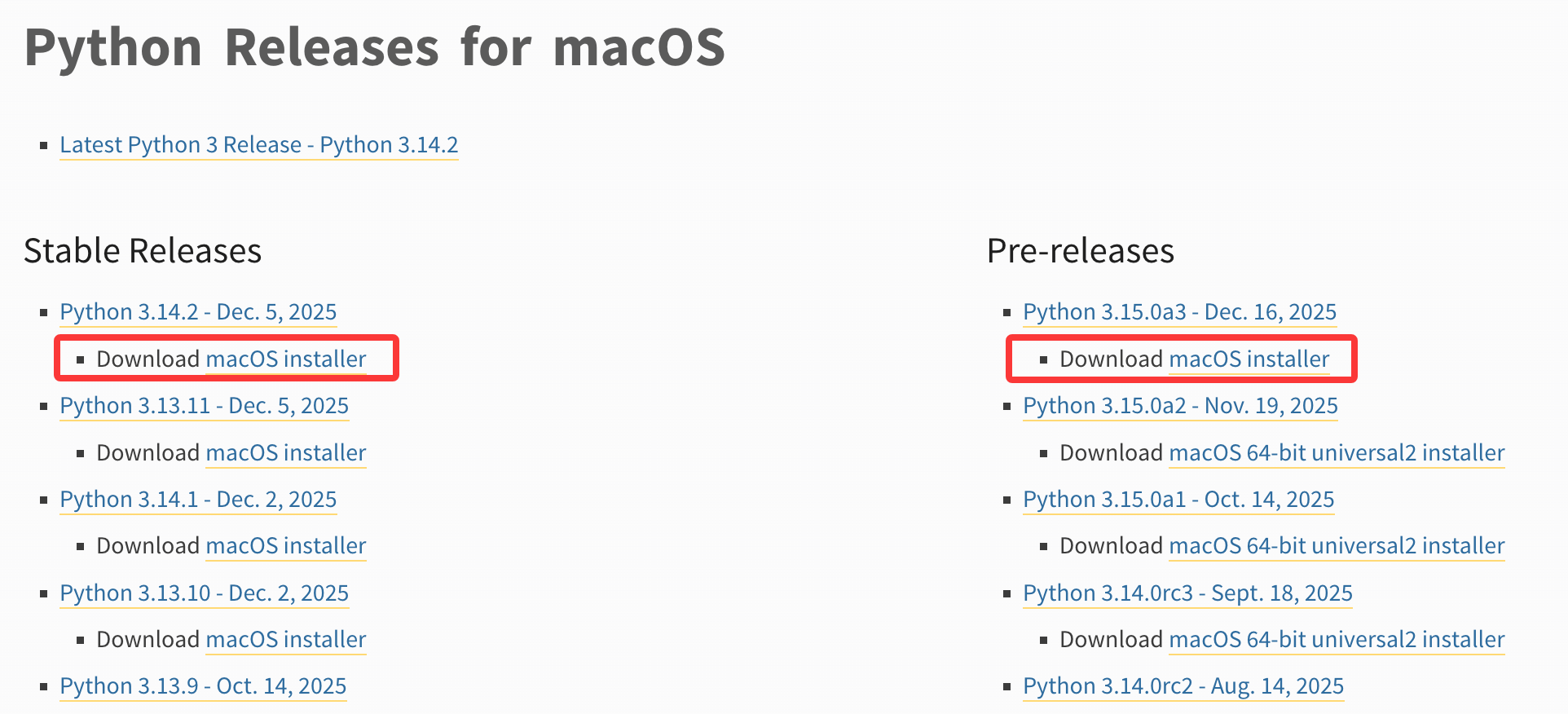
También puede consultar el método de instalación desde código fuente para instalar.
Verificar si el entorno Python3 se instaló correctamente
Para verificar la versión de Python3, abra el símbolo del sistema (Windows) o la terminal (macOS/Linux) y ejecute el siguiente comando:
# 通用命令(推荐,所有系统兼容)
python3 --version
# 补充:Windows系统若已配置PATH,也可执行
python --version
Si la salida es similar a Python 3.11.4, significa que Python3 se instaló correctamente.
Verifique pip3 (herramienta de gestión de paquetes de Python). pip3 es la herramienta de gestión de paquetes predeterminada de Python3, utilizada para instalar bibliotecas de terceros. Comando de verificación:
# 通用命令
pip3 --version
# Windows补充命令
pip --version
Si la salida es similar a pip 23.1.2 from xxx (python 3.11), significa que pip3 está disponible.
Configuración de variables de entorno
Si los comandos anteriores se ejecutanpythonSi el comando se ejecuta correctamente, significa que el entorno está configurado y no se requiere configuración adicional; esta parte del contenido puede ignorarse.
El directorio donde se almacenan los archivos ejecutables del programa a menudo no está en la ruta de búsqueda predeterminada del sistema, y la variable de entorno PATH del sistema (distingue mayúsculas y minúsculas en Unix, no en Windows) se utiliza precisamente para almacenar las rutas de búsqueda de archivos ejecutables.
En Mac OS, si necesita hacer referencia a Python en un directorio no predeterminado, debe agregar manualmente el directorio de instalación de Python al PATH.
Configurar variables de entorno en Unix/Linux
Nota: /usr/local/bin/pythonEs el directorio de instalación de Python; debe reemplazarlo con su ruta real.
bash shell(Linux):
export PATH="$PATH:/usr/local/bin/python"
csh shell:
setenv PATH "$PATH:/usr/local/bin/python"
sh/ksh shell:
PATH="$PATH:/usr/local/bin/python"
Configurar variables de entorno en Windows
Si no marcó la opción durante la instalación de Python3Add Python.exe to PATH, esto provocará que la línea de comandos no pueda reconocerpython/python3el comando, por lo que deberá configurar manualmente las variables de entorno:
- Encuentre la ruta de instalación de Python3 (por ejemplo, D:\Python311, C:\Program Files\Python311) y también la carpeta Scripts en esa ubicación (por ejemplo, D:\Python311\Scripts, que es el directorio donde se encuentra pip3).
- Haga clic derecho en «Este equipo» → «Propiedades» → «Configuración avanzada del sistema» → «Variables de entorno».
- En «Variables de usuario» o «Variables del sistema», busque la variable Path y haga doble clic para editarla.
- Haga clic en «Nueva» y agregue la ruta raíz de instalación de Python3 y la ruta de la carpeta Scripts respectivamente; haga clic en «Aceptar» para guardar toda la configuración.
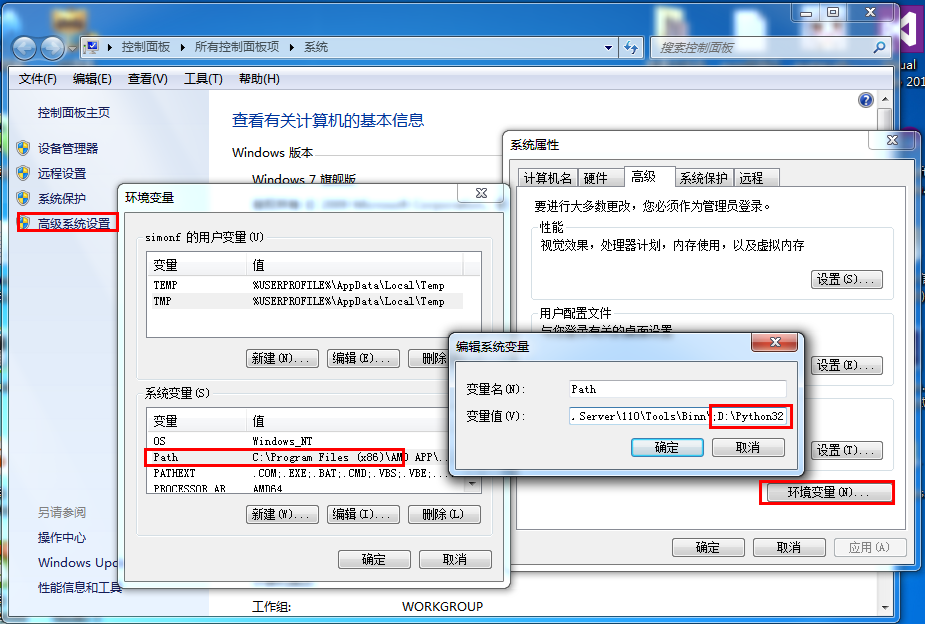
Para obtener más detalles de configuración, consulte:https://www.example.com/w3cnote/add-python-to-path-on-windows-11.html
Cierre el símbolo del sistema original y, después de volver a abrirlo, ejecute el comando de verificación para que surta efecto.
A continuación se explican varias variables de entorno aplicadas a Python:
| Nombre de la variable de entorno | Función principal |
|---|---|
PATH |
Ruta de búsqueda del sistema para localizar el intérprete de Python y los archivos ejecutables |
PYTHONPATH |
Ruta de búsqueda de Python para localizar bibliotecas de terceros y módulos personalizados |
PYTHONHOME |
Especifica el directorio raíz de instalación de Python e indica al intérprete la ubicación de las bibliotecas centrales/estándar |
PYTHONSTARTUP |
Especifica la ruta del archivo de script que se ejecuta automáticamente al iniciar el intérprete interactivo de Python |
PYTHONCASEOK |
Exclusivo de Windows, hace que Python ignore mayúsculas y minúsculas al importar módulos |
PYTHONDONTWRITEBYTECODE |
Prohíbe que Python genere en tiempo de ejecución.pyc / .pyoarchivos de caché de bytecode |
Ejecutar Python
Hay tres formas de ejecutar Python:
1. Intérprete interactivo:
Puede ingresar a Python a través de la ventana de línea de comandos y comenzar a escribir código Python en el intérprete interactivo.
Puedes trabajar con Python en Unix, DOS o cualquier otro sistema que proporcione una línea de comandos o shell.
python
A continuación se muestran los parámetros de la línea de comandos de Python:
| Opción | Descripción |
|---|---|
| -d | Habilita el modo de depuración, mostrando información de depuración detallada durante el análisis del código y la ejecución del intérprete. |
| -O | Genera código optimizado, creando archivos de bytecode optimizados .pyo al compilar el script (ignora código relacionado con depuración, como declaraciones de aserción). |
| -OO | Optimiza profundamente el código, genera archivos .pyo y elimina todas las cadenas de documentación del código, reduciendo aún más el tamaño del archivo. |
| -S | Al iniciar Python, no se importa automáticamente el módulo site, es decir, no se carga la configuración relacionada con la búsqueda de rutas de módulos de Python (como el directorio site-packages). |
| -V / --version | Muestra el número de versión de Python instalado actualmente y sale directamente del intérprete. |
| -vv | Muestra información detallada de la versión (incluyendo el entorno de compilación, bibliotecas dependientes y otra información adicional). |
| -X | Desde la versión 1.6 de Python, el uso de excepciones integradas (solo para tipos de cadena) está obsoleto; este parámetro se utiliza para compatibilidad con características antiguas relacionadas. |
| -h / --help | Muestra la ayuda completa de todos los parámetros de la línea de comandos de Python y sale directamente del intérprete. |
| -c cmd | Ejecuta directamente el fragmento de código Python especificado en la línea de comandos (cmd es el código en formato de cadena), sin necesidad de escribir un archivo de script .py. |
| -m module | Ejecuta el módulo Python especificado en forma de módulo (como pip, http.server, etc.), buscando automáticamente la ruta del módulo y ejecutándolo. |
| -i | Después de ejecutar el script de Python especificado, entra automáticamente en el entorno interactivo del intérprete, facilitando la depuración posterior y la ejecución complementaria de código. |
| -b | Cuando se encuentra una operación de comparación incompatible entre bytes (bytes) y cadenas (str), emite una advertencia. |
| -bb | Cuando se encuentra una operación de comparación incompatible entre bytes (bytes) y cadenas (str), lanza directamente un error y termina la ejecución del programa. |
| -u | Desactiva el mecanismo de almacenamiento en búfer de la salida estándar (stdout) y el error estándar (stderr), permitiendo la impresión en tiempo real de registros o contenido de salida. |
| file | Especifica la ruta del archivo de script de Python a ejecutar (ruta absoluta o relativa); el intérprete cargará y ejecutará el código de ese archivo. |
| -q | Al entrar en el intérprete interactivo, oculta el mensaje de bienvenida y muestra directamente el indicador de comandos. |
2. Script de línea de comandos
En tu aplicación, puedes ejecutar scripts de Python en la línea de comandos invocando al intérprete, como se muestra a continuación:
python script.py
Nota:Al ejecutar el script, verifica que tenga permisos de ejecución.
3. Entorno de Desarrollo Integrado (IDE: Integrated Development Environment): PyCharm
PyCharm es un IDE de Python creado por JetBrains, compatible con sistemas macOS, Windows y Linux.
Funciones de PyCharm: depuración, resaltado de sintaxis, gestión de proyectos, navegación de código, sugerencias inteligentes, autocompletado, pruebas unitarias, control de versiones...
Dirección de descarga de PyCharm:https://www.jetbrains.com/pycharm/download/
Dirección de instalación de PyCharm:https://www.example.com/pycharm/pycharm-install.html
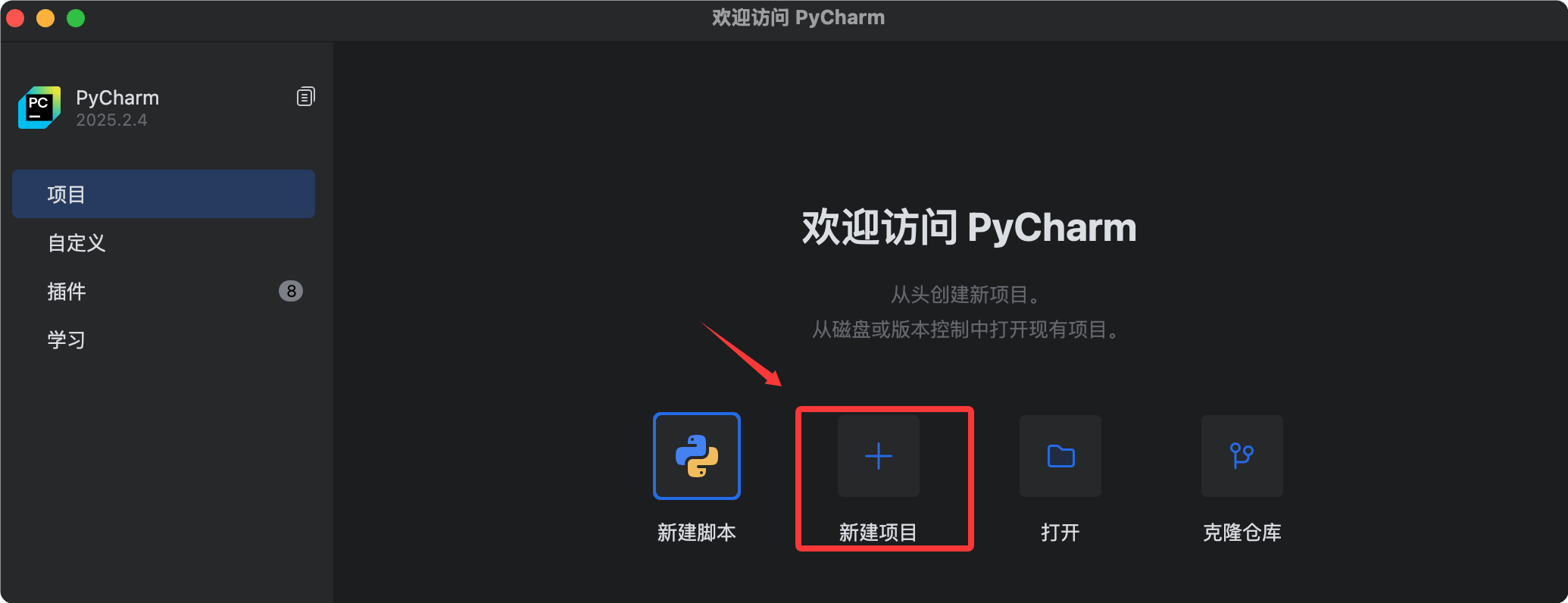
Interfaz de PyCharm:
Más herramientas esenciales
Entorno integrado Anaconda
Unorientado a la ciencia de datos y el aprendizaje automáticode distribución integrada de Python, que incluye:
- Intérprete de Python
- Bibliotecas comunes de ciencia de datos (NumPy / Pandas / Matplotlib, etc.)
- Herramientas de gestión de entornos y paquetes
conda
En comparación conpip,conda es más adecuado para cambiar entre múltiples entornos, y es más estable en escenarios de ciencia de datos.
Instalación y uso:Tutorial de Anaconda
uvHerramientas de gestión de paquetes y entornos de Python
uvEs una cadena de herramientas de Python de alta velocidad desarrollada por la empresa Astral, construida sobre Rust.
- Alto rendimiento: de 10 a 100 veces más rápido que pip.
- Gestión de dependencias
- Gestión de entornos virtuales
- Gestión de versiones de Python
Puede reemplazarpip、virtualenv、pip-toolsuna solución integrada para herramientas como
Instalación y uso:Tutorial de uv
Jupyter NotebookHerramienta de computación interactiva
Unentorno de programación interactivo basado en la web, adecuado para el aprendizaje, la experimentación y el análisis de datos.
- Ejecutar código y ver resultados en tiempo real
- Mostrar gráficos de visualización de datos
- Escribir documentación en Markdown
- Soporte para fórmulas matemáticas (LaTeX)
Los archivos Notebook están en formato JSON, compuestos por múltiples celdas, y pueden combinar código y contenido de documentación.
Instalación y uso:Tutorial de Jupyter Notebook