Cuando veas'python' is not recognized as an internal or external commandeste error, significa que Windows no puede encontrar el ejecutable de Python en la variable de entorno PATH.
Al agregar el directorio correcto a PATH, podrás ejecutar Python y pip desde cualquier terminal sin necesidad de escribir la ruta completa.
Antes de comenzar, asegúrate de cumplir con los siguientes requisitos:
| Requisitos previos | Descripción |
|---|---|
| Python instalado | Sistema Windows 11 con Python de python.org o Microsoft Store |
| Permisos de administrador | Necesarios para modificar variables a nivel de sistema; los cambios a nivel de usuario no requieren permisos de administrador |
| Reiniciar la terminal | Después de cualquier cambio en PATH, es necesario abrir una nueva sesión de terminal para que surta efecto. |
Para obtener orientación detallada sobre PATH, las opciones del instalador y Python Launcher, consulta la sección «Usar Python en Windows» de la documentación oficial de Python (docs.python.org).
Método 1: Agregar PATH con el instalador oficial (recomendado)
El instalador de python.org puede configurar PATH por ti directamente, evitando errores de escritura manual, y además agrega la carpeta Scripts necesaria para pip.
El mismo instalador también puedeModifyagregar PATH a una instalación existente mediante la opción correspondiente, sin necesidad de desinstalar y volver a instalar.
Pasos
| Paso | Acción |
|---|---|
| 1 | Descargar y ejecutar el instalador desde python.org |
| 2 | En la primera pantalla,marca la opción«Add python.exe to PATH» |
| 3 | Para una instalación nueva, haz clic en «Install Now»; si ya está instalado, selecciona «Modify» y habilita esa opción. |
| 4 | Una vez completada la instalación,cierra y vuelve a abrirel Símbolo del sistema o PowerShell. |
| 5 | Usa el siguiente comando para verificar el resultado de la instalación: |
Pantalla de instalación: asegúrate de marcar la opción PATH:

Los usuarios con instalación existente deben seleccionar la opción Modify:

Verificar si la instalación fue exitosa:
python --version
pip --version
where python
where pip


Si ya tienes Python instalado pero no marcaste la opción PATH en su momento, solo vuelve a ejecutar el instalador y seleccionaModify«Modify», luego marca «Add python.exe to PATH» y, una vez completada la instalación, vuelve a abrir la terminal.
Método 2: Agregar Python a PATH manualmente (a nivel de usuario)
Si no habilitaste la opción PATH al instalar Python, o necesitas ajustar solo las variables de entorno del usuario actual sin afectar las variables del sistema, puedes editar PATH manualmente.
Pasos
| Paso | Acción | Descripción |
|---|---|---|
| 1 | segúnWin+R, escribesysdm.cpl, y presiona Entrar |
Se abre la ventana Propiedades del sistema |
| 2 | Ve a la pestaña «Opciones avanzadas» y haz clic en «Variables de entorno». | Se abre la interfaz de edición de variables de entorno. |
| 3 | En el área «Variables de usuario», seleccionaPath«Path» y haz clic en «Editar». |
Solo se modifica el PATH del usuario actual, sin afectar al sistema. |
| 4 | Haz clic en «Nuevo» y agrega el directorio de instalación de Python. | Por ejemplo,C:\Users\用户名\AppData\Local\Programs\Python\Python311 |
| 5 | Haz clic nuevamente en «Nuevo» y agrega elScriptssubdirectorio Scripts |
al final de la misma ruta del paso anterior.\Scripts |
| 6 | Usa «Subir» para mover la nueva entrada a una posición más arriba en la lista. | Asegúrate de que el sistema la encuentre con prioridad. |
| 7 | Haz clic en «Aceptar» en cada cuadro de diálogo, en orden, para guardar. | No omitas ningún cuadro de diálogo. |
| 8 | Cierra por completo todas las ventanas de terminal y vuelve a abrirlas. | Los cambios en PATH no surten efecto en terminales que ya estaban abiertas. |
| 9 | Ejecuta el comando de verificación. | Confirma que python y pip funcionan correctamente. |
Paso 1: abrir Propiedades del sistema mediante sysdm.cpl:

Paso 2: ventana de Variables de entorno:

Paso 3: editar la variable Path:

Paso 4: crear la entrada con la ruta de instalación de Python:

Paso 5: agregar el directorio Scripts:

Paso 6: subir la entrada para que se encuentre con prioridad:
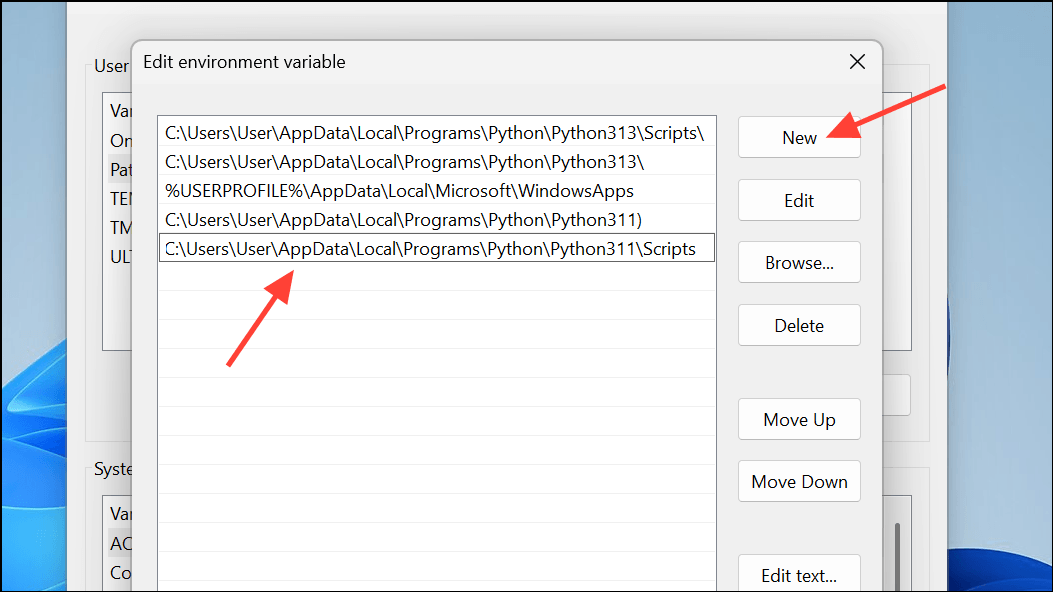
Paso 7: confirmar y guardar en todos los cuadros de diálogo:

Paso 9: verificar el resultado:
python --version
pip --version
where python
where pip

Precauciones y errores comunes
| Error común | Forma correcta |
|---|---|
| Ruta con barra invertida al final | Se debe usarC:\Path\To\Python311, noC:\Path\To\Python311\ |
| Espacios sobrantes antes de la ruta | Cada entrada debe ser una línea de ruta limpia, sin espacios al inicio ni al final. |
| Entradas antiguas que apuntan a carpetas inexistentes | Elimina o corrige las rutas que ya no existen para evitar conflictos en la resolución de rutas. |
| No reiniciar la terminal después del cambio | Cierra por completo todas las ventanas de terminal y vuelve a abrirlas; en algunos casos, es necesario cerrar sesión o reiniciar. |
Método 3: Reparar el «alias de ejecución de aplicaciones» instalado desde Microsoft Store
Si instalaste Python desde Microsoft Store, se usa el «alias de ejecución de aplicaciones» y el directorio WindowsApps para resolver el comando python, en lugar de la edición tradicional de PATH.
Pasos
| Paso | Acción |
|---|---|
| 1 | Abre Configuración deWindows, busca «Administrar alias de ejecución de aplicaciones» |
| 2 | Encuentrapython.exeypython3.exelos conmutadores de python.exe y python3.exe:Activapara habilitar el alias,Desactivapara evitar conflictos con la versión de python.org. |
| 3 | Asegúrate de que el PATH de usuario incluya%USERPROFILE%\AppData\Local\Microsoft\WindowsApps |
| 4 | Vuelve a abrir la terminal y verifica. |
Entrada de configuración de alias de ejecución de aplicaciones:

Conmutadores de alias de python.exe y python3.exe:

Si escribes `python`
pythony se abre Microsoft Store en lugar de ejecutar Python, significa que el alias apunta a Store. Desactiva el alias de la versión correspondiente, instala la versión desde python.org, o usa Python Launcher (comando py) que se explica a continuación.
Método 4: Usar Python Launcher en lugar de editar PATH
Python Launcher(py.exeSe instala junto con las compilaciones de python.org y puede localizar automáticamente las versiones de Python instaladas según su etiqueta, evitando así por completo los conflictos de PATH.
Esta es la solución oficial recomendada para administrar múltiples versiones: sin necesidad de modificar PATH, puedes fijar una versión específica de Python para cada proyecto.
Pasos
Comprobar la versión de Launcher:
py --version
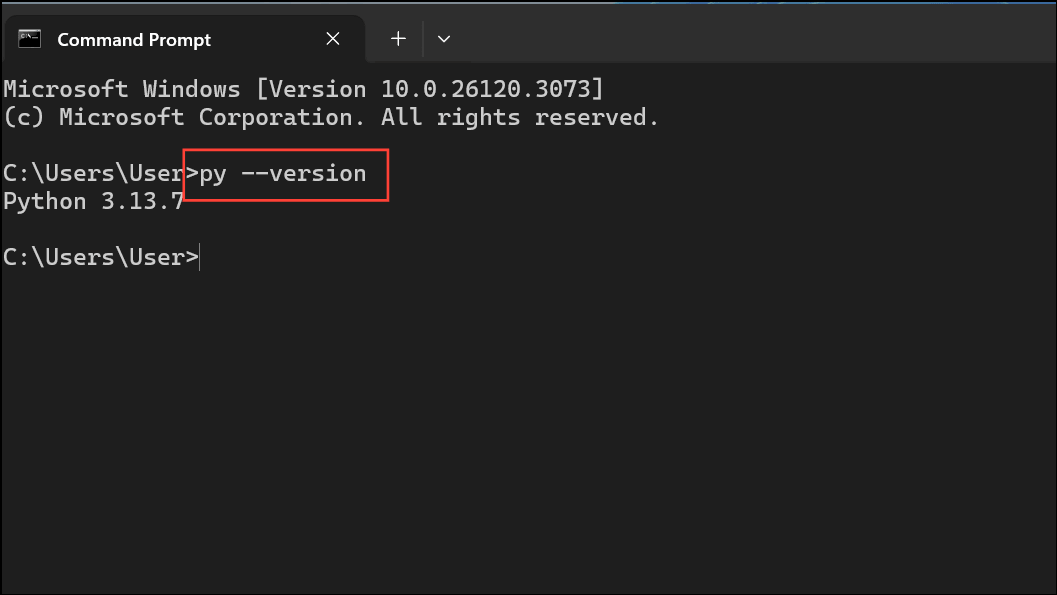
Ejecutar explícitamente la versión de Python deseada:
py -3
py -3.11
py -3.10 -m pip --version

Crear y usar entornos virtuales con Launcher:
# 使用指定版本创建虚拟环境
py -3.11 -m venv venv

# 激活虚拟环境
venv\Scripts\activate

# 在虚拟环境中确认 Python 版本
python --version

Notas complementarias
| Comando | Función |
|---|---|
py --list |
Ver todas las versiones de tiempo de ejecución de Python detectadas. |
py -3.11 |
Iniciar el intérprete interactivo de una versión específica de Python. |
py -3.11 -m pip install 包名 |
Instalar paquetes de terceros para una versión específica de Python. |
Con py Launcher, puedes omitir por completo los pasos de editar PATH manualmente. Launcher detecta automáticamente todas las versiones de Python instaladas y te permite elegir la que necesites; esto es especialmente útil para quienes necesitan Python 3.10 y 3.12 al mismo tiempo.
Verificación rápida y solución de problemas
Confirmar qué ejecutable se está ejecutando
where python
where python3
where py

Verificar pip y Scripts
pip --version
where pip

Solución de problemas comunes
| Problema | Solución |
|---|---|
EntradapythonLuego abre Microsoft Store |
En «Alias de ejecución de aplicaciones», desactiva el alias correspondiente, o usa en su lugarpyel comando de inicio |
| Los cambios en PATH no surten efecto | Cierra por completo todos los terminales e IDE (como VS Code); si es necesario, cierra sesión o vuelve a iniciarla |
| Conflictos entre múltiples versiones de Python | Usa Python Launcher (py) para seleccionar con precisión la versión, junto con entornos virtuales para aislar las dependencias del proyecto |
Resumen
Una vez que PATH esté configurado correctamente —o comiences a usar Python Launcher— podrás ejecutar Python y pip desde cualquier ubicación sin necesidad de escribir la ruta completa.
Para entornos con múltiples versiones, se recomienda encarecidamente usar Python Launcher para seleccionar con precisión la versión y combinarlo con entornos virtuales para mantener el aislamiento de dependencias de cada proyecto.
| Plan | Escenario aplicable | Nivel de recomendación |
|---|---|---|
| Instalador oficial con la opción PATH marcada | Instalación inicial o reinstalación de Python | Máximo |
| Editar manualmente el PATH del usuario | Ya instalado pero sin configurar PATH | Medio |
| Alias de ejecución de aplicaciones | Python de Microsoft Store | Bajo (fácilmente entra en conflicto con otras versiones) |
| Python Launcher (py) | Coexistencia de múltiples versiones, gestión de versiones a nivel de proyecto | Máximo |