Tutorial de Anaconda
Las aplicaciones cuantitativas en Python pueden usar directamente las herramientas de Anaconda para aumentar la eficiencia, evitando algunas molestias de instalación.
Anaconda es una suite de software para ciencia de datos y aprendizaje automático. Incluye muchas herramientas y librerías que le permiten programar, analizar datos y construir modelos de aprendizaje automático con mayor facilidad.
La herramienta de gestión de los paquetes de Anaconda, sus dependencias y entornos escondael comando, que se detallará más adelante en el artículo.
En comparación con lasPython pipherramientas tradicionales, la de Anacondacondapuede cambiar entre diferentes entornos de manera más conveniente, y la gestión de entornos es más sencilla.
¿Por qué elegir Anaconda?
Instalación sencilla:Instalar Anaconda es tan simple como instalar una aplicación; ya tiene muchas herramientas comunes preinstaladas, sin necesidad de configurarlas por separado.
Gestor de paquetes:Anaconda incluye un gestor de paquetes llamado Conda, que se utiliza para instalar, actualizar y gestionar paquetes de software. Conda no se limita a Python; también admite la gestión de paquetes en varios otros lenguajes.
Gestión de entornos:Con Anaconda, puede crear y gestionar fácilmente múltiples entornos Python independientes. Por ejemplo, puede instalar entornos de python2 y python3 y luego cambiar entre ellos libremente. Esto es muy útil para usar diferentes versiones de librerías y herramientas en diferentes proyectos, evitando conflictos de versiones.
Herramientas y librerías integradas:Anaconda incluye muchas herramientas y librerías importantes para la ciencia de datos, el aprendizaje automático y la computación científica, como NumPy, Pandas, Matplotlib, SciPy, Scikit-learn, etc.
Cuaderno de Jupyter:Jupyter es un entorno de computación interactivo que admite múltiples lenguajes de programación, pero en Anaconda se utiliza principalmente para Python. Permite a los usuarios crear y compartir documentos que contienen código en vivo, ecuaciones, visualizaciones y texto narrativo.
Entorno de desarrollo integrado Spyder:Anaconda integra Spyder, un entorno de desarrollo diseñado específicamente para la computación científica y el análisis de datos, que incluye funciones como edición de código, depuración y visualización de datos.
Multiplataforma:Anaconda puede ejecutarse en sistemas operativos como Windows, macOS y Linux, lo que la convierte en una solución multiplataforma.
Soporte de la comunidad:Anaconda tiene una gran comunidad; los usuarios pueden obtener ayuda, compartir experiencias y resolver problemas en los foros de la comunidad.
Instalación de Anaconda
Dirección de descarga del paquete de instalación de Anaconda:https://www.anaconda.com/download。
Anaconda puede ejecutarse en sistemas operativos como Windows, macOS y Linux. Puede descargar el paquete de instalación según la plataforma:

Plataforma macOS
El proceso de instalación también es muy sencillo. Haga doble clic en el paquete de instalación descargado y seleccioneInstall for me only:

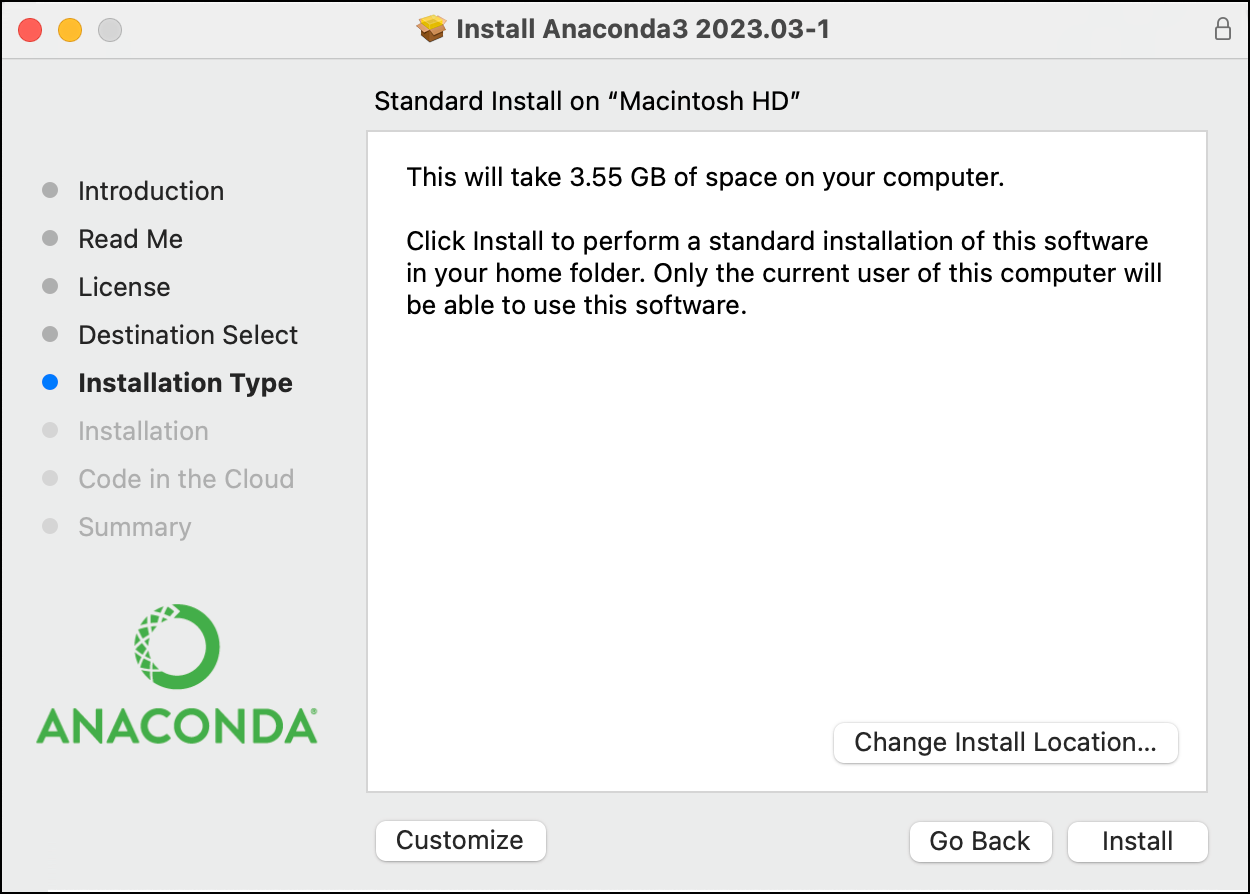
Una vez completada la instalación, haga clic enContinueel botón, y luego podrá ver la interfaz de instalación completada:

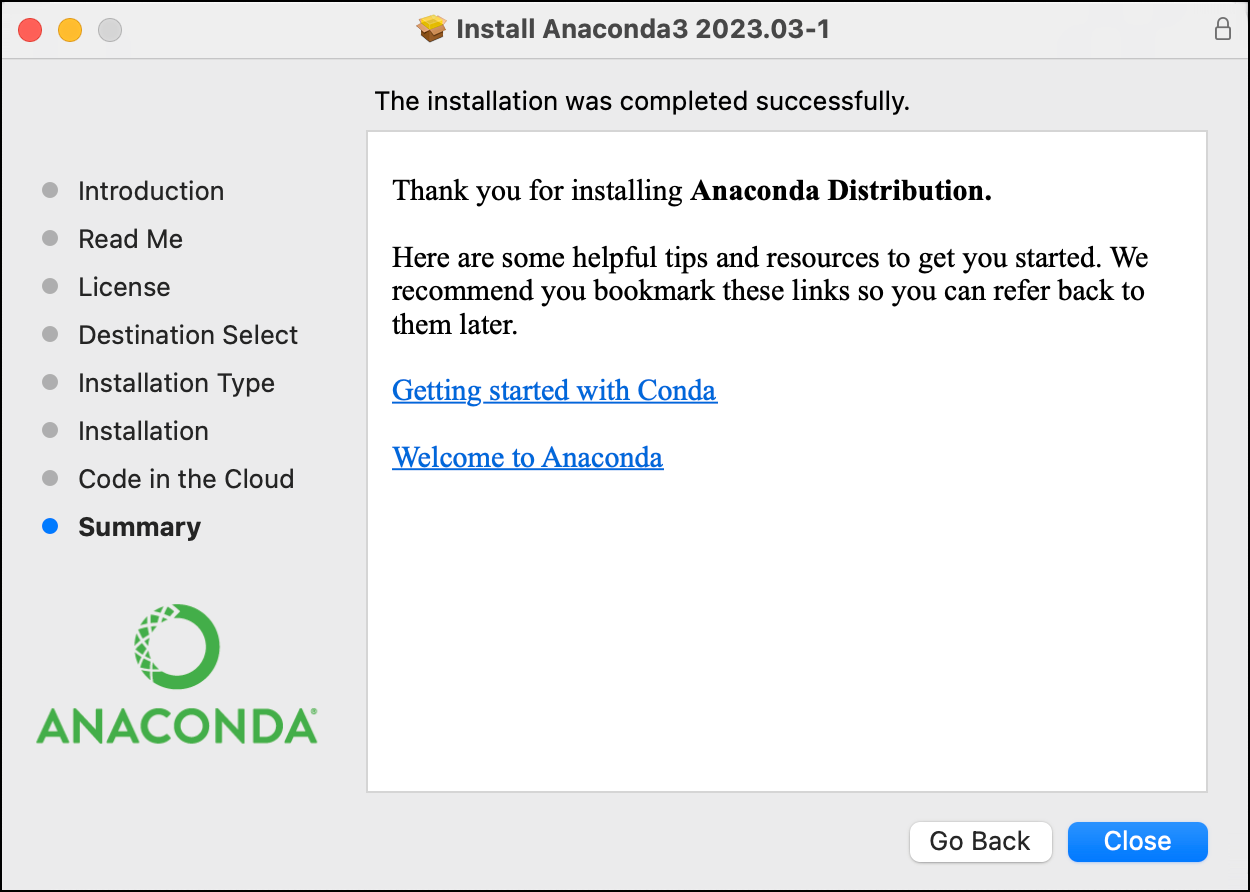
Para la instalación en la plataforma macOS, puede consultar el sitio web oficial:https://docs.anaconda.com/free/anaconda/install/mac-os/
Plataforma Windows
La plataforma Windows es similar a macOS: después de descargar el paquete de instalación, haga doble clic en él, acepte algunos acuerdos y, simplemente, siga los pasos con la configuración predeterminada presionando el botón Next.
Seleccione el directorio de instalación: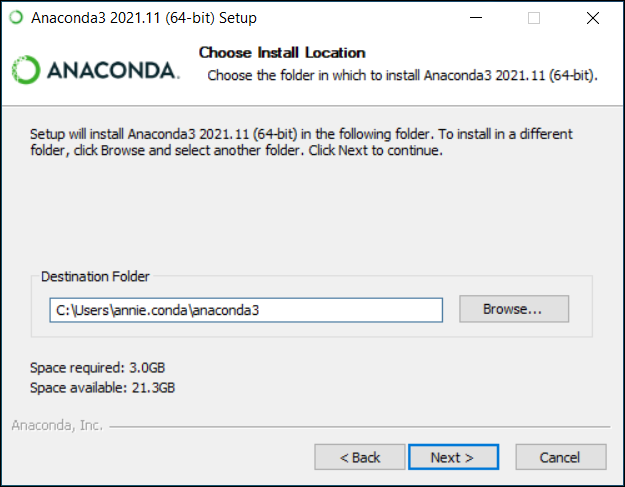
En "Advanced Installation Options" no marque la opción "Add Anaconda to my PATH environment variable." ("Agregar Anaconda a mis variables de entorno."), porque si la marca, afectará el uso de otros programas.

Haga clic en el botón Install para instalar. Cuando la instalación se complete correctamente, aparecerá la siguiente interfaz:
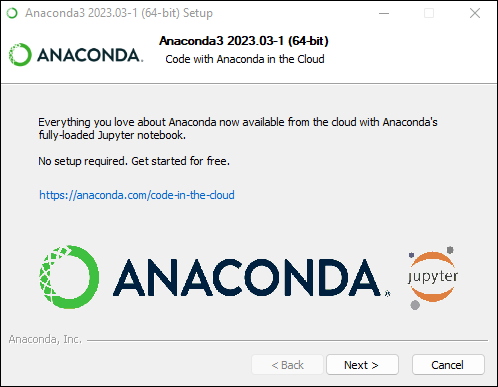
Haga clic enNextel botón:
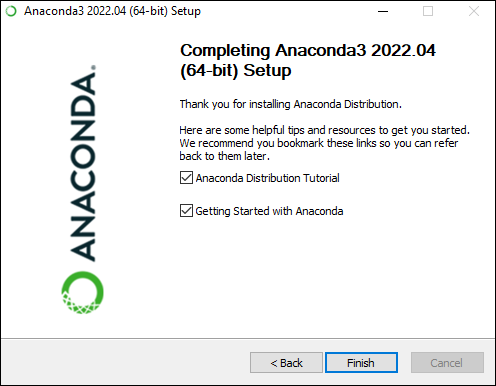
Para la instalación en la plataforma Windows, puede consultar el sitio web oficial:https://docs.anaconda.com/free/anaconda/install/windows/
Plataforma Linux
En la plataforma Linux, puede instalar mediante el siguiente comando; puede reemplazar el número de versión de la instalación:
curl -O https://repo.anaconda.com/archive/Anaconda3-2023.09-0-Linux-x86_64.sh
Para la instalación en diferentes plataformas Linux, puede consultar el sitio web oficial:https://docs.anaconda.com/free/anaconda/install/linux/
Uso de la interfaz de Anaconda
Después de la instalación, podemos ingresar a la interfaz de administración de Anaconda para ver e instalar diferentes entornos:
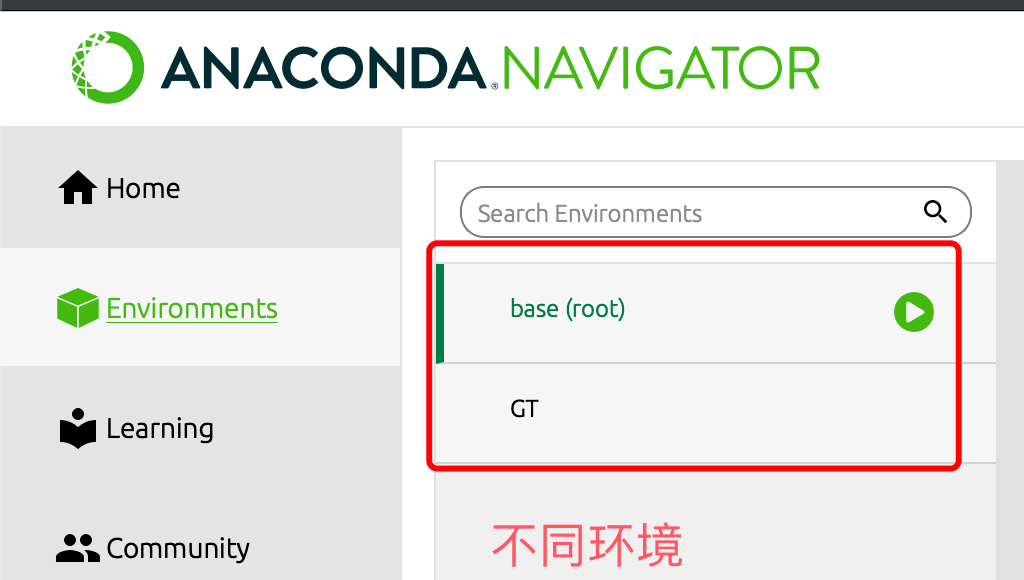
Haga clic enEvironmentsy podrá ver los entornos ya instalados:
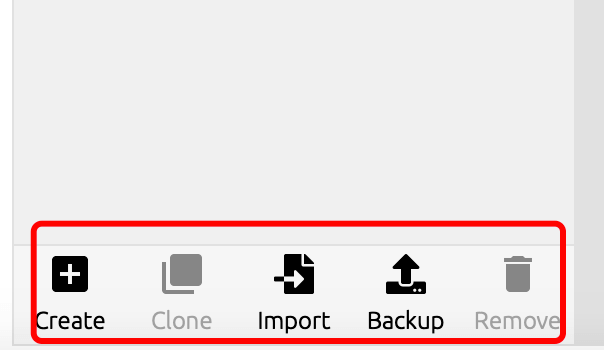
En la parte inferior también hay botones para crear y eliminar entornos; podemos operar libremente:
Comandos de conda
Además de la operación mediante la interfaz, también podemos usar conda en la línea de comandos para gestionar diferentes entornos.
condaEs el gestor de paquetes en la distribución de Anaconda, que se utiliza para instalar, actualizar, desinstalar paquetes de software, así como para crear y gestionar diferentes entornos de Python.
A continuación se presentan algunos comandos de Conda de uso común y su breve descripción:
Gestión de entornos
Cree un nuevo entorno llamado "myenv":
conda create --name myenv
Crear un entorno con una versión específica:
conda create --name myenv python=3.8
El código anterior crea un nuevo entorno llamado "myenv" y especifica la versión de Python como 3.8.
Activar el entorno:
conda activate myenv
El código anterior activa el entorno llamado "myenv".
Para salir del entorno actual, use el siguiente comando:
deactivate
Ver todos los entornos:
conda env list
El código anterior muestra todos los entornos creados.
Copiar un entorno:
conda create --name myclone --clone myenv
El código anterior crea un nuevo entorno clonando un entorno existente.
Eliminar un entorno:
conda env remove --name myenv
El código anterior elimina el entorno llamado "myenv".
Gestión de paquetes
Instalar un paquete:
conda install package_name
El código anterior instala el paquete llamado "package_name".
Instalar un paquete con una versión específica:
conda install package_name=1.2.3
El código anterior instala la versión especificada de "package_name".
Actualizar un paquete:
conda update package_name
El código anterior actualiza los paquetes ya instalados.
Desinstalar un paquete:
conda remove package_name
El código anterior desinstala los paquetes ya instalados.
Ver los paquetes instalados:
conda list
Ver todos los paquetes de software instalados en el entorno actual y sus versiones.
Otros comandos comunes
Ver la ayuda:
conda --help
El código anterior obtiene la información de ayuda del comando conda.
Ver la versión de conda:
conda --version
El código anterior muestra la versión de conda instalada.
Buscar un paquete:
conda search package_name
El código anterior busca el paquete especificado en el repositorio de conda.
Limpiar paquetes que ya no son necesarios:
conda clean --all
El código anterior limpia la caché de conda y elimina los paquetes que ya no son necesarios.
Jupyter Notebook (opcional)
Instalar Jupyter Notebook:
conda install jupyter
El código anterior instala Jupyter Notebook.
Iniciar Jupyter Notebook:
jupyter notebook
El código anterior inicia Jupyter Notebook en el entorno activado.
Otras extensiones