Instalación de PyCharm
Primero, necesitas descargar PyCharm desde el sitio web oficial de JetBrains.
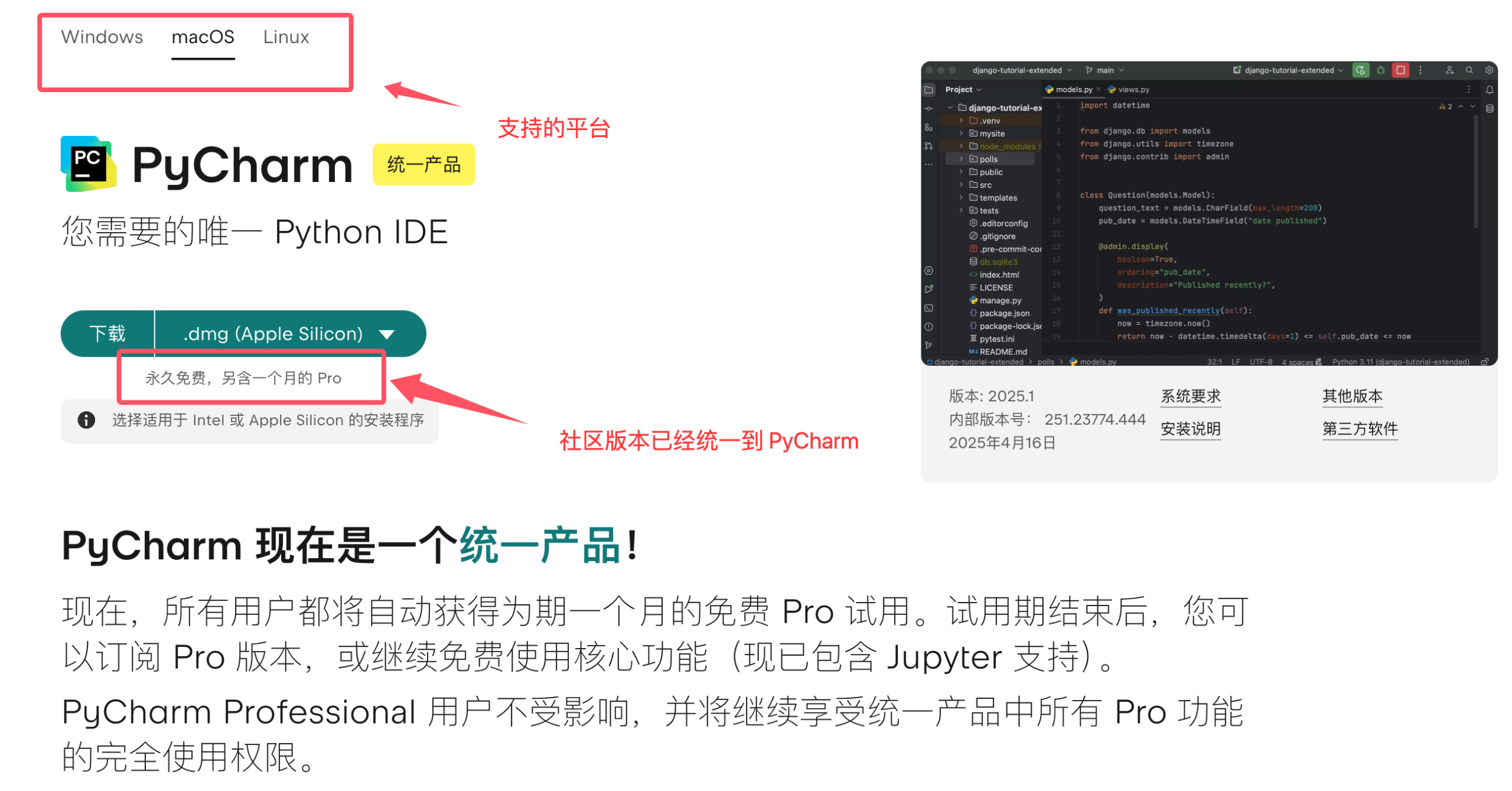
PyCharm tiene dos versiones:Edición Community (gratuita)yEdición Professional (de pago)。
Para principiantes, la versión gratuita Community es suficiente.
Pero ahora la versión comunitaria PyCharm Community se ha unificado en PyCharm.
Visita la página de descarga de PyCharm en el sitio web oficial de JetBrains:Página oficial de descarga de PyCharm
Instalar PyCharm
Sistema Windows
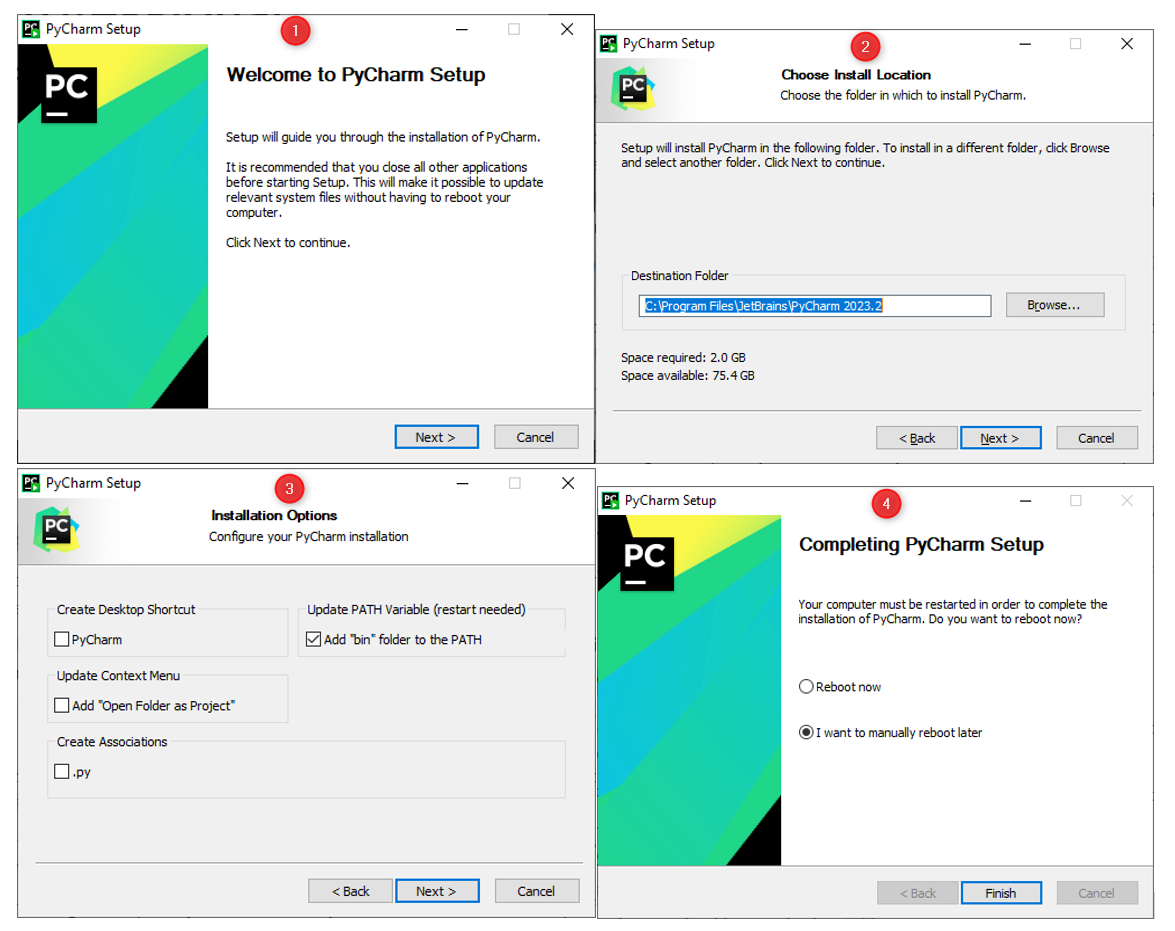
- Haz doble clic en el archivo de instalación descargado (
.exe)。 - En el asistente de instalación, elige la ruta de instalación; se recomienda usar la ruta predeterminada.
- Marca "Crear acceso directo en el escritorio" para iniciar PyCharm rápidamente.
- Haz clic en "Install" para comenzar la instalación.
- Una vez completada la instalación, haz clic en "Finish" para salir del asistente de instalación.
Sistema macOS
- Abre el archivo
.dmgdescargado. - Arrastra el icono de PyCharm a la carpeta "Applications".
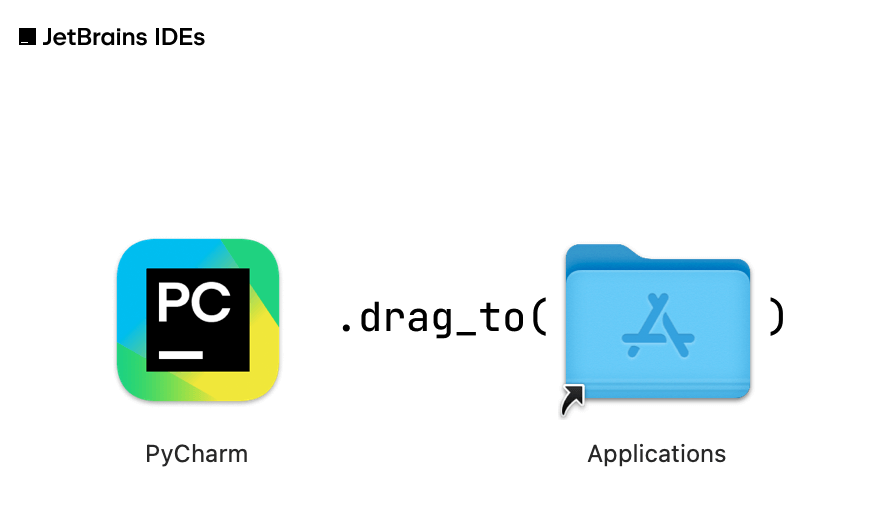
- En la carpeta "Applications", encuentra PyCharm y haz doble clic para iniciarlo.
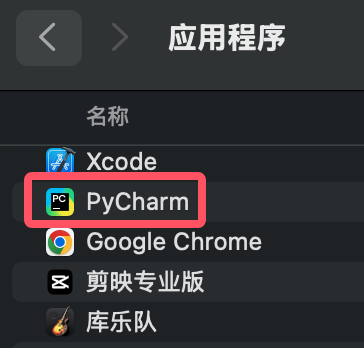
Sistema Linux
- Descomprime el archivo
.tar.gzdescargado.tar -xzf pycharm-*.tar.gz
- Entra en el directorio extraído y busca la
bincarpeta.cd pycharm-*/bin
- Ejecuta
pycharm.shpara iniciar PyCharm../pycharm.sh
3. Configurar PyCharm
Al iniciar PyCharm por primera vez, se te pedirá realizar algunas configuraciones iniciales; podemos configurar el idioma y aceptar el acuerdo:
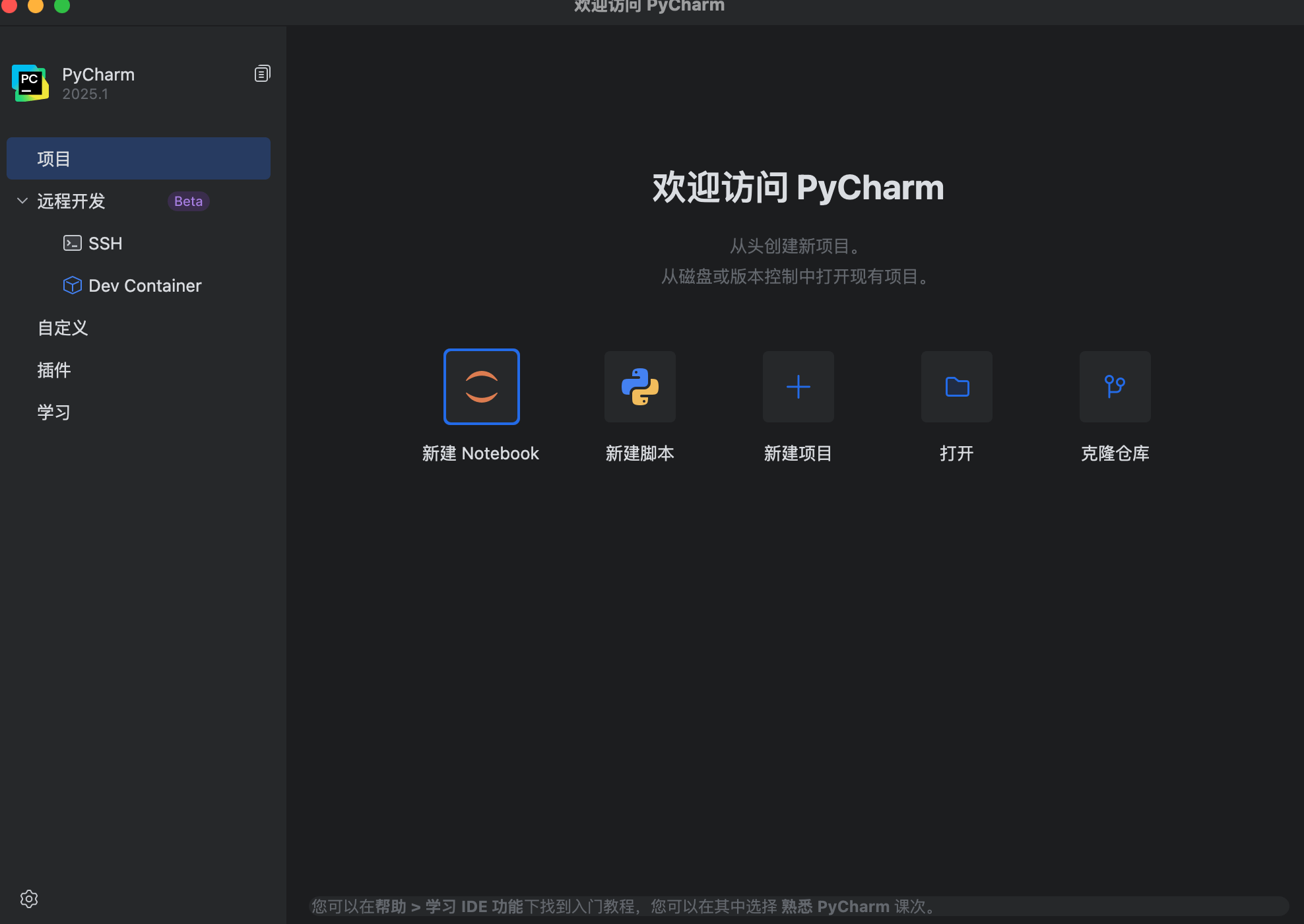
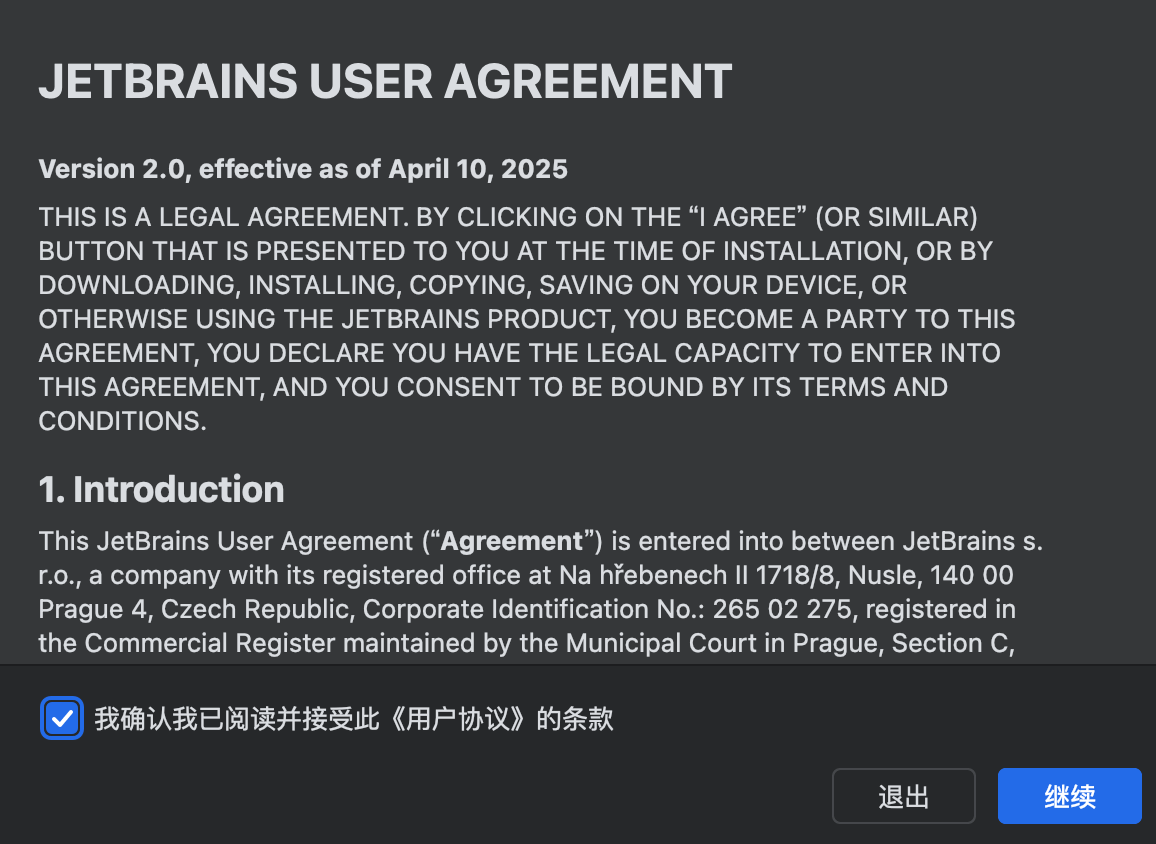
Después del inicio, puedes realizar configuraciones según tus preferencias personales:
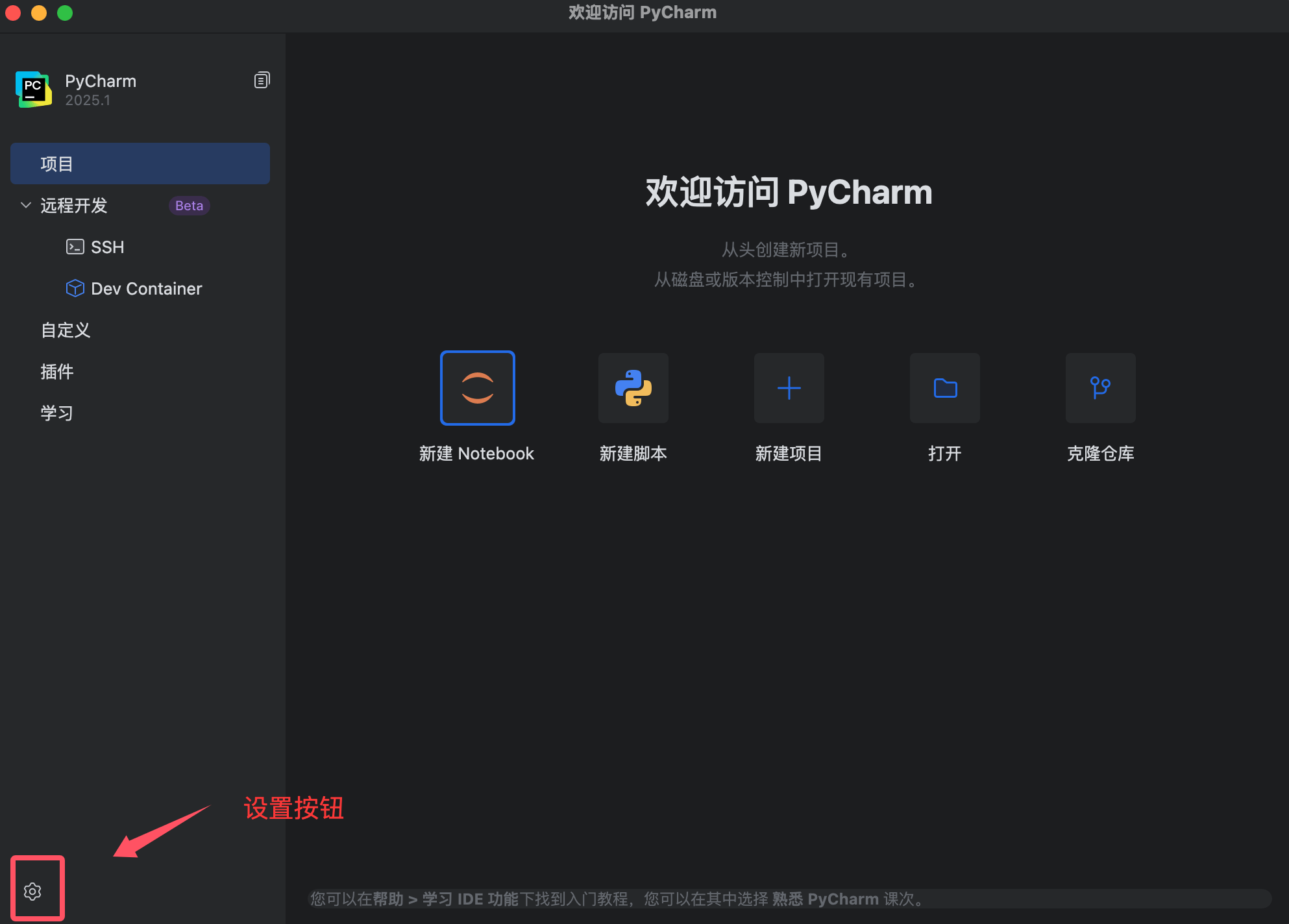
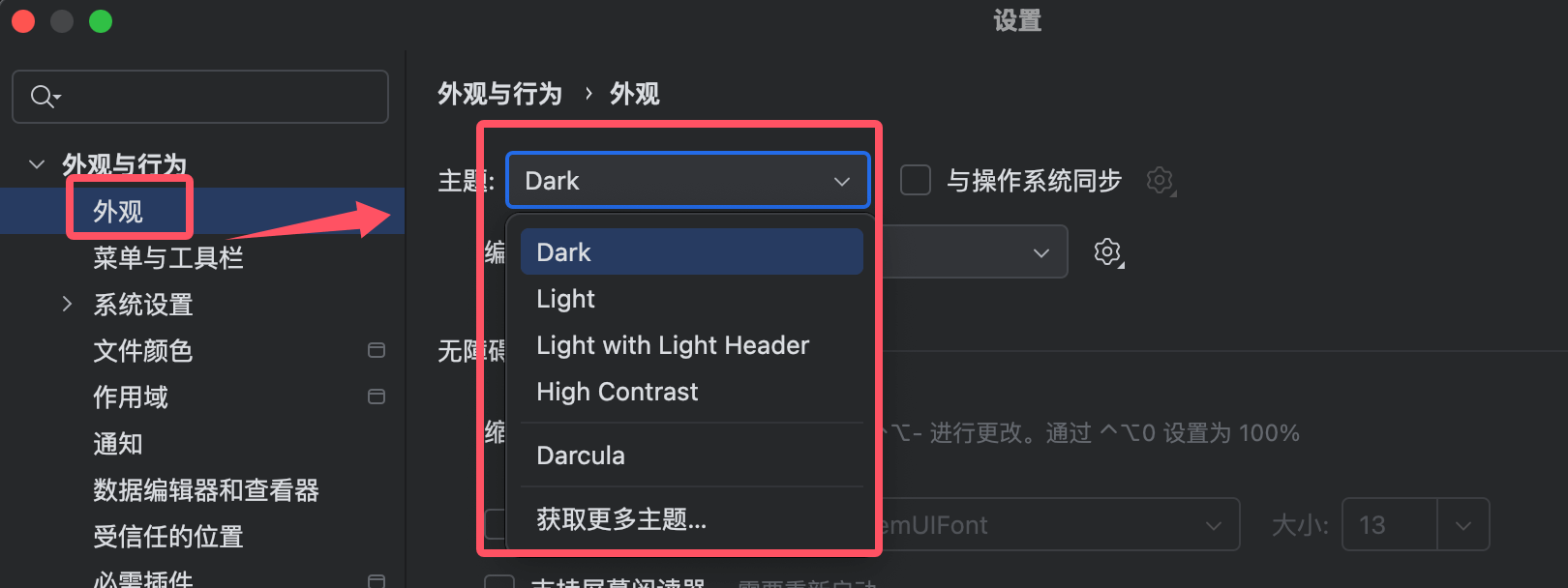
Seleccionar tema: Puedes elegir el tema "Darcula" (oscuro) o "Light" (claro).
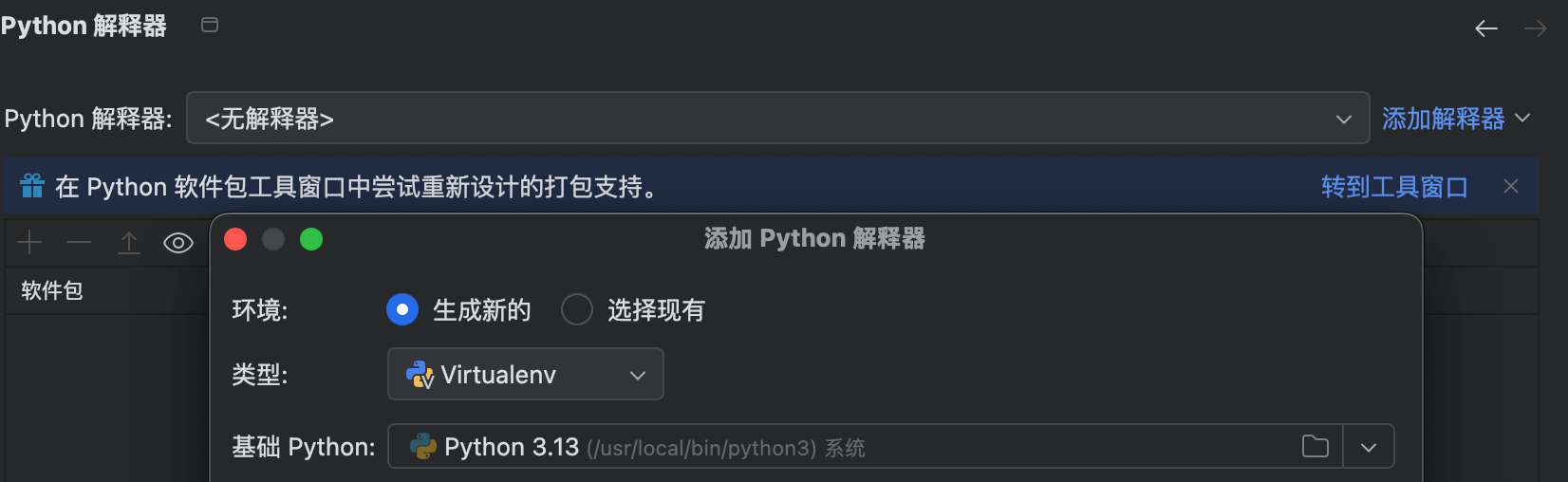
Configurar el intérprete de Python: Si ya tienes Python instalado, PyCharm lo detectará y configurará automáticamente. Si no está instalado, puedes añadirlo manualmente.
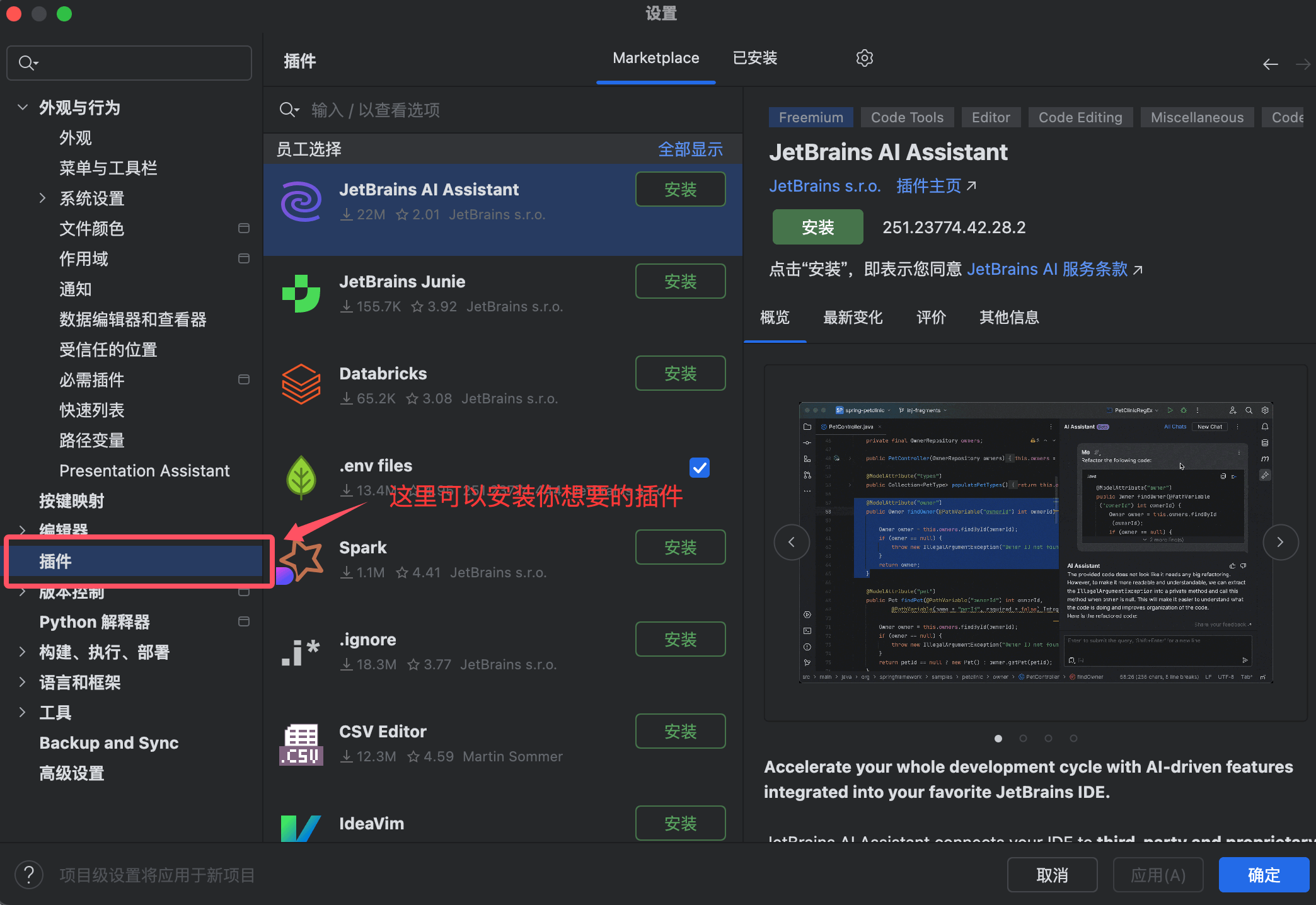
Instalar plugins: PyCharm recomendará algunos plugins comunes; puedes elegir instalarlos según tus necesidades.