Instalación y uso de Python PyCharm
PyCharm es el entorno de desarrollo integrado (IDE) de Python creado por JetBrains, cuenta con autocompletado inteligente de código y funciones de depuración gráfica, y admite todas las plataformas Windows / macOS / Linux.
PyCharm es un conjunto de herramientas integradas para escribir código, ejecutar programas, depurar errores, gestionar proyectos y colaborar; es actualmente la herramienta de desarrollo de Python más utilizada en la industria.
En este capítulo presentaremos la instalación de Python y PyCharm, y crearemos y ejecutaremos tu primer programa en Python.
| Etapa | Contenido |
|---|---|
| 1. Instalación de Python | Descargar, instalar y verificar el intérprete de Python |
| 2. Instalación de PyCharm | Descargar e instalar la versión Community de PyCharm |
| 3. Crear proyecto | Crear un nuevo proyecto y un archivo Python |
| 4. Escribir y ejecutar código | Escribir hello.py y ejecutarlo |
Instalación de Python
Python es el intérprete necesario para ejecutar programas de Python; PyCharm depende de él para ejecutar el código.
Instalar Python consta de tres pasos: descargar el paquete de instalación, ejecutar la instalación y verificar el resultado.
Descargar Python
Abre el navegador y visita la página de descargas del sitio web oficial de Python:https://www.python.org/downloads/。
El sitio web normalmente detecta automáticamente tu sistema operativo (Windows / macOS / Linux); haz clic en el botón amarillo de la página para descargar la versión más reciente.

Se recomienda elegir Python 3.10 o superior; actualmente los tutoriales principales y las bibliotecas de terceros ofrecen un buen soporte para las nuevas versiones. Python 2.x dejó de recibir mantenimiento en 2020, así que no lo uses.
Instalar Python
A continuación se toma Windows como ejemplo; los usuarios de macOS y Linux consulten las instrucciones correspondientes.
Pasos de instalación en Windows:
| Paso | Operación | Descripción |
|---|---|---|
| 1 | Haga doble clic en el paquete de instalación | Ejecute el archivo .exe descargado, por ejemplopython-3.12.x-amd64.exe |
| 2 | Marque la opción PATH | Paso clave: marque en la parte inferior de la interfaz de instalaciónAdd python.exe to PATH; de lo contrario, la línea de comandos podría no encontrar Python.
|
| 3 | Haga clic en "Install Now" | Simplemente espere a que se complete la barra de progreso de la instalación. |

Usuarios de macOS:
Pueden hacer doble clic en el paquete .pkg y seguir las indicaciones para completar la instalación, o instalarlo mediante el gestor de paquetes Homebrew:
brew install python3
Verificar la instalación
Abra la herramienta de línea de comandos (en Windows use el Símbolo del sistema o PowerShell; en macOS use Terminal) e ingrese el siguiente comando:
python --version
Si se muestra algo similar aPython 3.12.0el número de versión, significa que la instalación se realizó correctamente.
En algunos sistemas (especialmente macOS/Linux), el comando python incluido en el sistema apunta a Python 2; en este caso, debe ingresar
python3 --versionpara verificar el Python 3 recién instalado.
Instalación de PyCharm
PyCharm es desarrollado por JetBrains y es uno de los IDE de Python más populares en la actualidad.
Se divide en dos versiones; los principiantes pueden elegir la edición comunitaria gratuita:
| Versión | Costo | Público objetivo | Funciones principales |
|---|---|---|---|
| Professional (Profesional) | De pago | Desarrolladores profesionales | Admite un conjunto completo de funciones como desarrollo web, herramientas de bases de datos y computación científica. |
| Community (Comunidad) | Gratuita | Principiantes / Estudiantes | Las funciones principales para el desarrollo puro de Python son más que suficientes para los principiantes. |
Descargar PyCharm
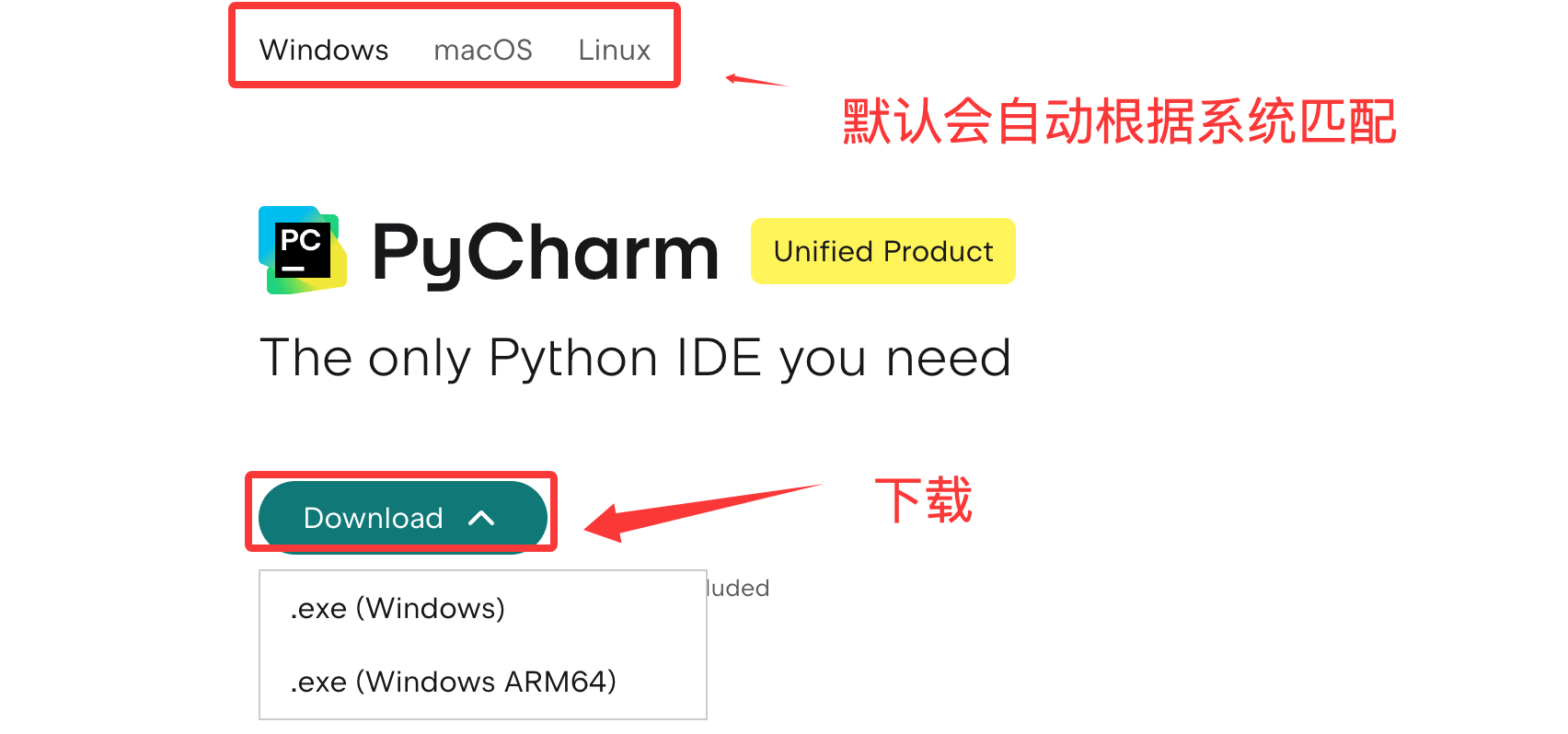
Visite la página de descarga de PyCharm en el sitio web oficial de JetBrains:https://www.jetbrains.com/pycharm/download/。
En la página, busqueDownloadel botón y haga clic en el botón de descarga correspondiente a su sistema operativo.
Instalar PyCharm
Los métodos de instalación para diferentes sistemas operativos son los siguientes:
| Sistema operativo | Método de instalación |
|---|---|
| Windows | Haga doble clic en el paquete de instalación .exe y haga clic en «Siguiente» en todo momento. Se recomienda marcar «Crear acceso directo en el escritorio». |
| macOS | Haga doble clic en el archivo .dmg y arrastre el icono de PyCharm a la carpeta Applications. |
| Linux | Puede descomprimir el .tar.gz y luego ejecutarbin/pycharm.sh, o instalarlo mediante Snap. |
Comando de instalación de Linux Snap:
sudo snap install pycharm-community --classic
Una vez completada la instalación, abra PyCharm. En el primer inicio se le guiará para elegir el tema de la interfaz y el esquema de atajos de teclado; puede mantener la configuración predeterminada o elegir según sus preferencias personales.
Instalación de PyCharm
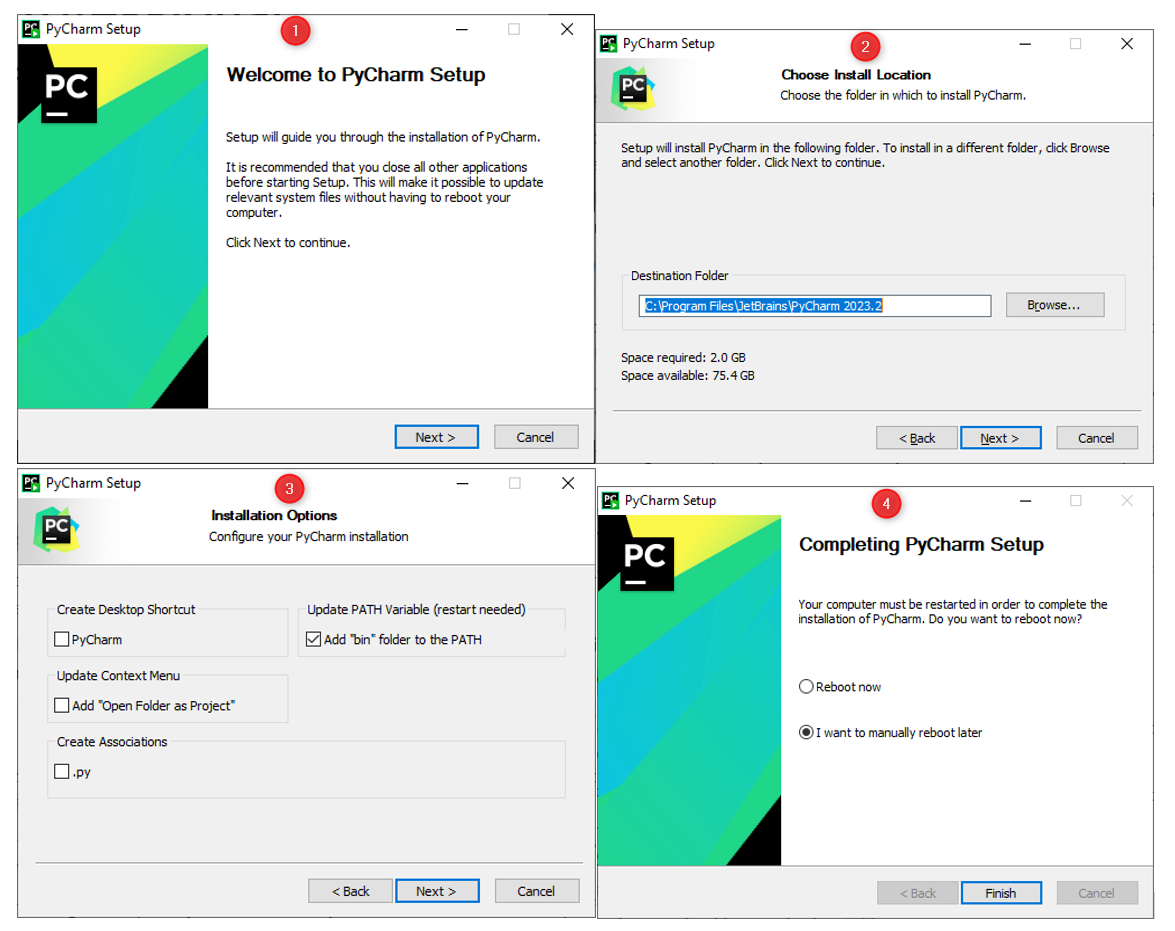
Sistema Windows
- Haga doble clic en el archivo de instalación descargado (
.exe)。 - En el asistente de instalación, elija la ruta de instalación; se recomienda usar la ruta predeterminada.
- MarqueCrear acceso directo en el escritorio (Create Desktop Shortcut)Para iniciar PyCharm rápidamente.
- Haga clic enInstalar (Install)para comenzar la instalación.
- Una vez completada la instalación, haga clic enFinalizar (Finish)para salir del asistente de instalación.
Sistema macOS
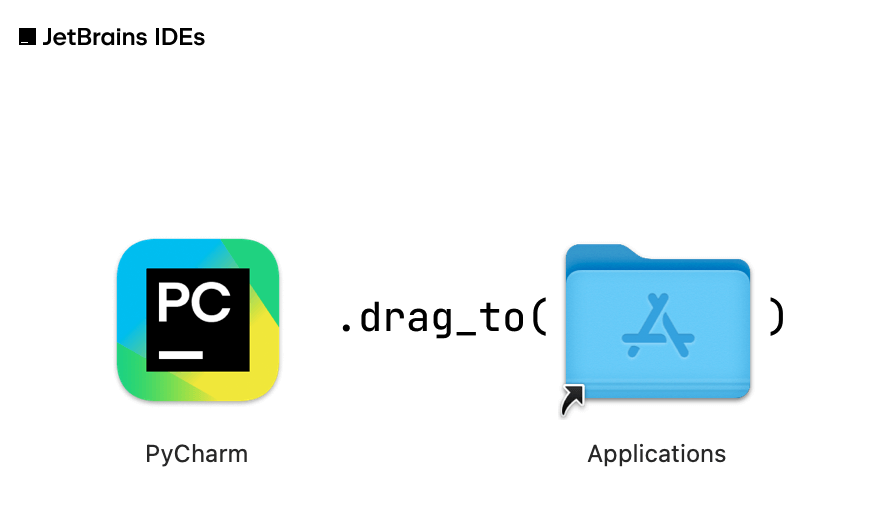
- Abra el
.dmgarchivo. - Arrastre el icono de PyCharm a la carpeta "Applications".
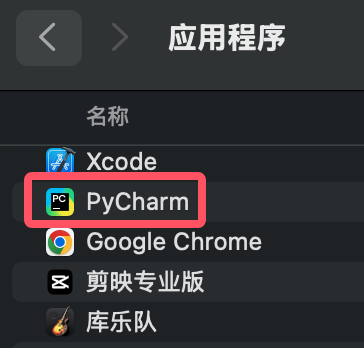
- Busque PyCharm en la carpeta "Applications" y haga doble clic para iniciarlo.
Sistema Linux
- Descomprima el
.tar.gzarchivo.tar -xzf pycharm-*.tar.gz
- Entre en el directorio descomprimido y busque
binla carpeta.cd pycharm-*/bin
- Ejecute
pycharm.shpara iniciar PyCharm../pycharm.sh
Configurar PyCharm
Al iniciar PyCharm por primera vez, se le solicitará realizar algunas configuraciones iniciales; podemos configurar el idioma y aceptar el acuerdo:
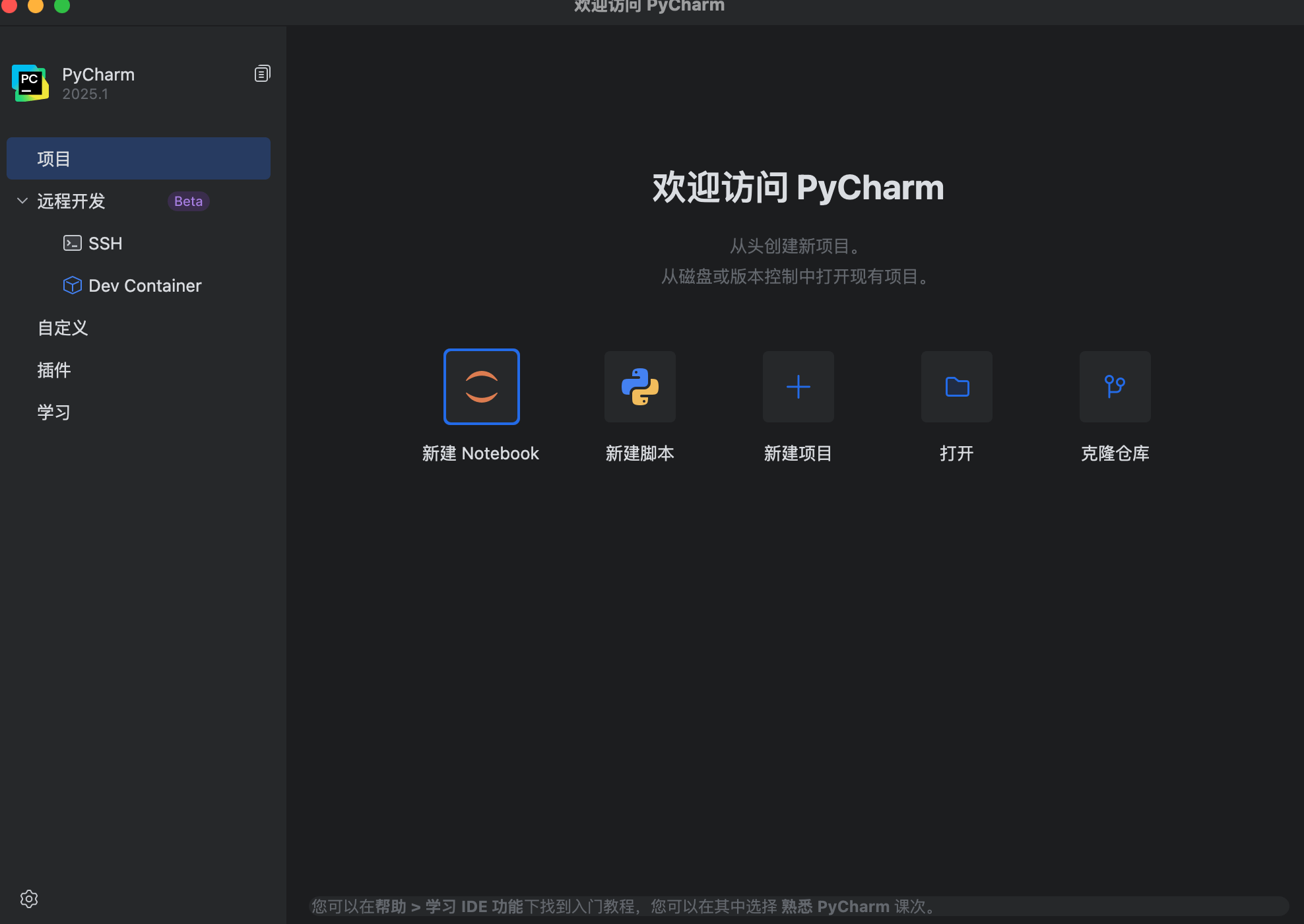
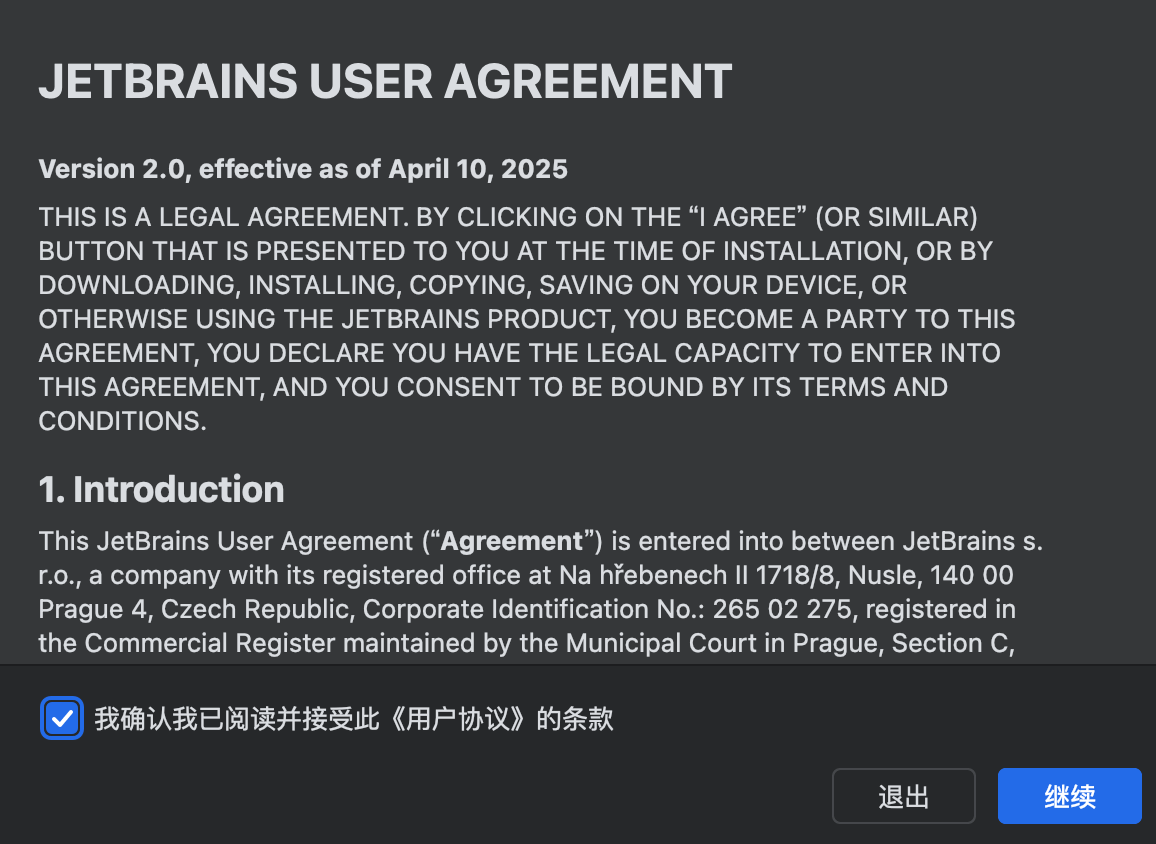
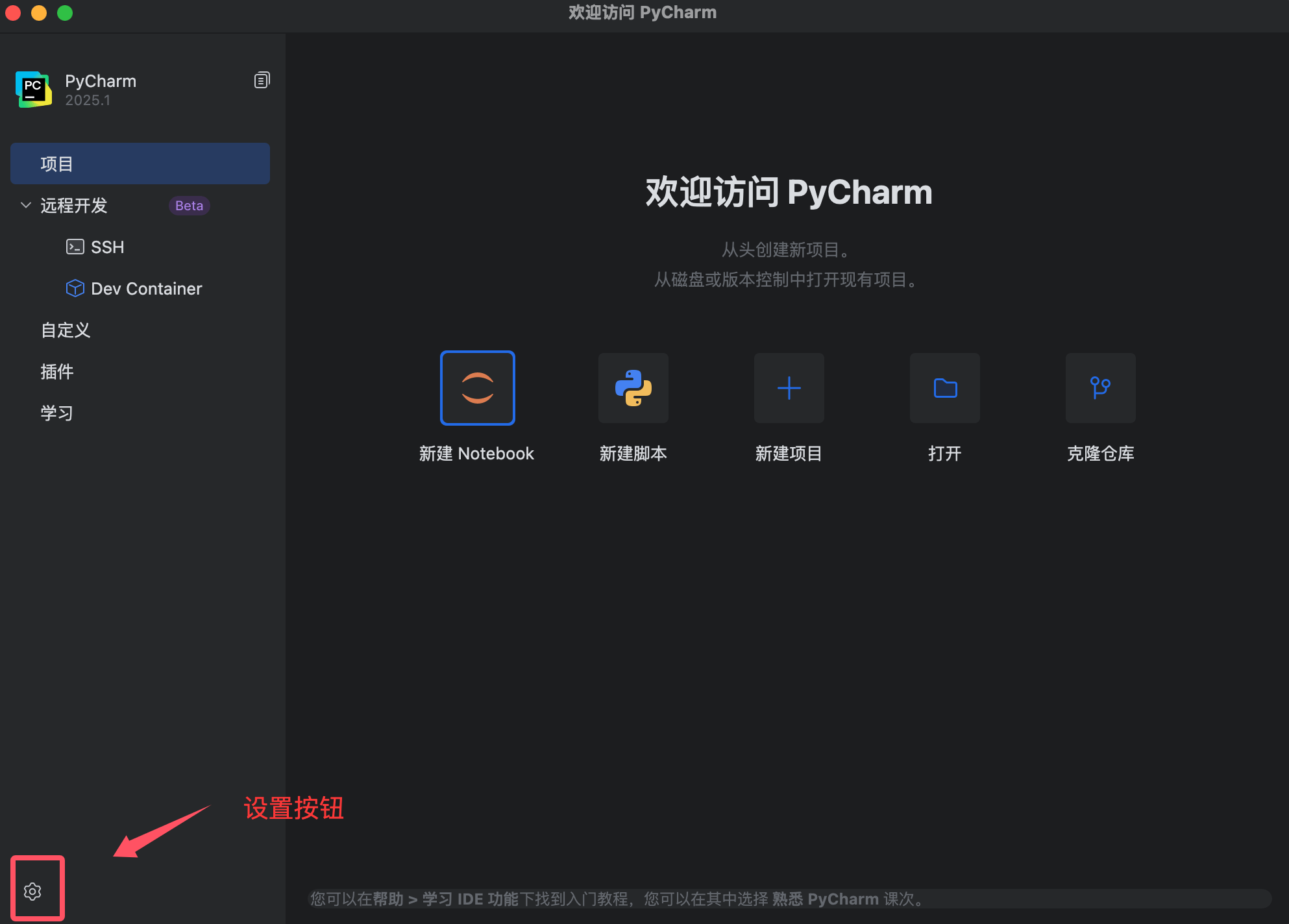
Después de iniciar, puede realizar configuraciones según sus preferencias personales:
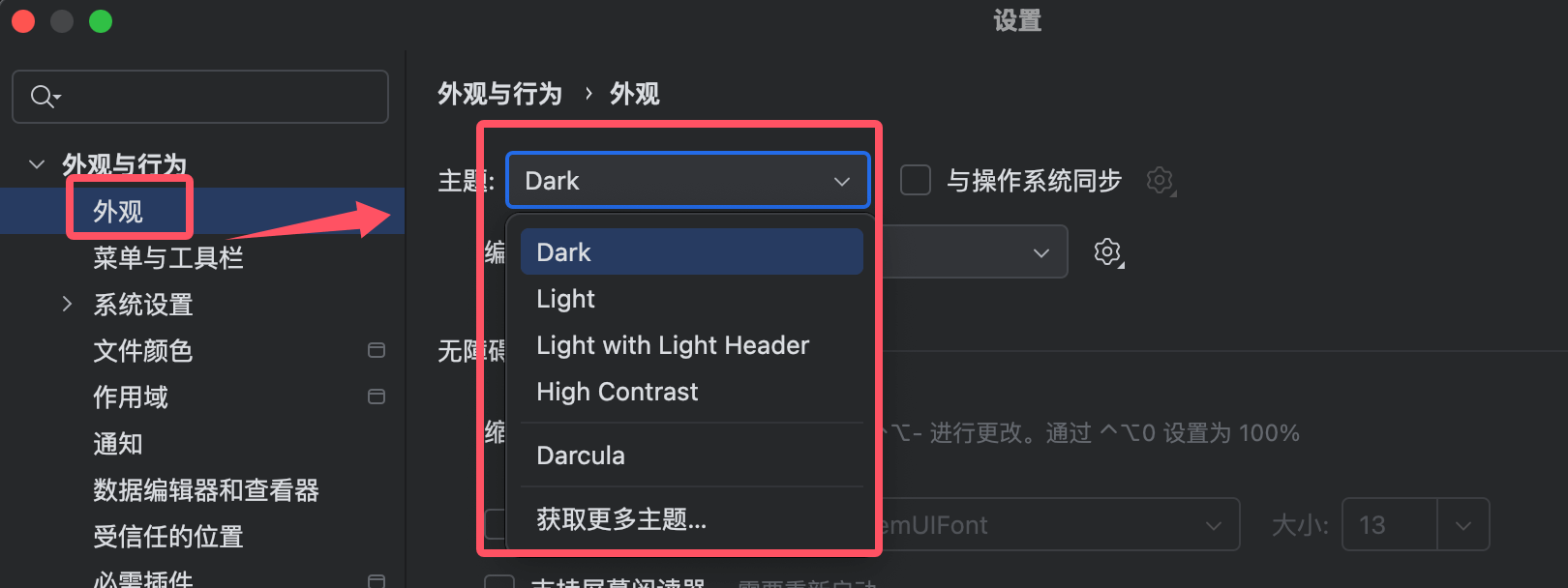
Seleccionar tema: puede elegir el tema «Darcula» (oscuro) o «Light» (claro).
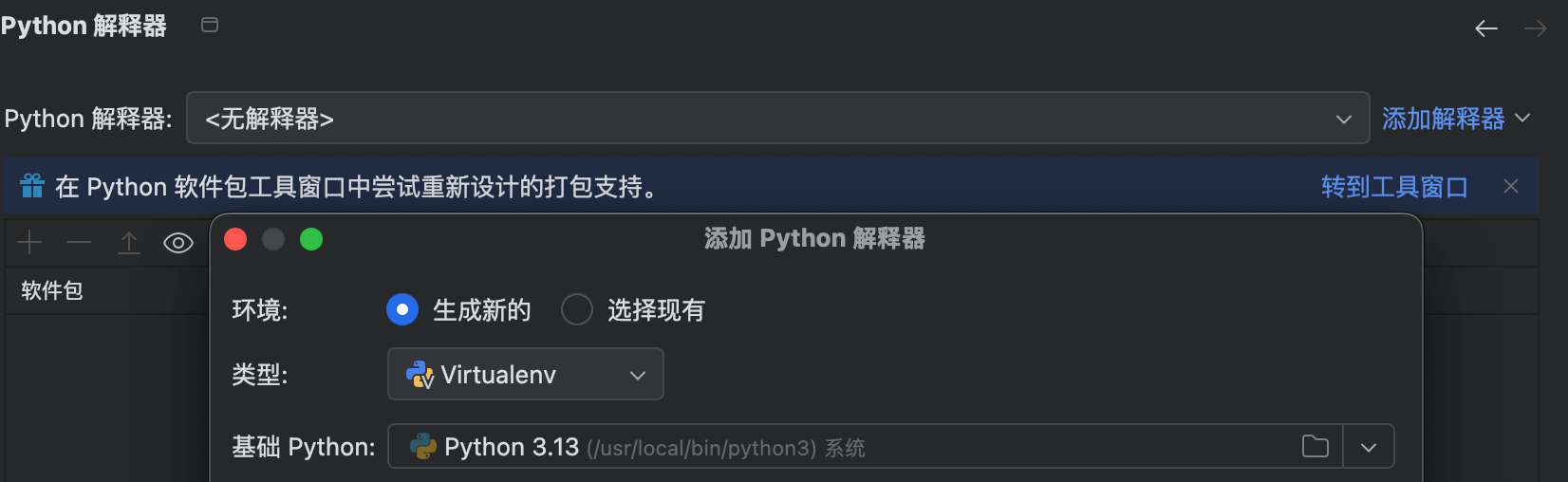
Configurar el intérprete de Python: si ya ha instalado Python, PyCharm detectará y configurará el intérprete automáticamente. Si no lo ha instalado, puede agregarlo manualmente.
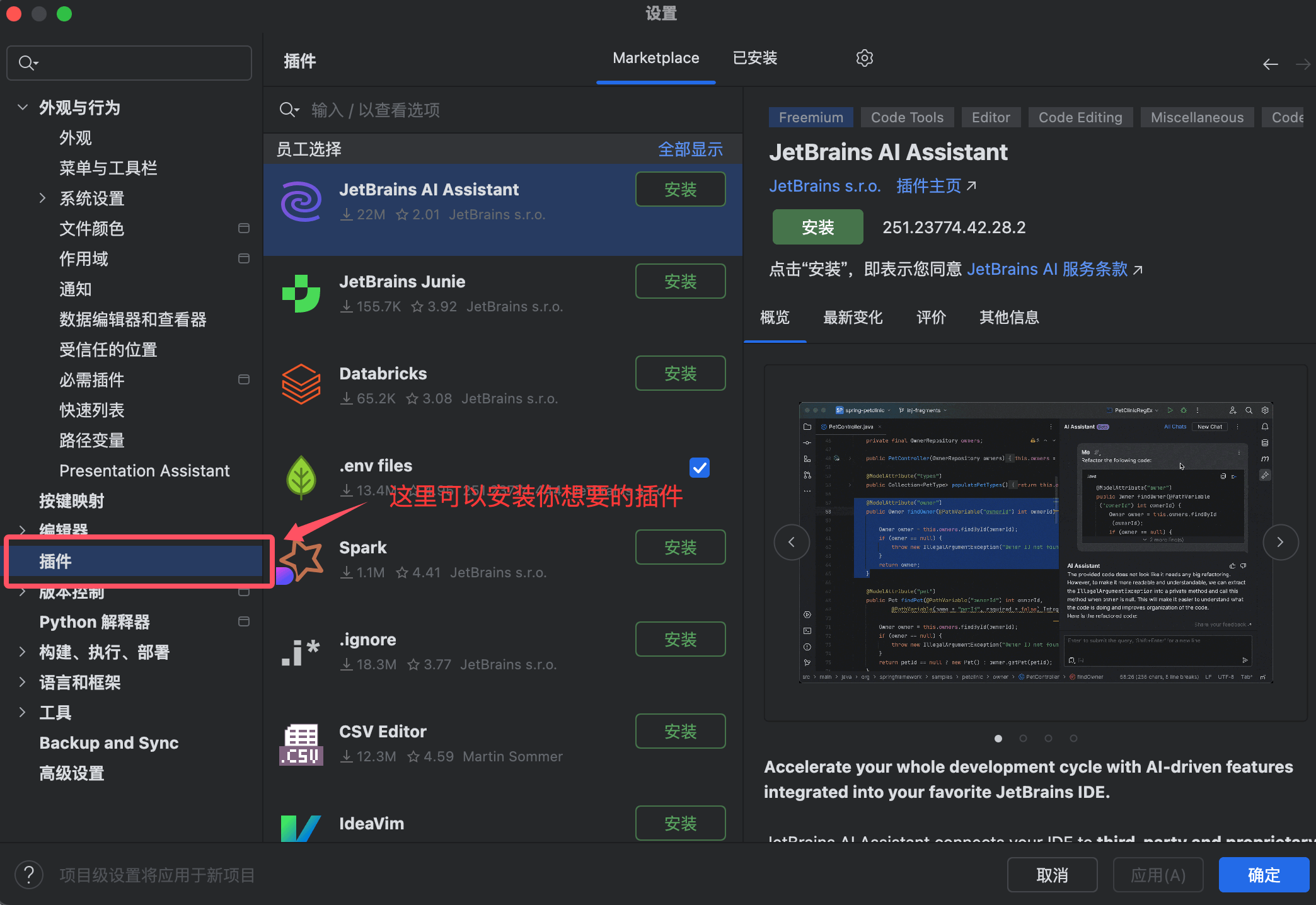
Instalar complementos: PyCharm recomendará algunos complementos comunes; puede elegir instalarlos según sus necesidades.
Crear el primer proyecto
PyCharm gestiona el código porproyecto (Project)como unidad; un proyecto corresponde a una carpeta que puede contener varios archivos Python.
Nuevo proyecto
Después de abrir PyCharm, haga clic en el botón de la pantalla de bienvenidaNew Project«Nuevo proyecto».
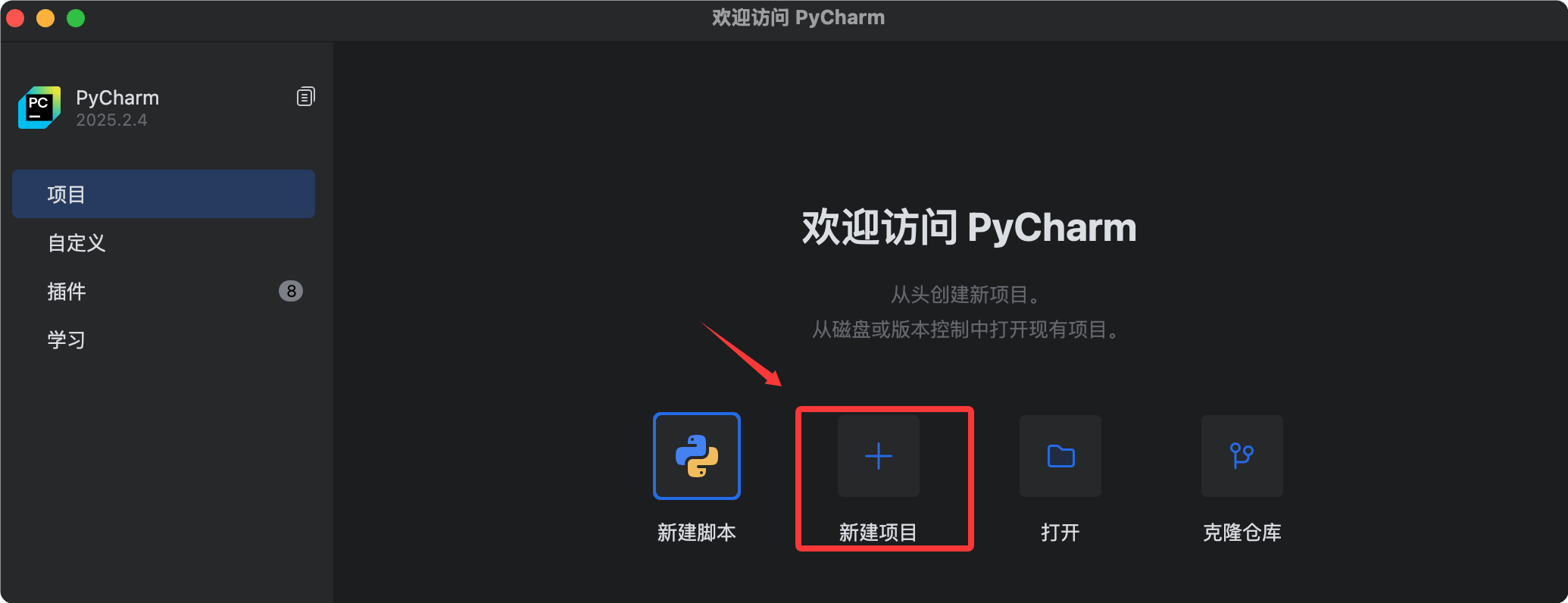
En la ventana de creación emergente, debe confirmar dos configuraciones:
| Elemento de configuración | Descripción | Ejemplo |
|---|---|---|
| Location (Ubicación del proyecto) | Ruta de guardado de la carpeta del proyecto | D:\PythonProjects\HelloWorld |
| Python Interpreter (Intérprete) | Ruta del intérprete de Python; PyCharm normalmente la detecta automáticamente. | Si no se reconoce automáticamente, selecciónelo manualmente.python.exeopython3 |
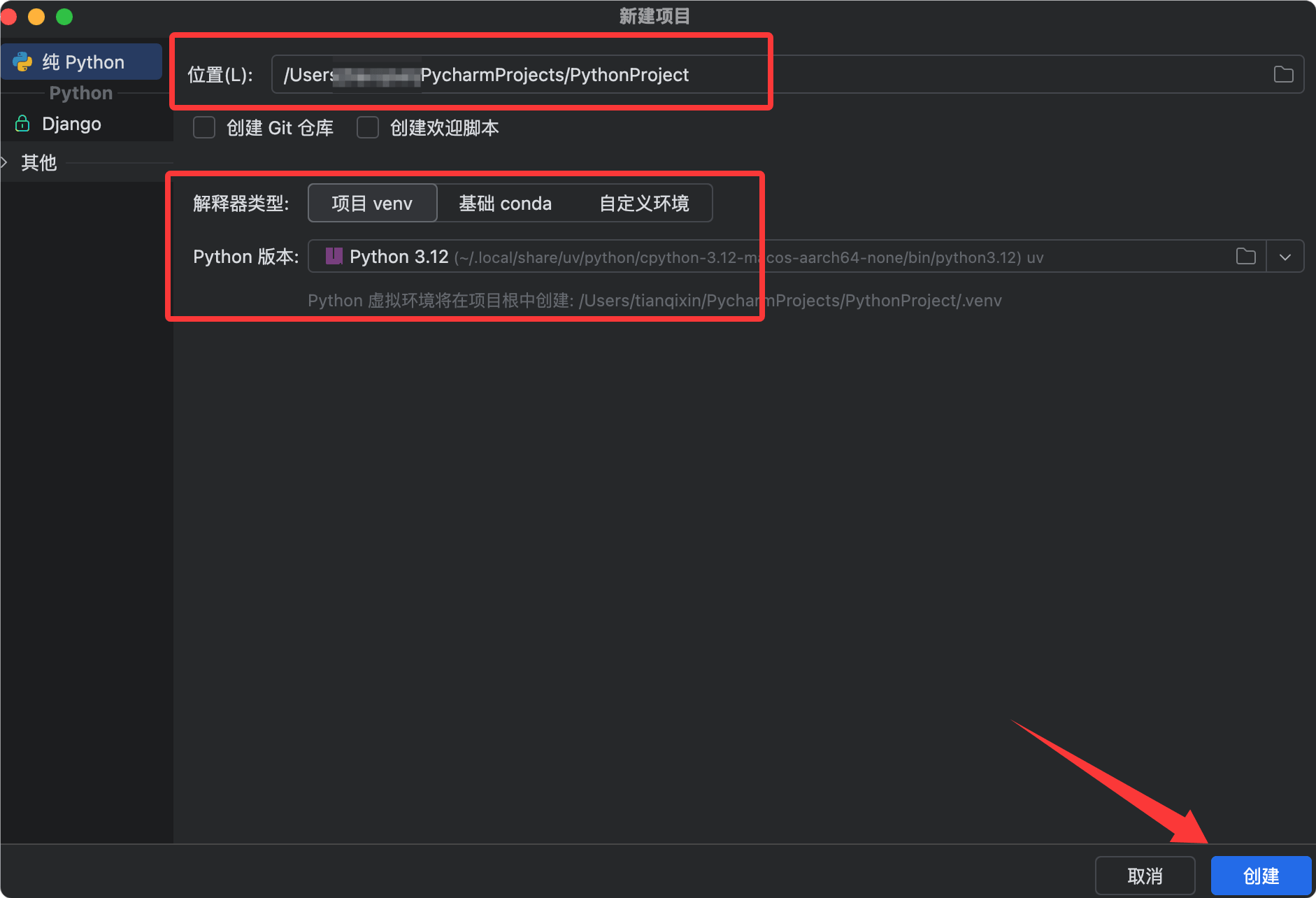
Una vez confirmado que es correcto, haga clic en el botón en la esquina inferior derechaCreate«Crear».
La ruta del proyecto no debe contener caracteres chinos ni espacios; de lo contrario, algunas herramientas de terceros podrían presentar errores. Se recomienda utilizar una ruta completamente en inglés.
Nuevo archivo Python
Una vez creado el proyecto, siga los siguientes pasos en la interfaz principal de PyCharm para crear un archivo Python:
| Pasos | Acción |
|---|---|
| 1 | En el panel Project (Proyecto) de la izquierda, haga clic derecho en el directorio raíz del proyecto |
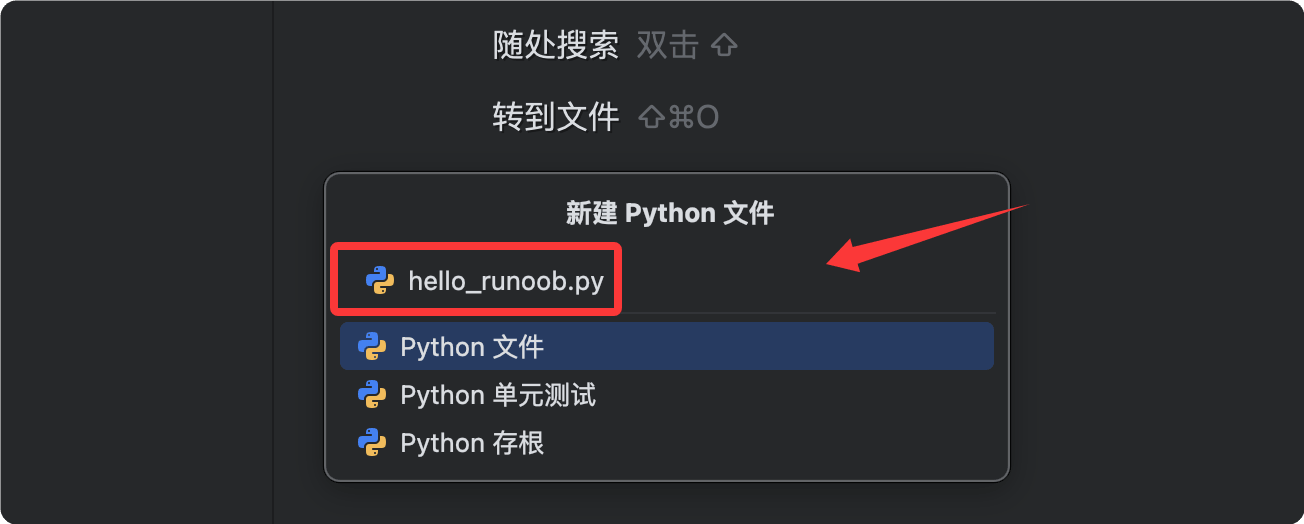
| 2 | SeleccioneNew → Python File |
| 3 | Ingrese el nombre del archivo (por ejemplo,hello_ejemplo), presione Enter para confirmar |


PyCharm generará automáticamentehello_ejemplo.pyel archivo y lo abrirá en el área de edición de la derecha para que usted escriba el código.
Escribir y ejecutar el primer programa
Una vez creado el archivo, escriba el código y ejecútelo para ver el resultado de la ejecución del programa Python.
Escribir código
Enhello_ejemplo.pyEn el archivo, ingrese el siguiente código:
Ejemplo
# Primer programa Python: saluda al usuario e interactúa con él
# La función print() se utiliza para mostrar texto en la pantalla
print("Hello, World!")
# La función input() espera a que el usuario ingrese contenido desde el teclado; el valor de retorno es una cadena
# El texto entre paréntesis es el mensaje de aviso que se muestra al usuario
name = input("Por favor, ingrese su nombre:")
# f-string (cadena formateada) permite insertar variables directamente en la cadena
# Las variables dentro de las llaves {} se reemplazan por el valor de la variable
print(f"¡Hola, {name}! Bienvenido a aprender Python.")

Este código hace tres cosas:
| Código | Función |
|---|---|
print("Hello, EJEMPLO!") |
Imprime un saludo fijo en la pantalla |
input("请输入你的名字:") |
Muestra el texto de aviso en la pantalla, espera a que el usuario ingrese su nombre y, después de presionar Enter, guarda el contenido ingresado en una variablename |
print(f"你好,{name}!...") |
Usa f-string para insertar el valor de la variablenameen el saludo, generando una salida personalizada. |
Ejecutar el programa
PyCharm ofrece varias formas de ejecutar el programa; elija cualquiera de ellas:
| Forma de ejecución | Acción |
|---|---|
| Menú contextual | Haga clic derecho en cualquier lugar del área de edición y seleccioneRun 'hello' |
| Botón Ejecutar | Haga clic en el botón verde de triángulo en la esquina superior derecha del área de edición de código |
| Atajo de teclado | En Windows/Linux, presioneShift + F10, en macOS presioneCtrl + R |
Después de ejecutar, en la parte inferior de PyCharm apareceráRunla ventana (Ejecución), que muestra la salida del programa:
Hello, EJEMPLO!
请输入你的名字:ejemplo
你好,ejemplo!欢迎学习 Python.

进程已结束,退出代码为 0
En el área de entrada de la ventana de ejecución, escriba su nombre y presione Enter; verá el saludo personalizado.
Si al ejecutar aparece el mensaje"No Python interpreter configured", significa que PyCharm no encontró el intérprete de Python. Vaya a la configuración
File → Settings → Project → Python Interpretery especifique manualmente la ruta de instalación de Python para resolverlo.
Solución de problemas comunes
Al usar Python y PyCharm por primera vez, estos son los cuatro problemas más frecuentes y sus soluciones.
| Síntoma del problema | Posible causa | Solución |
|---|---|---|
Ingreso en la línea de comandospythonMuestra «no es un comando interno o externo» |
Durante la instalación no se marcó la opción Add to PATH | Vuelva a ejecutar el instalador y marque esa opción, o agregue manualmente la ruta de Python a las variables de entorno del sistema |
| PyCharm indica que no encuentra el intérprete | PyCharm no detectó Python automáticamente | EnFile → Settings → Project → Python InterpreterEn la configuración, especifique manualmente la ruta del ejecutable de Python |
| El código no responde o muestra errores al ejecutarse | Error de sangría en el código o archivo sin guardar | Verifique que la sangría del código sea consistente (Python exige sangría estrictamente) y confirme que el archivo esté guardado (si no está guardado, aparece un punto junto al nombre del archivo). |
| La salida en chino aparece distorsionada (caracteres ilegibles) | La codificación del archivo no es UTF-8 | EnFile → Settings → Editor → File EncodingsEn la configuración, establezca la codificación en UTF-8 |