Explicación de la interfaz de PyCharm
La interfaz predeterminada de PyCharm se divide principalmente en las siguientes áreas:
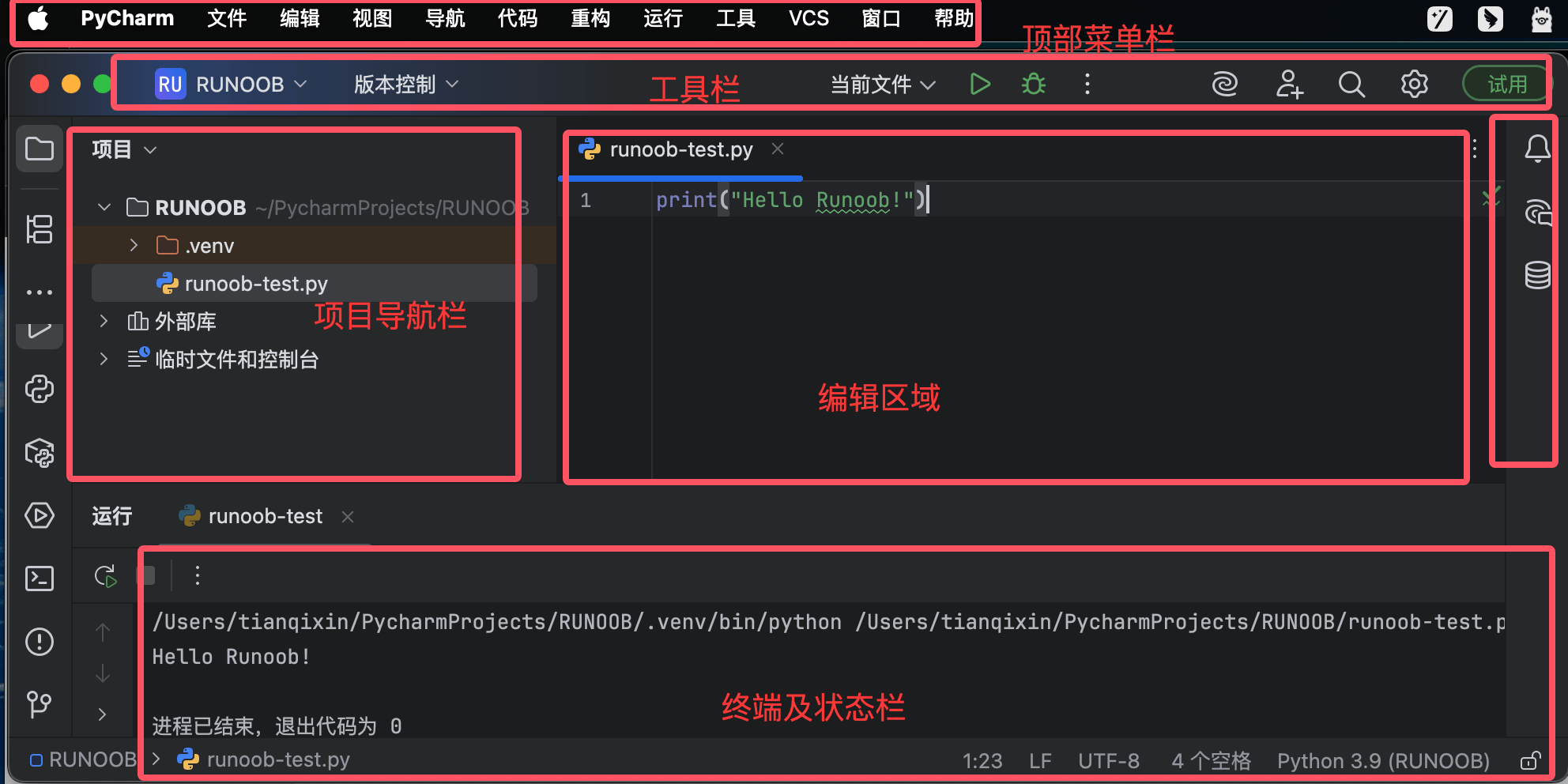
-
Barra de menú superior: Archivo (File), Editar (Edit), Ver (View), Navegar (Navigate), etc.
-
Barra de herramientas: Botones de acceso rápido para operaciones comunes
-
Barra de navegación: Navegación simplificada que muestra la ruta del archivo actual
-
Ventanas de herramientas laterales: Paneles de funciones en los lados izquierdo y derecho
-
Área del editor: Área central de edición de código
-
Barra de estado: Muestra información de estado del proyecto en la parte inferior
2. Explicación detallada de las áreas funcionales principales
1. Barra de menú superior (con correspondencia en chino)
-
Archivo (File): Operaciones de proyecto/archivo (nuevo, abrir, configuración, etc.)
-
Editar (Edit): Operaciones de edición de código (copiar, buscar, generación de código, etc.)
-
Ver (View): Control de visualización de la interfaz (ventanas de herramientas, apariencia, etc.)
-
Navegar (Navigate): Funciones relacionadas con la navegación de código
-
Código (Code): Refactorización y generación de código
-
Refactorizar (Refactor): Funciones de refactorización de código
-
Ejecutar (Run): Ejecución y depuración
-
Herramientas (Tools): Herramientas integradas (base de datos, terminal, etc.)
-
Control de versiones (VCS): Control de versiones como Git
-
Ventana (Window): Gestión del diseño de ventanas
-
Ayuda (Help): Documentación y soporte
2. Iconos de la barra de herramientas (funciones comunes)

-
Botón Ejecutar: Ejecuta el proyecto/script actual
-
Botón Depurar: Inicia en modo de depuración
-
Botón Confirmar: Confirmación de control de versiones
-
Actualizar proyecto: Actualizar desde VCS
-
Historial: Ver historial local
-
Configuración: Permite abrir la ventana de configuración
3. Ventana de herramientas izquierda

Panel Proyecto (Project):
-
Muestra la estructura de directorios del proyecto
-
El menú contextual ofrece operaciones de archivo
-
Admite filtrado y ordenación de archivos
Panel Estructura (Structure):
-
Muestra la estructura de código del archivo actual (clases, métodos, etc.)
-
Permite saltar rápidamente al elemento especificado
Consola de Python (Python Console):
-
Entorno de ejecución interactivo de Python
-
Admite visualización de variables y ejecución de fragmentos de código
Terminal:
-
Terminal de línea de comandos del sistema
-
Admite PowerShell/CMD/bash, etc.
4. Ventana de herramientas derecha

Chat de IA:
-
Ventana de chat de IA
Base de datos (Database):
-
Gestión de conexiones de base de datos
-
Ejecución de consultas SQL y visualización de resultados
5. Ventana de herramientas inferior

Ejecutar (Run):
-
Muestra de salida del programa
-
Consola de depuración
Problemas (Problems):
-
Resumen de errores y advertencias de código
-
Haz clic para saltar al código con el problema
TODO:
-
Recopila comentarios TODO en el código
-
Se muestra agrupado por módulo
Control de versiones (Version Control):
-
Operaciones de control de versiones como Git
-
Lista de archivos modificados
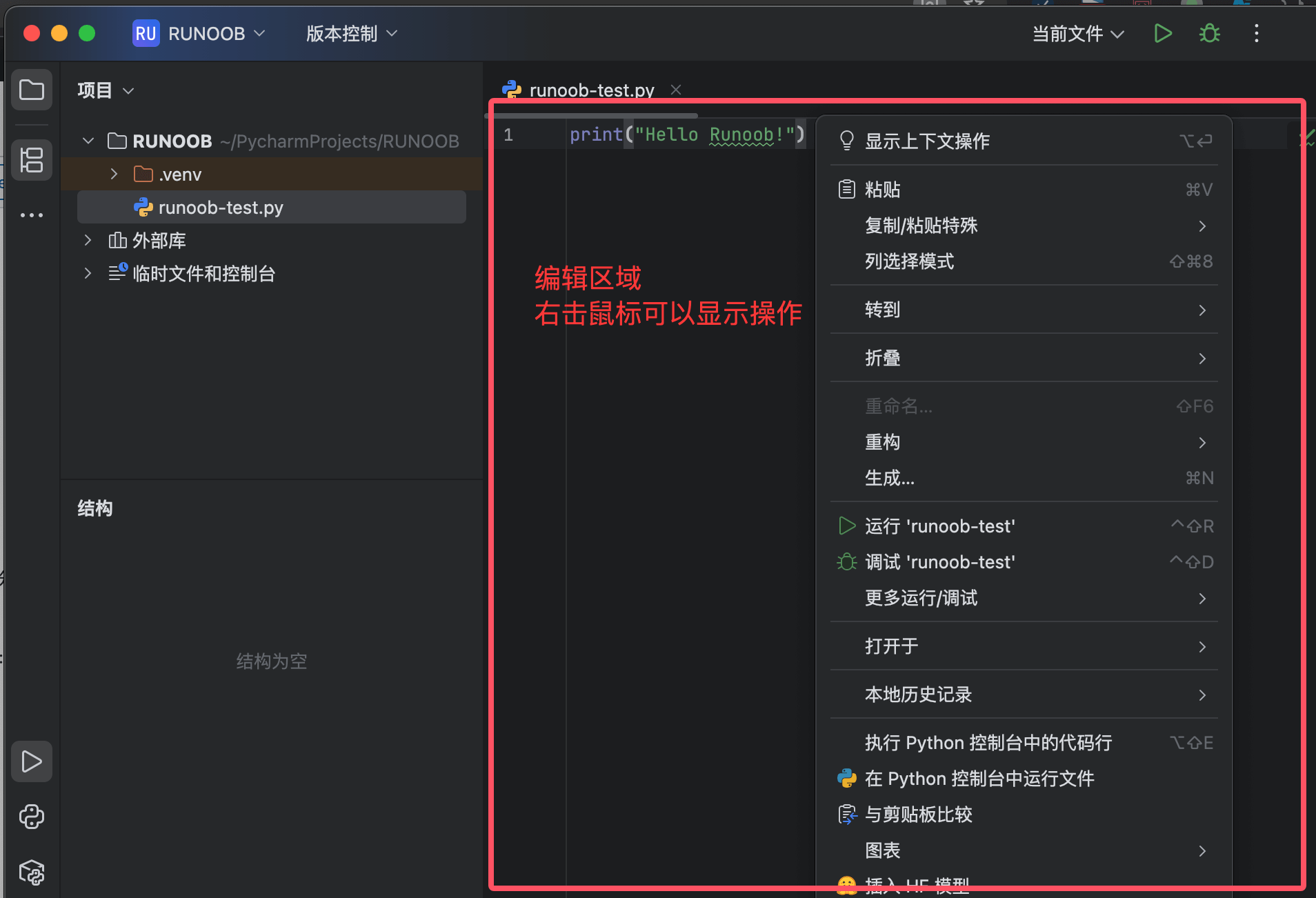
6. Área del editor
-
Pestañas: Muestra los archivos abiertos, admite agrupación
-
Área de edición de código: Área de trabajo principal, admite:
-
Resaltado de sintaxis
-
Plegado de código
-
Visualización de números de línea
-
Subrayado ondulado de errores
-
-
Barra de desplazamiento derecha: Muestra marcadores de análisis de código (errores/advertencias, etc.)
-
Margen del editor: Muestra puntos de interrupción, marcadores, etc.
7. Barra de estado

-
Visualización del intérprete: El intérprete de Python actualmente en uso
-
Codificación: Codificación del archivo (por ejemplo, UTF-8)
-
Final de línea: LF/CRLF
-
Posición del cursor: Indicación de línea:columna
-
Indicador de memoria: Uso de memoria del IDE
3. Consejos para personalizar la interfaz
Ajustar el diseño:
-
Arrastra el título de la ventana de herramientas para acoplarla/flotarla
-
Haz clic derecho en el título de la ventana de herramientas para configurar su posición
-
Ver (View) → Ventanas de herramientas (Tool Windows) controla la visualización de cada panel
Restaurar el diseño predeterminado:
-
Ventana (Window) → Restaurar diseño predeterminado (Restore Default Layout)
Modo de pantalla completa:
-
Ver (View) → Entrar en pantalla completa (Enter Full Screen)
-
O usa el atajo Ctrl+Shift+F12
Edición en pantalla dividida:
-
Haz clic derecho en la pestaña del editor → Dividir (Split)
-
Admite división vertical/horizontal
4. Notas especiales sobre la interfaz en chino
Comparación de terminología:
-
«Refactor» → «Refactorizar»
-
«Inspect Code» → «Inspeccionar código»
-
«Run Configuration» → «Configuración de ejecución»
Problemas de entrada en chinoSi el método de entrada no sigue al cursor, puedes intentar:
-
Archivo → Configuración → Apariencia y comportamiento → Apariencia → Desmarcar «Usar método de entrada nativo»
-
O cambiar a otro método de entrada
Configuración de codificación para chino:
-
Archivo → Configuración → Editor → Codificación de archivos
-
Se recomienda configurarlo como UTF-8
-
Se puede configurar la «Conversión transparente» para manejar archivos existentes
5. Modos de vista comunes
Modo de concentración:
-
Ver (View) → Entrar en modo de concentración (Distraction Free Mode)
-
Oculta todas las ventanas de herramientas para centrarse en la edición de código
Modo de presentación:
-
Ver (View) → Entrar en modo de presentación (Presentation Mode)
-
Agranda la fuente del código, adecuado para presentaciones
Vista de proyecto completo:
-
Doble clic en Shift → Buscar «Vista de proyecto (Project View)»
-
Maximiza la exploración de la estructura del proyecto