Herramientas de base de datos de PyCharm
PyCharm ofrece potentes herramientas de gestión de bases de datos, compatibles con las principales bases de datos relacionales (MySQL, PostgreSQL, Oracle, etc.) y NoSQL (MongoDB).
Podemos realizar la conexión, consulta, depuración y visualización de datos de la base de datos directamente dentro de PyCharm.
Atajos de teclado comunes:
| Acción | Atajo (Win/Linux) | Atajo (Mac) |
|---|---|---|
| Nueva consola de consultas | Alt+F4 | ⌥F4 |
| Ejecutar SQL | Ctrl+Enter | ⌘Enter |
| Formatear SQL | Ctrl+Alt+L | ⌥⌘L |
| Ir a la definición de la tabla | Ctrl+B | ⌘B |
| Exportación de datos | Botón derecho → Export Data | Igual que arriba |
¿Por qué usar las herramientas de base de datos de PyCharm?
Mejorar la eficiencia del desarrollo
- Completar la escritura de código y las operaciones de base de datos en el mismo IDE
- Reducir el tiempo de cambio entre diferentes programas
- Ver directamente la estructura de la base de datos y el contenido de los datos
Funciones potentes
- Compatible con múltiples sistemas de bases de datos (MySQL, PostgreSQL, SQLite, Oracle, etc.)
- Ofrece funciones inteligentes de autocompletado de código
- Soporta resaltado de sintaxis SQL y verificación de errores
- Visualización de la estructura de tablas y datos
Integración perfecta
- Colaboración perfecta con el editor de código Python
- Se pueden ejecutar consultas SQL directamente en el código Python
- Compatible con herramientas de migración de bases de datos
¿Cómo configurar la conexión a la base de datos?
1. Abrir la ventana de herramientas de base de datos
En PyCharm, haga clic en el icono "Database" en la barra lateral derecha (generalmente se muestra como un pequeño cilindro), o abra la ventana de herramientas de base de datos a través del menú View → Tool Windows → Database.
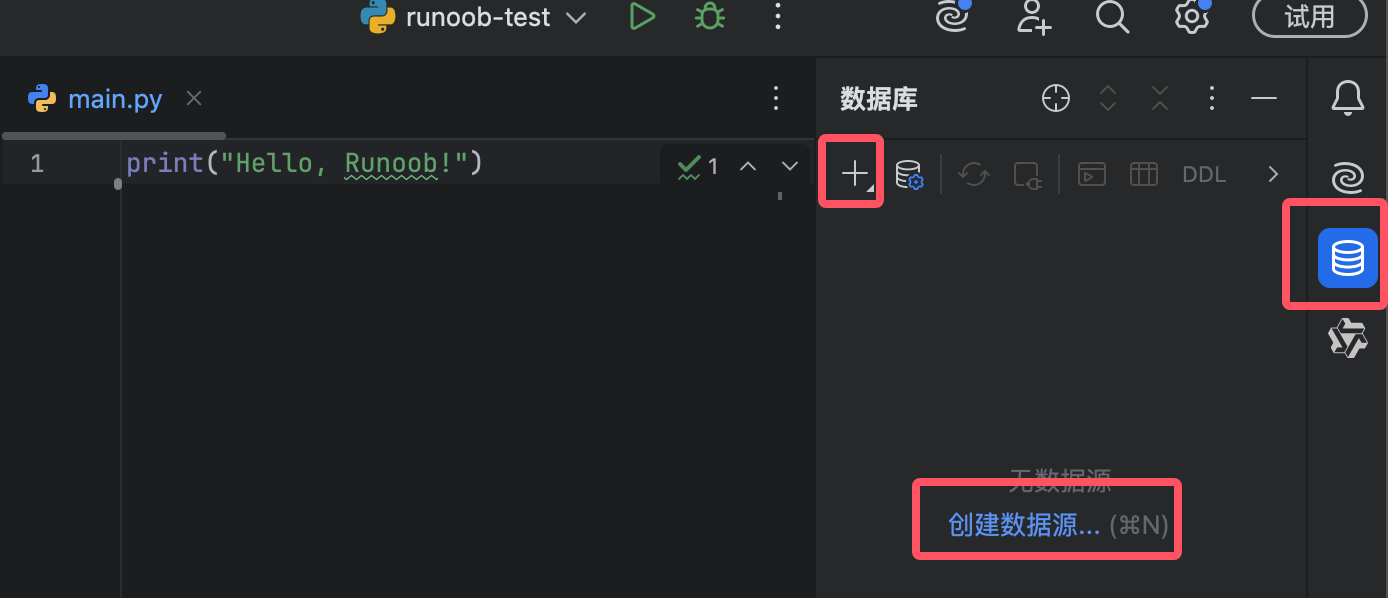
Alternativamente, abra la ventana de herramientas de base de datos a través del menú Ver (View) → Ventanas de herramientas (Tool Windows) → Base de datos (Database).
2. Agregar una nueva fuente de datos
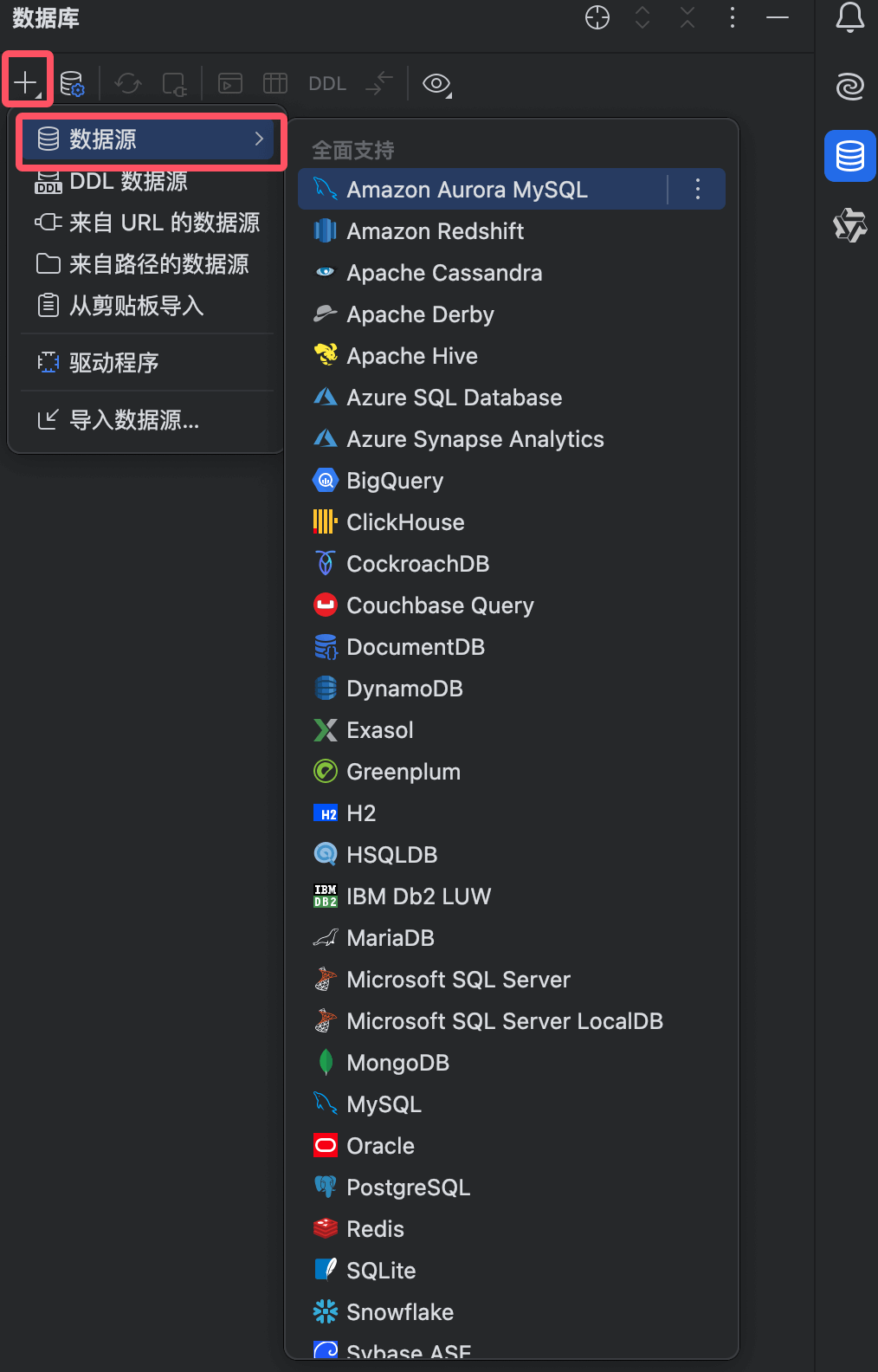
- Haga clic en el botón "+"
- Seleccione el tipo de base de datos al que desea conectarse (por ejemplo, MySQL, PostgreSQL, etc.)
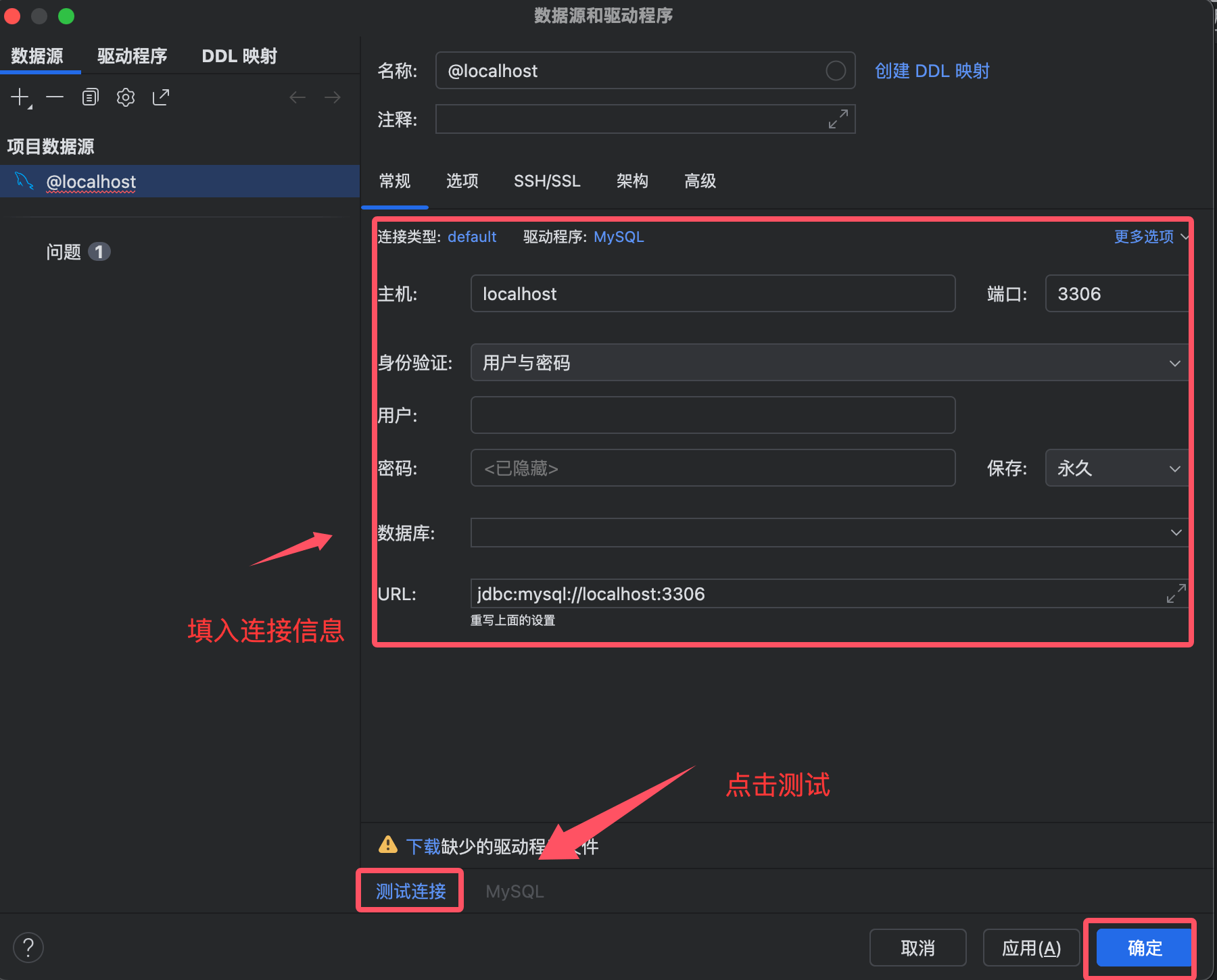
- Complete la información de conexión:
- Host: dirección del servidor de base de datos
- Port: puerto de la base de datos
- User: nombre de usuario
- Password: contraseña
- Database: nombre de la base de datos a la que se va a conectar
Haga clic en "Probar conexión" para probar la conexión
Después de una conexión exitosa, haga clic en "Aceptar" para guardar la configuración
3. Interfaz después de una conexión exitosa
Después de una conexión exitosa, puede ver en la ventana de herramientas de base de datos:
- Estructura de la base de datos (tablas, vistas, procedimientos almacenados, etc.)
- Contenido de los datos (haga doble clic en el nombre de la tabla para verlo)
- Consola SQL (para ejecutar consultas)
Explicación detallada de las funciones principales
1. Ejecutar consultas SQL
- Haga clic derecho en la conexión de base de datos
- Seleccione "New" → "Query Console"
- Escriba sentencias SQL en la consola SQL abierta
- Haga clic en el botón de ejecución (triángulo verde) o use el atajo (Ctrl+Enter) para ejecutar la consulta
2. Ver y editar datos
- Expanda la lista de tablas en la ventana de herramientas de base de datos
- Haga doble clic en el nombre de la tabla para abrir la vista de datos
- Puede editar los datos directamente en la tabla
- Después de modificar, haga clic en el botón de enviar para guardar los cambios
3. Exportar e importar datos
- Haga clic derecho en la tabla o en los resultados de la consulta
- Seleccione "Export to File" para exportar datos a formatos como CSV, Excel, JSON, etc.
- Seleccione "Import from File" para importar datos desde un archivo
4. Gestión de la estructura de tablas
- Haga clic derecho en la tabla
- Seleccione "Modify Table" para modificar la estructura de la tabla
- Puede agregar/eliminar columnas, modificar tipos de datos, configurar claves primarias y foráneas, etc.
5. Consola de base de datos
PyCharm ofrece funciones completas de consola de base de datos, que incluyen:
- Consultas con múltiples pestañas
- Historial de consultas
- Comparación de conjuntos de resultados
- Análisis del plan de consulta
Funciones avanzadas
1. Diagramas de base de datos
PyCharm puede generar diagramas de relaciones de bases de datos:
- Haga clic derecho en la conexión de base de datos
- Seleccione "Diagrams" → "Show Visualization"
- Vea el diagrama de relaciones entre tablas
2. Integración con control de versiones
Los scripts de base de datos se pueden versionar junto con el proyecto:
- Crear scripts de cambios de base de datos
- Enviarlos al sistema de control de versiones
- Mantener sincronizada la estructura de la base de datos durante la colaboración en equipo
3. Integración con código Python
PyCharm permite utilizar las herramientas de base de datos directamente en el código Python:
- Escribir sentencias SQL en archivos Python
- Usar el soporte de bases de datos de PyCharm para la verificación de sintaxis y el autocompletado
- Ejecutar sentencias SQL directamente y ver los resultados
4. Soporte para herramientas de migración de bases de datos
PyCharm integra herramientas populares de migración de bases de datos como:
- Alembic
- Django migrations
- Flask-Migrate
Consejos prácticos
1. Atajos de teclado
- Ctrl+Enter: ejecutar la sentencia SQL actual
- Ctrl+Shift+Enter: ejecutar todas las sentencias SQL
- Ctrl+Alt+L: formatear el código SQL
- Ctrl+Space: autocompletado de código
2. Plantillas de código
PyCharm ofrece varias plantillas de código SQL; puede generar rápidamente estructuras comunes de sentencias SQL escribiendo abreviaturas.
3. Manejo de conjuntos de resultados
Los resultados de la consulta pueden:
- Exportarse a múltiples formatos
- Copiarse como sentencias INSERT
- Editarse directamente y enviarse de vuelta a la base de datos
4. Gestión del grupo de conexiones
PyCharm admite la configuración del grupo de conexiones, donde puede establecer:
- Número máximo de conexiones
- Tiempo de espera de conexión
- Estrategia de reciclaje de conexiones inactivas
Preguntas frecuentes
1. ¿Qué hacer si falla la conexión?
- Verifique si la conexión de red es normal
- Confirme que el servicio de base de datos se esté ejecutando
- Verifique que el nombre de usuario y la contraseña sean correctos
- Confirme que la configuración del firewall permita la conexión
2. ¿Cómo ver el plan de ejecución?
- Escriba la consulta en la consola SQL
- Haga clic derecho en la consulta
- Seleccione "Explain Plan" para ver el plan de ejecución
3. ¿Cómo comparar estructuras de bases de datos?
- Haga clic derecho en la conexión de base de datos
- Seleccione "Compare With" → elija otra conexión de base de datos
- Vea las diferencias de estructura
4. ¿Cómo hacer una copia de seguridad de la base de datos?
- Haz clic derecho en la conexión de la base de datos
- Selecciona "Dump with 'mysqldump'" (o la herramienta de exportación correspondiente para la base de datos)
- Selecciona las opciones de exportación y la ubicación del archivo