PyCharm Creación y gestión de proyectos
En PyCharm, el proyecto (Project) es la unidad de trabajo más básica, que incluye código fuente, configuración, dependencias y ajustes del entorno.
Esta sección detalla cómo crear y gestionar proyectos de Python en PyCharm.
1. Crear un nuevo proyecto
1.1 Crear desde la pantalla de bienvenida
Al iniciar PyCharm, en realidad ya ofrece muchos accesos directos:

La pantalla de la primera ejecución es la siguiente:

Haga clic en "Nuevo proyecto" (New Project).
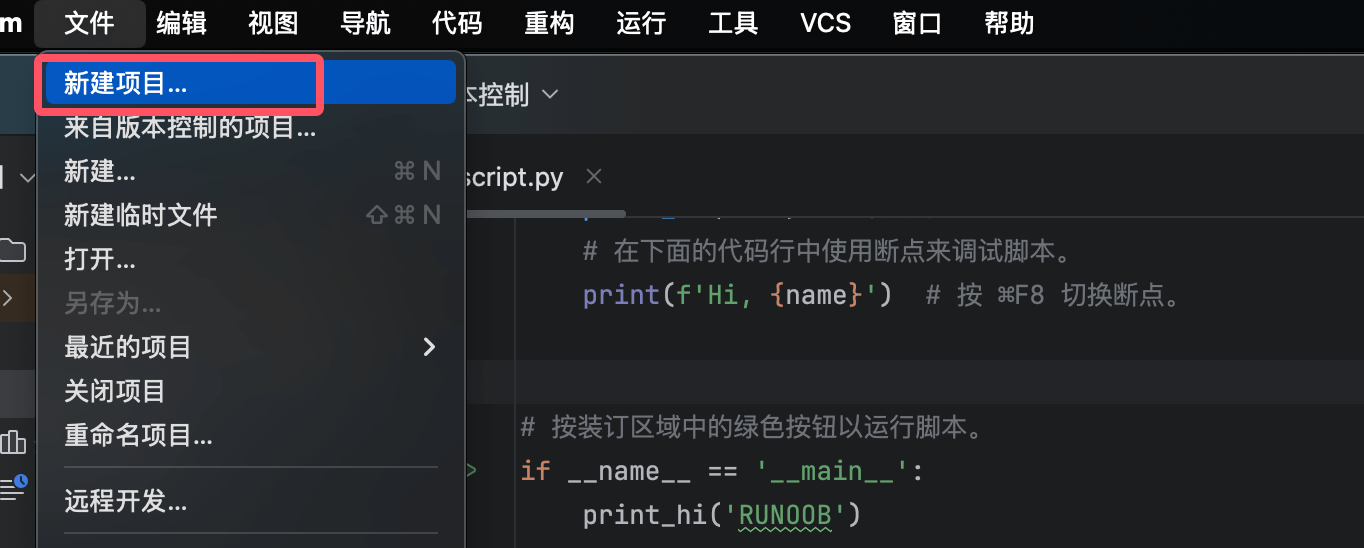
También puede hacer clic en "Nuevo proyecto (New Project)" en el menú Archivo de la barra de menús.
Configurar los ajustes del proyecto:
Ubicación (Location):Seleccione y establezca la ruta de almacenamiento y el nombre del proyecto.
Intérprete (Interpreter):venv del proyecto (recomendado).

venv es un módulo en Python que se utiliza para crear y gestionar entornos virtuales. Un entorno virtual es un espacio aislado que le permite instalar y gestionar paquetes de Python sin afectar a otros entornos de Python del sistema.
venv es una biblioteca estándar de Python 3.3 y versiones posteriores, por lo que no es necesario instalar herramientas adicionales para usarlo.
- venv del proyecto: el entorno virtual se almacena por defecto en la carpeta venv del directorio del proyecto.
- Conda base (si tiene instalado Anaconda/Miniconda)
- Entorno personalizado
Plantilla de proyecto:
- Seleccione el tipo de proyecto, como "Python puro" o "Flask" (para desarrollo web).
- Por defecto se crea el archivo main.py, que contiene una plantilla de código Python simple (como print("Hello, World!")).
1.2 Crear un proyecto desde código existente
Si ya tiene código Python, puede importarlo de las siguientes maneras:
Pantalla de bienvenida → "Abrir" (Open), seleccione el directorio del proyecto oArchivo → Abrir (File → Open), seleccione la carpeta del proyecto.
PyCharm detectará automáticamente el entorno de Python; si no lo encuentra, puede configurar el intérprete manualmente.

2. Gestión de proyectos
2.1 Estructura del proyecto (Project Structure)
La estructura de proyecto predeterminada de PyCharm es la siguiente:
my_project/
├── .idea/          # PyCharm 配置文件(如运行配置、版本控制设置)
├── venv/           # 虚拟环境(如果使用 Virtualenv)
├── main.py         # 示例代码(如果勾选了 "创建 main.py")
└── 其他文件/目录     # 用户创建的代码文件
⚠️ Nota: .idea/ y venv/ normalmente no necesitan modificarse manualmente, PyCharm los gestiona automáticamente.
2.2 Configurar el intérprete de Python
Si el proyecto necesita cambiar de entorno de Python (por ejemplo, de Python 3.8 a 3.10):
Archivo → Configuración → Proyecto → Intérprete de Python (Windows/Linux: Ctrl+Alt+S, macOS: ⌘,).
Haga clic en ⚙️ → Agregar intérprete (Add Interpreter) y seleccione:
Entorno virtual (Virtualenv)(recomendado)
Python del sistema(usar directamente el Python global)
Entorno Conda(si usa Anaconda)
Seleccione la versión de Python y haga clic en "Aceptar".
2.3 Configuraciones de ejecución/depuración (Run/Debug Configurations)
PyCharm permite configurar diferentes formas de ejecución para distintos scripts:
Barra de herramientas superior → Configuraciones de ejecución (Run Configurations) → "Editar configuraciones" (Edit Configurations)。
Haga clic en+, seleccionePython, configure:
Ruta del script (Script path): seleccione el
.pyarchivo que desea ejecutar.Intérprete de Python (Python interpreter): asegúrese de seleccionar el entorno correcto.
Parámetros (Parameters): puede ingresar argumentos de línea de comandos (por ejemplo,
--port 8000)。
Haga clic en"Aplicar" (Apply)y luego puede hacer clic en▶️ Ejecutaro🐞 Depurar。
3. Operaciones comunes del proyecto
3.1 Abrir múltiples proyectos
PyCharm usa por defecto el modo de proyecto único (solo puede abrir un proyecto a la vez), pero puede gestionar varios proyectos de las siguientes maneras:
Archivo → Nuevo → Proyecto (File → New → Project), cree un nuevo proyecto (PyCharm le preguntará si desea abrirlo en una ventana nueva).
oArchivo → Abrir (File → Open), seleccione otro directorio de proyecto.
3.2 Cerrar/reabrir un proyecto
Cierre el proyecto actual:
文件 → 关闭项目(File → Close Project), para volver a la pantalla de bienvenida.Reabrir un proyecto reciente: la pantalla de bienvenida mostrará"Proyectos recientes" (Recent Projects), haga clic para reabrirlo.
3.3 Gestión de dependencias del proyecto (requirements.txt / pyproject.toml)
PyCharm puede reconocer automáticamenterequirements.txtopyproject.tomle instalar las dependencias:
Haga clic derecho en requirements.txt → "Sincronizar dependencias de Python" (Sync Python Requirements).
O ejecute en la terminal (Terminal):
pip install -r requirements.txt
Si desea exportar las dependencias del entorno actual:
pip freeze > requirements.txt
4. Preguntas frecuentes
P1: ¿PyCharm no reconoce archivos de Python?
Compruebe la extensión del archivo: asegúrese de que sea
.pyun archivo.Compruebe la configuración del intérprete:
文件 → 设置 → Python 解释器y asegúrese de que esté configurado correctamente.
P2: ¿Cómo eliminar un proyecto?
PyCharm no elimina automáticamente los archivos del proyecto, debe hacerlo manualmente:
Cierre el proyecto(
Archivo → Cerrar proyecto)。Elimine la carpeta del proyecto en el administrador de archivos (como el Explorador de Windows)。
P3: ¿Cómo hacer una copia de seguridad/compartir un proyecto?
Método recomendado: use Git (PyCharm tiene soporte Git integrado).
Método manual: copie la carpeta del proyecto (pero se recomienda excluir
.idea/yvenv/)。