Integración de control de versiones de PyCharm
PyCharm ofrece funciones completas de integración con Git/GitHub, lo que permite a los desarrolladores realizar operaciones de control de versiones directamente en el IDE.
Configurar Git/GitHub
-
Abrir
文件/PyCharm → 设置 → 版本控制 → Git -
En "Ruta del ejecutable de Git", confirme que PyCharm ha detectado Git automáticamente.
-
Haga clic enProbarbotón para verificar si Git está disponible.
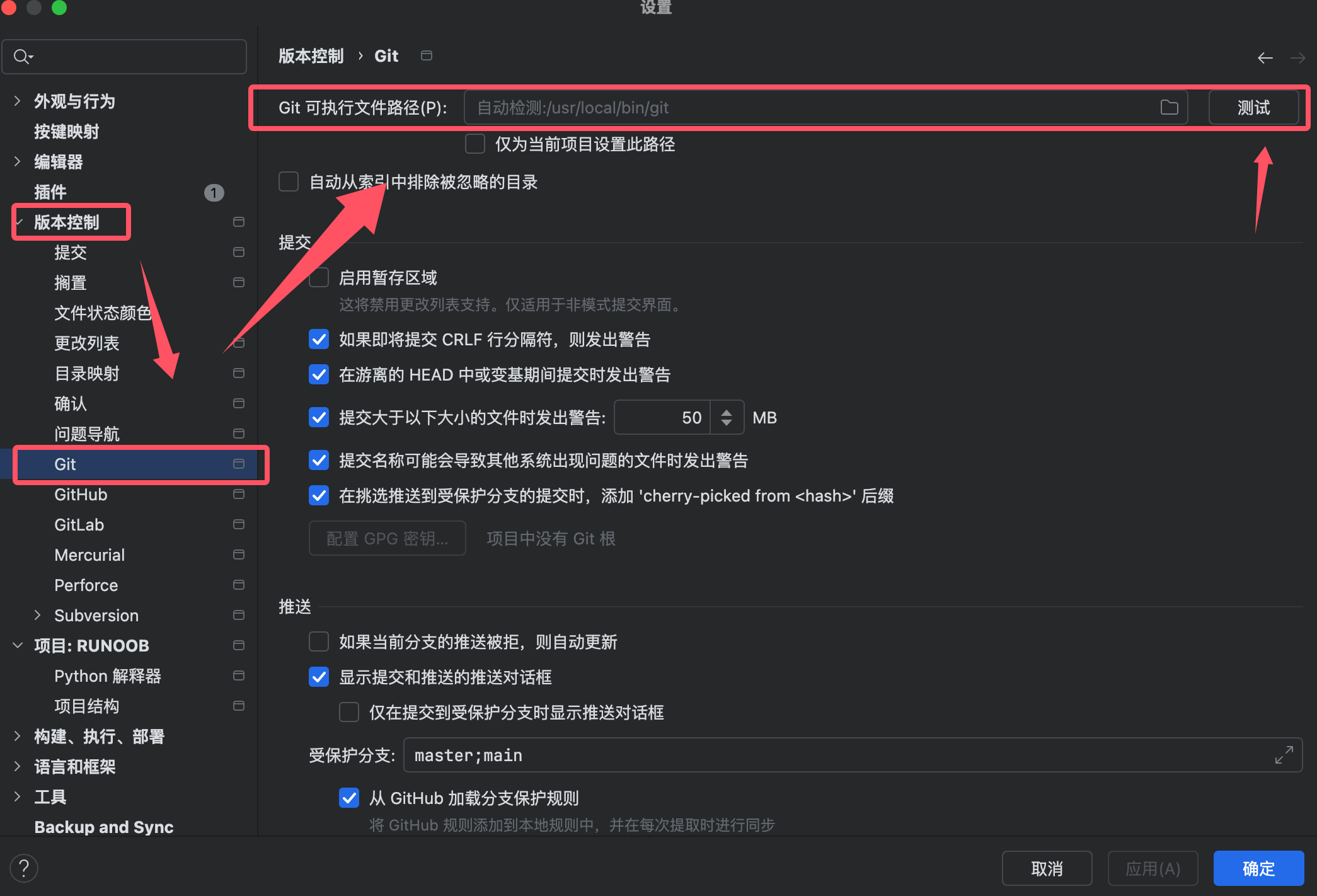
Configurar información de usuario
Ejecute en la terminal:
git config --global user.name "Your Name"
git config --global user.email "[email protected]"
Integrar GitHub
1. Agregar cuenta de GitHub:
-
文件/PyCharm → 设置 → 版本控制 → GitHub -
Haga clic en+Agregar cuenta
-
Seleccione el método de inicio de sesión:
-
Iniciar sesión con GitHub: iniciar sesión mediante autorización del navegador
-
Iniciar sesión con token: usar token de acceso personal
-
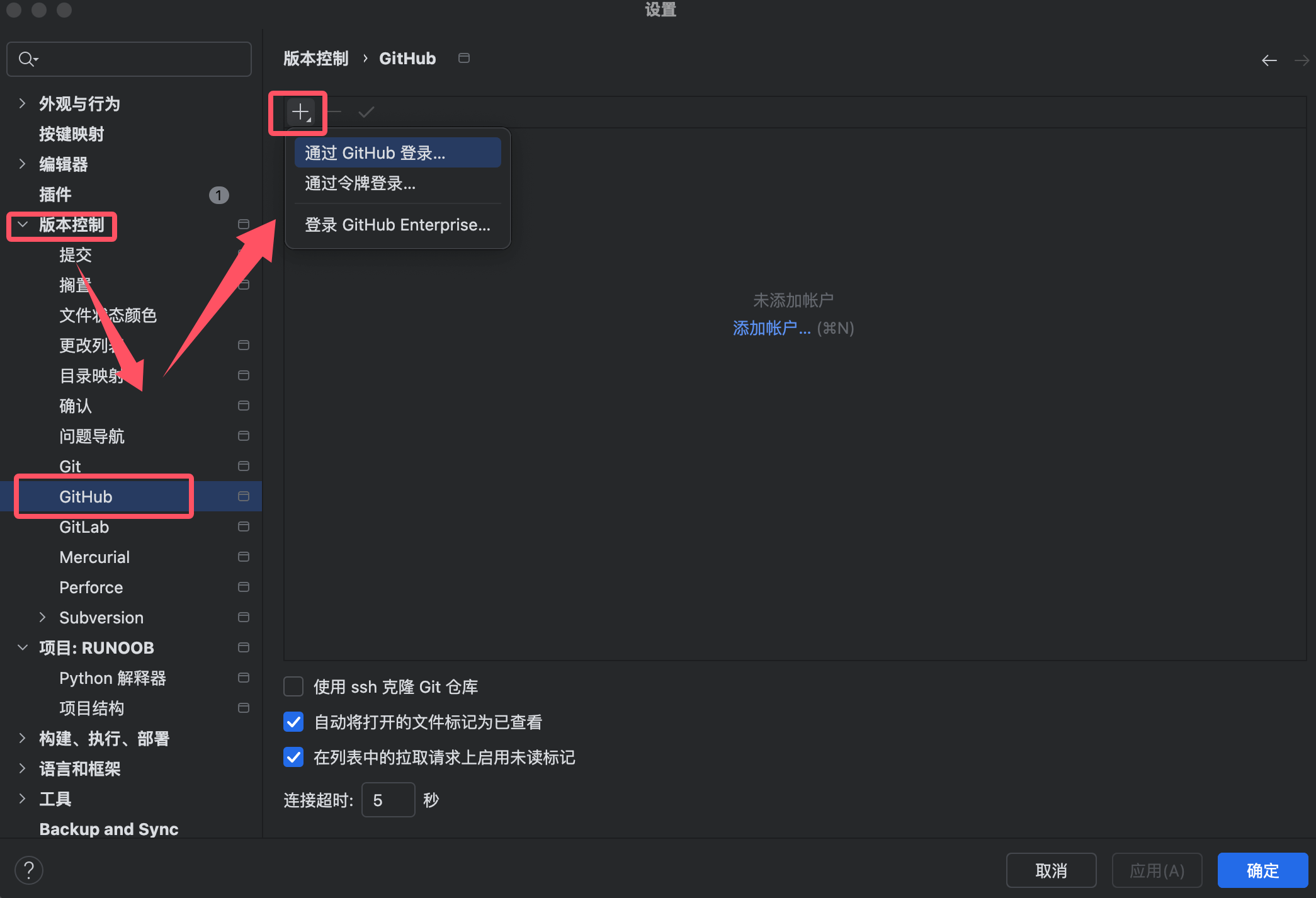
2. Configuración SSH (opcional):
-
Genere una clave SSH:
ssh-keygen -t ed25519 -C "[email protected]" -
Agregue la clave pública a la configuración de claves SSH de la cuenta de GitHub.
Operaciones básicas
Podemos crear un repositorio Git con el botón de control de versiones en la barra de herramientas:
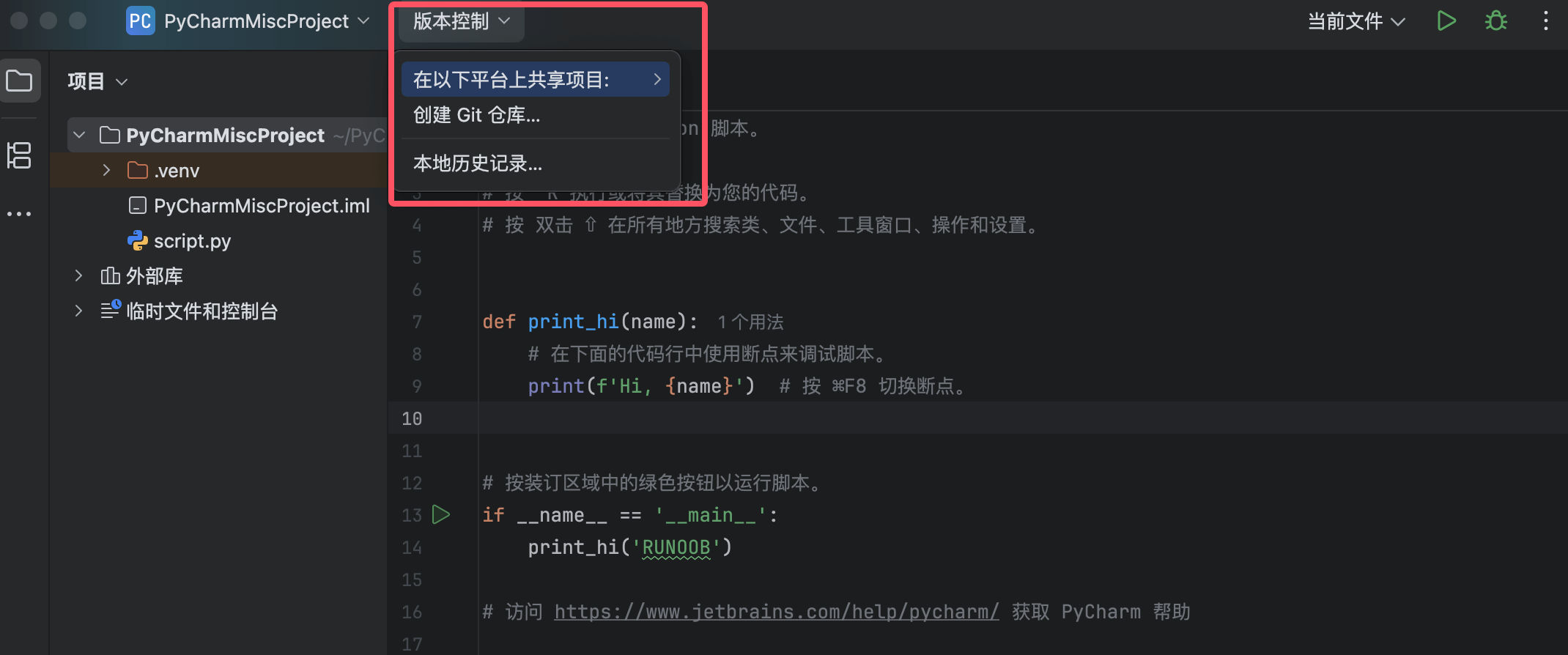
Después, el botón de control de versiones del proyecto cambiará a master (rama principal):

Commit y push
Commit de código
EnVentana de herramienta de commit (Commit Tool Window):En (Commit Tool Window):
-
Marque los archivos que desea confirmar.
-
Ingrese el mensaje del commit.
-
Seleccione una operación:
-
Commit(Commit): solo commit local
-
Commit y push(Commit and Push): enviar al remoto inmediatamente después del commit
-

Atajos de teclado:
-
Commit:
Ctrl+K(Win/Linux) /⌘K(Mac) -
Push:
Ctrl+Shift+K(Win/Linux) /⌘⇧K(Mac)
Ver cambios
Marcadores de color de estado de archivo:
-
Azul: modificado
-
Verde: nuevo
-
Gris: sin seguimiento
-
Rojo: conflicto

Pull y merge
Hacer pull del código más reciente
-
Git → PulloCtrl+T(Win/Linux) /⌘T(Mac) -
Seleccione la estrategia de merge:
-
Merge: conservar todo el historial de commits
-
Rebase: historial lineal
-
Merge de ramas
-
Git → 分支 → 合并分支 -
Seleccione la rama de destino que desea fusionar.
-
Resuelva los posibles conflictos (ver sección 6.3)
Ver historial y diferencias
Ver historial de commits
-
Git → 显示历史oAlt+9 -
Funciones:
-
Ver historial de archivos/proyecto
-
Comparar diferentes versiones
-
Revertir a una versión específica
-
Comparar diferencias
-
Diferencias de archivos:
-
Haga clic derecho en el archivo →
Git → 比较与当前分支 -
o
Ctrl+D(Win/Linux) /⌘D(Mac)
-
-
Diferencias en línea:
-
Las líneas modificadas se muestran con marcadores de color.
-
Haga clic en el marcador para ver el contenido específico del cambio.
-
6.3 Resolver conflictos
1. Escenarios de conflictos
-
Varias personas modifican la misma área del mismo archivo.
-
Aparecen conflictos al fusionar ramas.
-
Se indican conflictos al hacer pull del código.
2. Pasos para resolver
Abrir la herramienta de merge
-
El cuadro de diálogo de merge aparece automáticamente cuando hay conflictos.
-
O abrir manualmente:
Git → 解决冲突
Interfaz de comparación de tres paneles
-
Izquierda: su versión (rama actual)
-
Derecha: la versión de otros (rama fusionada)
-
Centro: área de edición del resultado del merge
Manejar conflictos
-
Haga clic en>>Aceptar los cambios de la izquierda
-
Haga clic en<<Aceptar los cambios de la derecha
-
Edite manualmente el contenido del merge en el área central.
Marcar como resuelto
-
Después de editar, haga clic enAplicar
-
Haga clic derecho en el archivo →
Git → 标记冲突为已解决
Hacer commit del resultado del merge
-
Hacer commit de los archivos resueltos
3. Resolución avanzada de conflictos
Usar herramienta de merge externa
-
Configurar en los ajustes
文件 → 设置 → 版本控制 → Git → 合并工具
Aceptar completamente una versión
-
Haga clic derecho en el archivo →
Git → 接受他们的oAcepte nuestro
Consejos útiles
Commit parcial
-
En la ventana de commit, puede:
-
Seleccionar cambios específicos de un archivo para hacer commit.
-
Haga clic derecho en el bloque de código →
Enviar filas seleccionadas
-
Stash de cambios
-
Guardar temporalmente modificaciones incompletas:
-
Git → 储藏 -
Restaurar:
Git → 取消储藏
-
Rebase interactivo
-
Git → 交互式变基 -
Puede:
-
Reordenar commits
-
Combinar commits
-
Modificar el mensaje del commit
-