Gestión de paquetes y entornos virtuales en PyCharm
La fortaleza del ecosistema de Python radica en su amplia variedad de paquetes de terceros, y gestionar estos paquetes y sus dependencias es una asignatura obligatoria en cada proyecto.
PyCharm ofrece una interfaz gráfica de gestión de paquetes y una herramienta de terminal integrada, lo que hace que la instalación, actualización y desinstalación de paquetes sea intuitiva y eficiente.
Al mismo tiempo, el soporte de PyCharm paraentornos virtualespuede aislar eficazmente los conflictos de dependencias entre diferentes proyectos.
Ver e instalar paquetes a través de la interfaz gráfica
PyCharm proporciona un panel de gestión de paquetes intuitivo, con el que puedes realizar las operaciones diarias de los paquetes sin necesidad de recordar comandos de línea de comandos.
En el panel derecho, puedes ver todos los paquetes instalados y sus versiones en el intérprete actual.
En el cuadro de búsqueda, escribe el nombre del paquete (por ejemplo,requests), al encontrar el paquete deseado, haz clic enInstall Packageel botón.
Una vez completada la instalación, el nuevo paquete aparecerá en la lista de instalados y estará disponible de inmediato.

Al buscar un paquete, PyCharm obtiene la información más reciente del repositorio PyPI, incluidos la descripción, la versión y las dependencias del paquete, para ayudarte a tomar una decisión.
Instalar paquetes con la terminal integrada (Terminal)
Si prefieres trabajar con la línea de comandos, la ventana determinal integrada (Terminal)de PyCharm es una excelente opción.
Abrir la terminal
Haz clic en laTerminalpestaña de la barra de herramientas inferior, o usa el atajo de tecladoAlt + F12para abrir la terminal integrada.
La terminal activa automáticamente el entorno virtual del proyecto actual, y el nombre del entorno se mostrará delante del símbolo del sistema.
Comandos pip comunes
# 安装单个包
pip install requests

# 安装指定版本的包
pip install requests==2.28.0

# 同时安装多个包
pip install requests flask numpy

# 升级已安装的包到最新版本
pip install --upgrade requests

# 卸载包
pip uninstall requests

# 查看已安装的所有包
pip list

# 查看某个包的详细信息
pip show requests
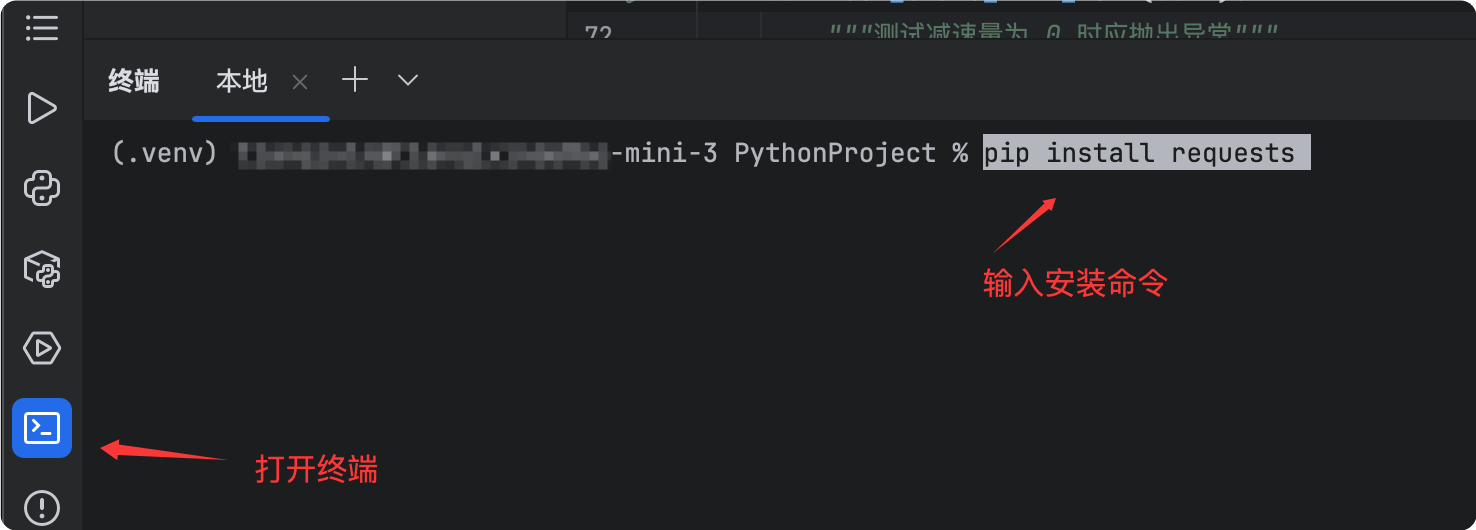
La terminal integrada de PyCharm es completamente equivalente a la terminal externa, admite todos los comandos pip y comandos del sistema, y se integra perfectamente con el entorno virtual.
Gestionar entornos virtuales
El entorno virtual es una práctica fundamental en el desarrollo de Python; garantiza que cada proyecto tenga un espacio de dependencias independiente, sin interferencias entre sí.
Crear un nuevo entorno virtual
Al crear un nuevo proyecto, PyCharm te pedirá de forma predeterminada que crees un nuevo entorno virtual.
También puedes crearlo manualmente en un proyecto existente:
- AbreConfiguración。
- para ver los entornos virtuales existentes.
- SeleccionaAñadir intérprete, y especifica la ubicación del entorno y el intérprete base de Python.
- Haz clic enAceptarpara completar la creación.
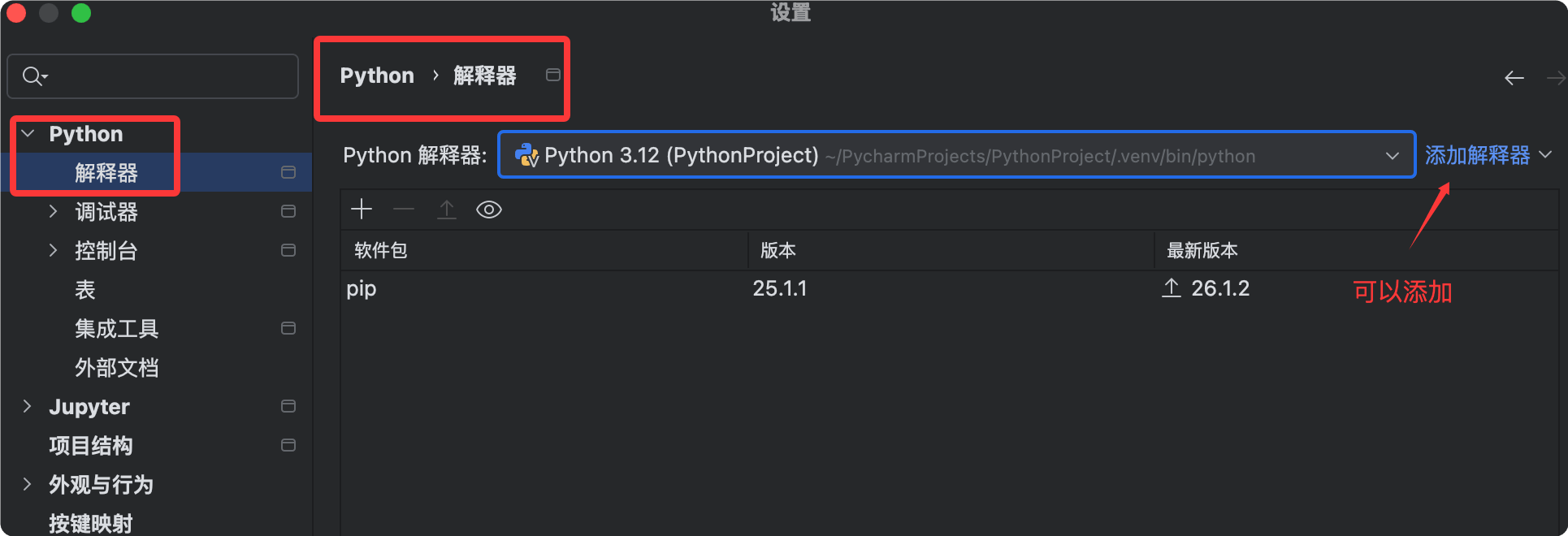
Cambiar al entorno Conda
Si usas Anaconda o Miniconda para gestionar entornos de Python, PyCharm también ofrece soporte nativo.
- En la página de configuración de Python Interpreter, haz clic en el icono de engranaje y seleccionaAdd...。
- En el lado izquierdo, seleccionaConda Environment。
- seleccionaExisting environment, PyCharm detectará automáticamente los entornos Conda instalados en el sistema.
- Selecciona el entorno deseado en la lista desplegable y haz clic enOKpara completar el cambio.

Después de cambiar el entorno virtual, PyCharm reindexará automáticamente la lista de paquetes. Espera pacientemente a que se complete la indexación; de lo contrario, el autocompletado de código y la verificación de tipos podrían no ser precisos.
Detección automática de requirements.txt
requirements.txtes el archivo de declaración de dependencias más común en los proyectos de Python; PyCharm ofrece soporte inteligente para él.
Detección automática y avisos
Cuando abres un proyecto que contienerequirements.txtun archivo, si PyCharm detecta que algunos paquetes del archivo aún no están instalados, aparecerá una llamativa barra de aviso en la parte superior del editor.
El aviso es similar a:"Package requirements 'requests', 'flask' are not satisfied"。
Haz clic en elInstall requirementsenlace de la barra de aviso; PyCharm llamará automáticamente a pip para instalar todos los paquetes que falten.
Generar automáticamente requirements.txt
También puedes hacer que PyCharm genere el archivo requirements.txt por ti.
Ejecuta el siguiente comando en la terminal:
# 将当前虚拟环境中所有已安装的包导出到 requirements.txt
pip freeze > requirements.txt
Después, cuando otros desarrolladores obtengan el proyecto, solo necesitan ejecutarpip install -r requirements.txtpara instalar todas las dependencias de una sola vez.
Otras extensionesSe recomienda incluirrequirements.txten el control de versiones de Git, de modo que los miembros del equipo y los pipelines de CI/CD puedan desarrollar y compilar basándose en el mismo entorno de dependencias.