Operaciones de archivos y carpetas en PyCharm
PyCharm ofrece potentes funciones de gestión de archivos, permitiendo a los desarrolladores organizar eficientemente la estructura del proyecto.
Esta sección detallará las operaciones de creación, movimiento, cambio de nombre y búsqueda de archivos y carpetas.
1. Operaciones básicas con archivos y carpetas
1.1 Crear nuevo archivo/carpeta
Método 1: Crear desde el menú contextual
-
EnVentana de herramientas del proyecto (Project View)haga clic derecho en el directorio de destino
-
Seleccione:
-
Nuevo → Archivo Python(crear
.pyarchivo) -
Nuevo → Directorio(crear carpeta)
-
Otros tipos de archivo (HTML, JSON, etc.)
-
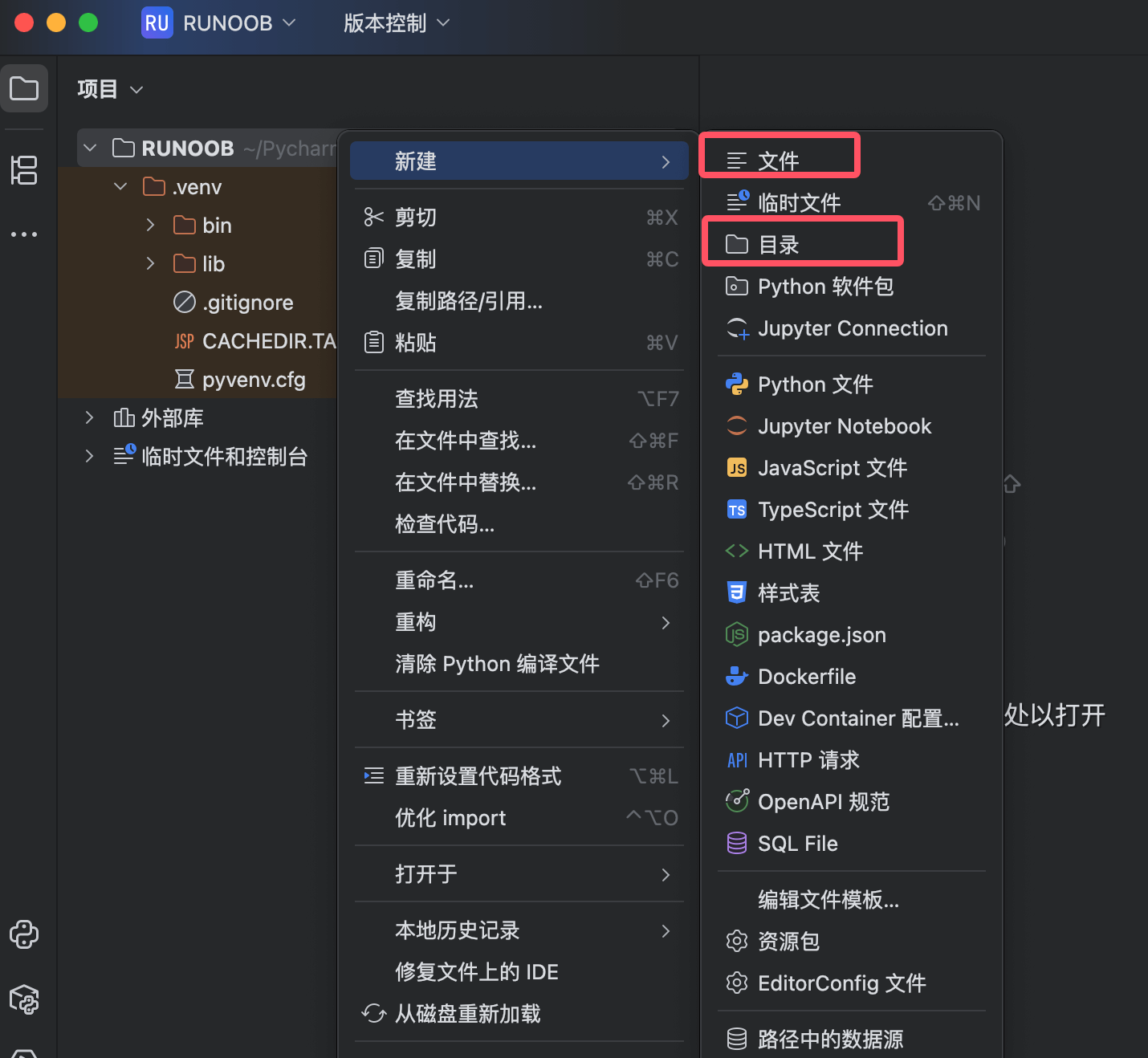
Método 2: Crear con atajos de teclado
-
Nuevo archivo:
Alt + Insert(Windows/Linux) /⌘N(Mac) -
Nuevo directorio: Mismo procedimiento, seleccione "Directory"
1.2 Cambiar nombre de archivo/carpeta
Cambio de nombre seguro (recomendado)

-
Seleccione el archivo → clic derecho →Refactorizar (Refactor) → Cambiar nombre (Rename)
-
O use el atajo de teclado:
Shift + F6 -
Ingrese el nuevo nombre → presione
EnterConfirmar
Ventajas:
-
Actualiza automáticamente todo el código que hace referencia al archivo
-
Evita errores de importación causados por el cambio de nombre manual
Cambio de nombre directo (no recomendado)
-
Clic derecho →Cambiar nombre(puede romper las referencias del código)
1.3 Mover archivo/carpeta
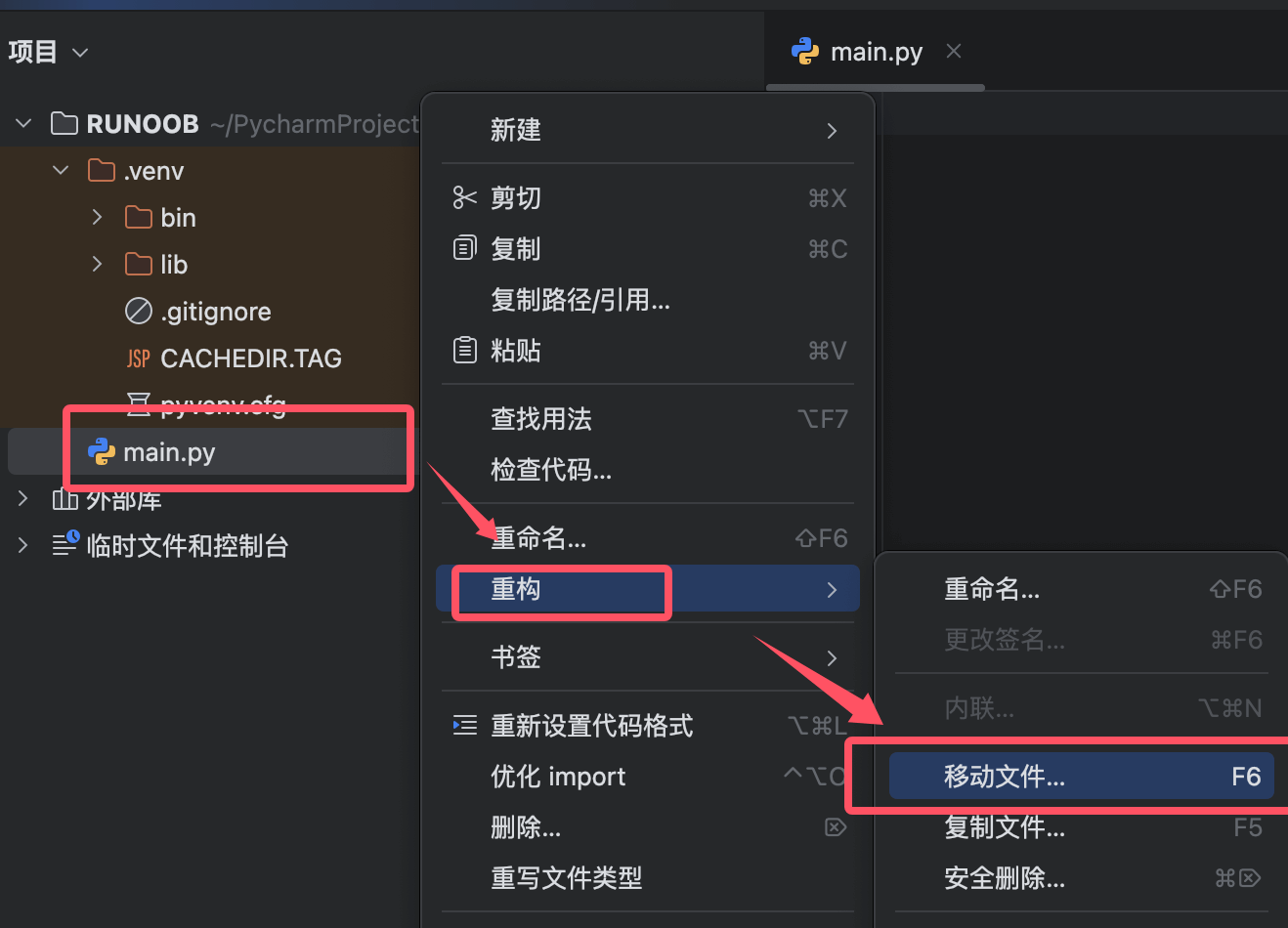
Movimiento seguro (recomendado)
-
Seleccione el archivo → clic derecho →Refactorizar (Refactor) → Mover (Move)
-
O atajo de teclado:
F6 -
Seleccione el directorio de destino → haga clic enRefactor
Resultado:
-
Repara automáticamente todas las rutas de importación
-
Por ejemplo: mover
utils/helper.pyacore/bajo, todas lasfrom utils.helper import xxxse actualizarán automáticamente afrom core.helper import xxx
Mover arrastrando y soltando (no recomendado)
-
Arrastrar archivos directamente puede causar errores en las rutas de importación
1.4 Eliminar archivo/carpeta
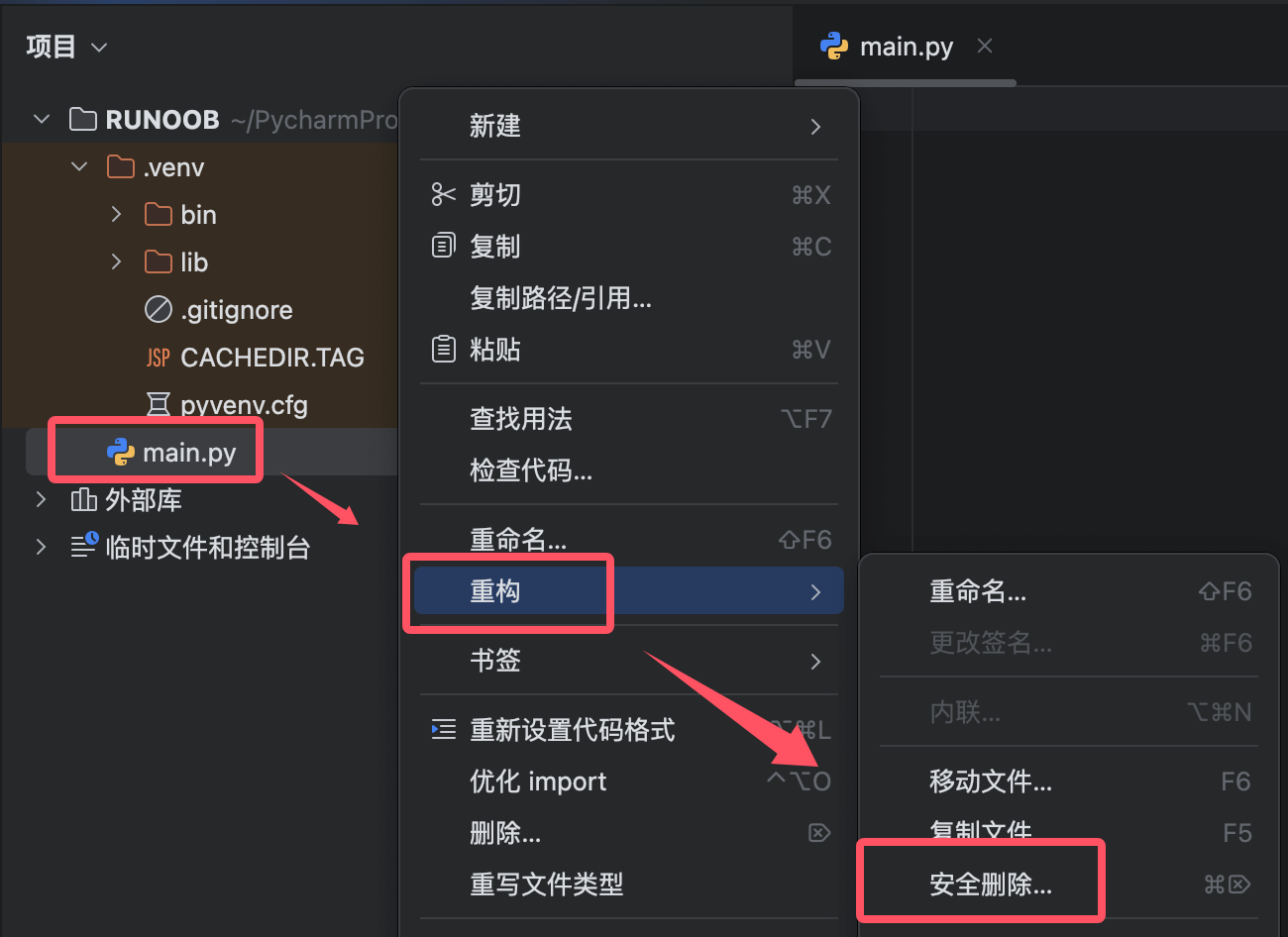
Eliminación segura
-
Seleccione el archivo → clic derecho →Refactorizar (Refactor) → Eliminación segura (Safe Delete)
-
O atajo de teclado:
Alt + Delete -
PyCharm verificará si hay código que haga referencia al archivo → confirme la eliminación
Eliminación normal
-
Clic derecho →Eliminar (Delete)(no verifica referencias)
2. Operaciones con el contenido de archivos
2.1 Navegación rápida
| Operación | Atajo de teclado (Windows/Linux) | Atajo de teclado (Mac) |
|---|---|---|
| Ir al archivo | Ctrl + Shift + N |
⌘ + Shift + O |
| Ir a la clase | Ctrl + N |
⌘ + O |
| Ir al símbolo (método/variable) | Ctrl + Alt + Shift + N |
⌘ + Option + O |
| Archivos abiertos recientemente | Ctrl + E |
⌘ + E |
2.2 Búsqueda y reemplazo de código
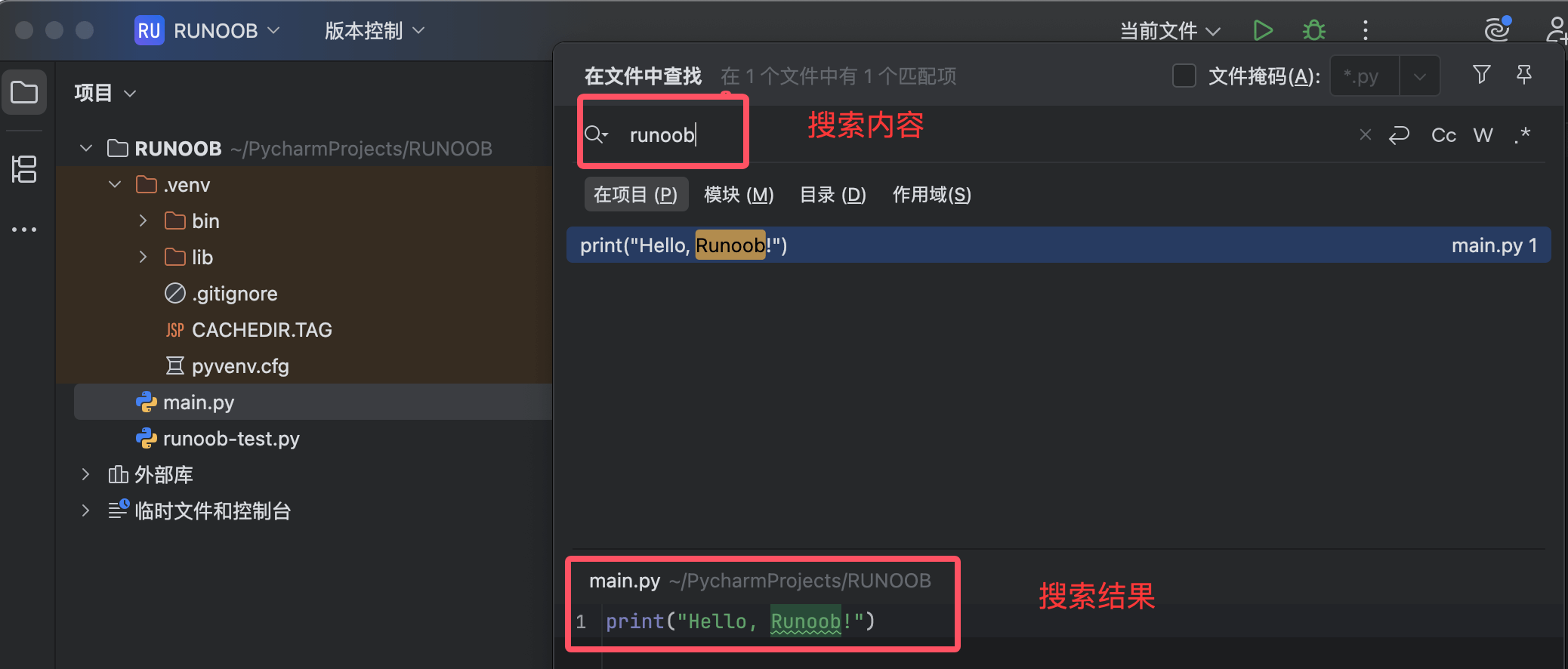
Búsqueda dentro del proyecto
-
Búsqueda global:
Ctrl + Shift + F(Mac:⌘ + Shift + F)-
Admite expresiones regulares, coincidencia de mayúsculas/minúsculas y filtrado por tipo de archivo
-
-
Búsqueda en el archivo actual:
Ctrl + F(Mac:⌘ + F)
Operación de reemplazo
-
Reemplazo global:
Ctrl + Shift + R(Mac:⌘ + Shift + R) -
Reemplazo en el archivo actual:
Ctrl + R(Mac:⌘ + R)
2.3 Comparación de archivos
-
Seleccione dos archivos → clic derecho →Comparar archivos (Compare Files)
-
O useherramienta de control de versionespara ver las diferencias de modificación de archivos
3. Técnicas avanzadas de gestión de archivos
3.1 Plantillas de archivos
Personalizar el contenido predeterminado al crear nuevos archivos:
-
Configuración → Editor → Plantillas de archivos y código
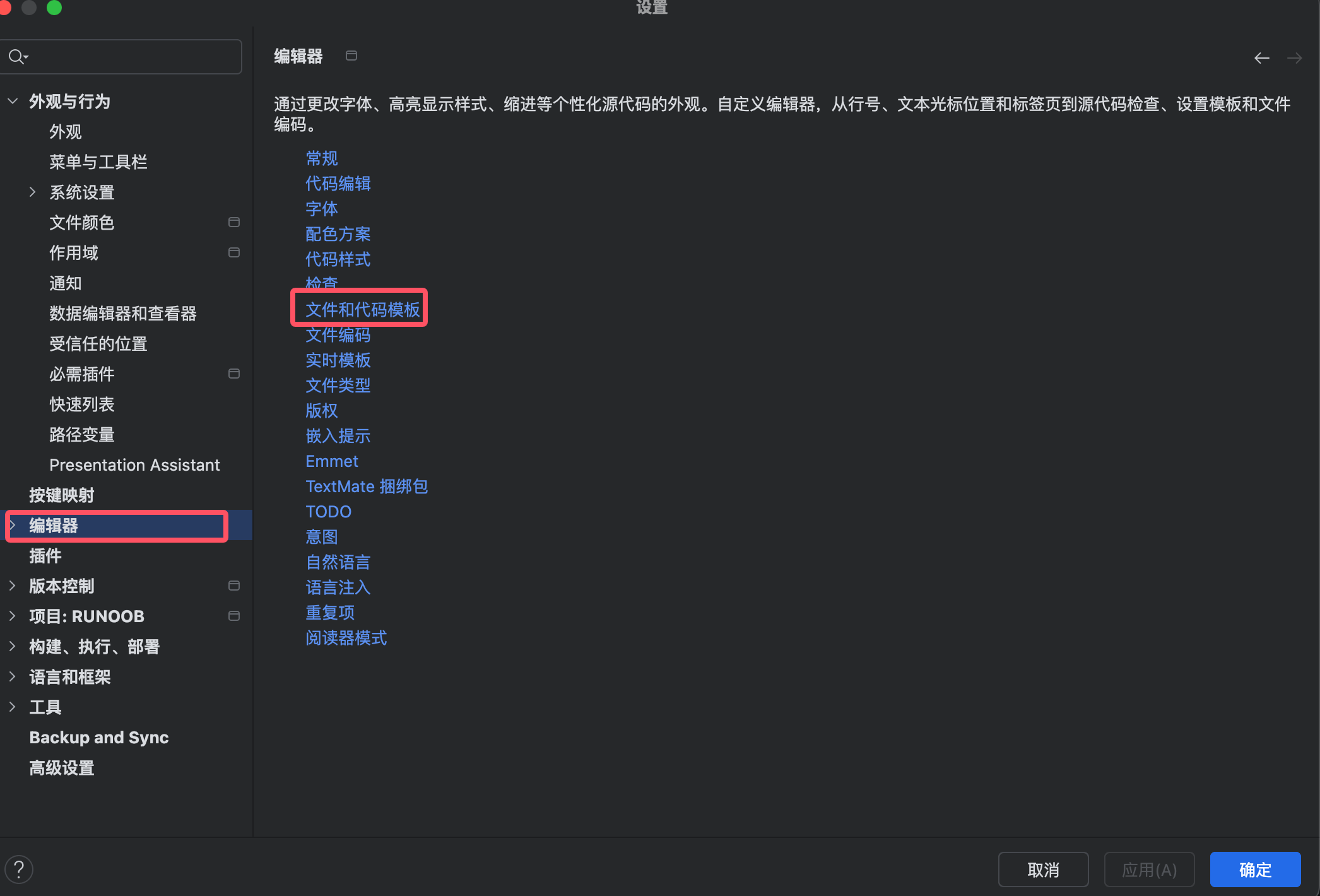
-
SeleccionePython Scripty modifique la plantilla:
#!/usr/bin/env python
# -*- coding: utf-8 -*-

"""
@Author: ${USER}
@Date: ${DATE}
@Description:
"""

def main():
    pass

if __name__ == '__main__':
    main()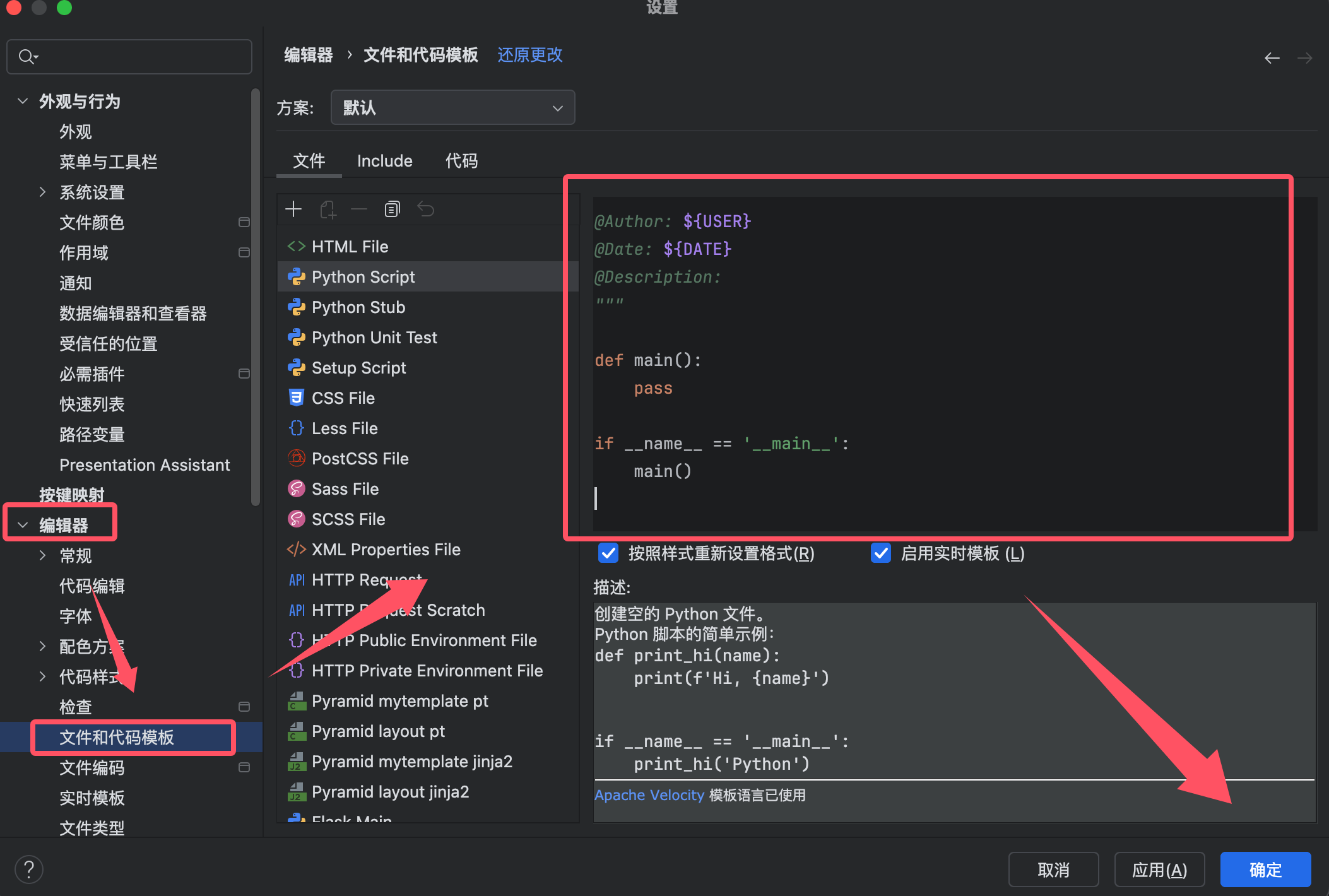
3.2 Historial local
PyCharm registra automáticamente el historial de modificaciones de archivos (sin necesidad de Git):
-
Clic derecho en el archivo →Historial local → Mostrar historial (Local History → Show History)
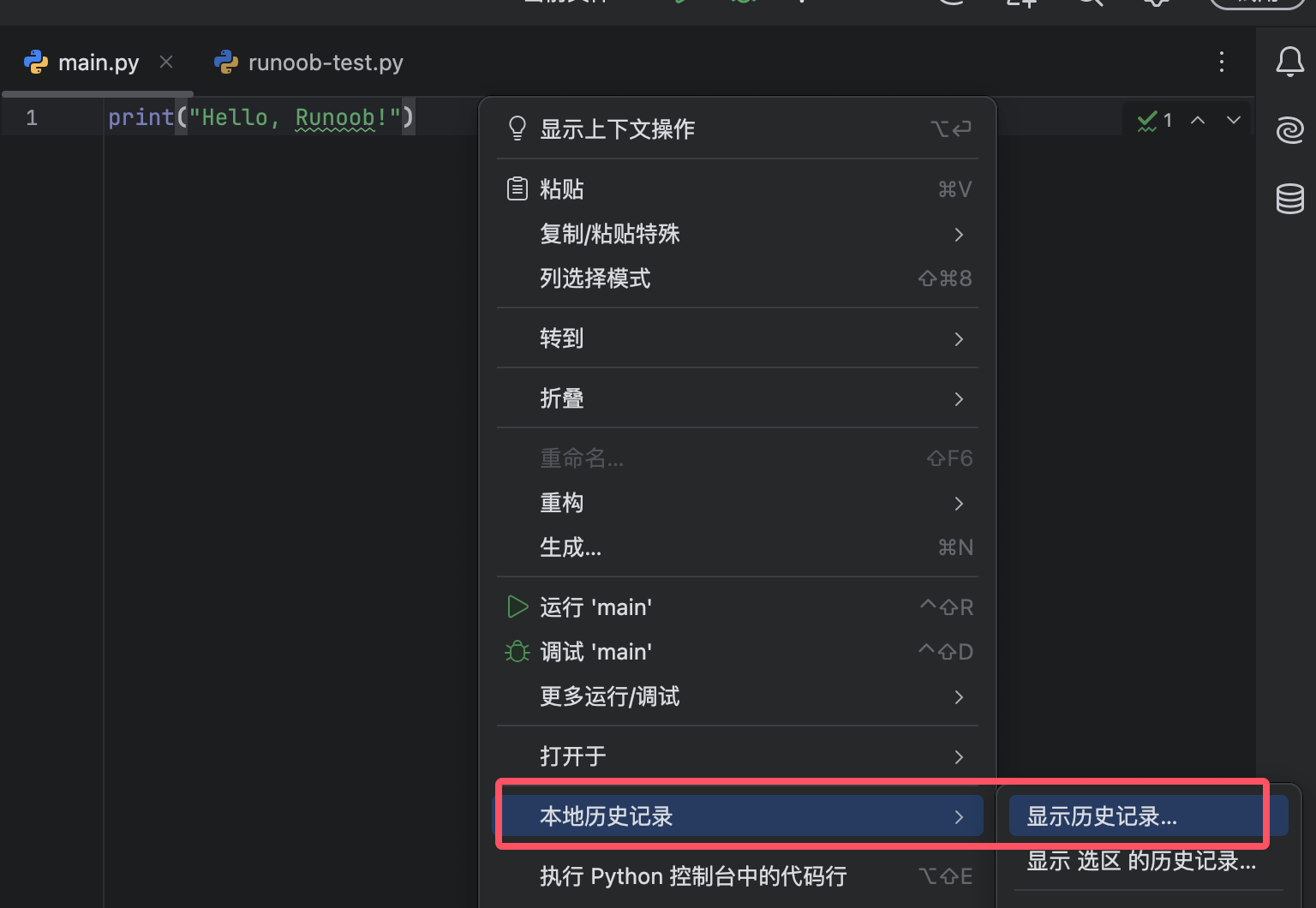
-
Puede restaurar versiones de cualquier momento

3.3 Marcado de archivos
-
Marcadores (Bookmarks):
-
Agregar marcador:
F11(nivel de línea) /Ctrl + F11(con marcador) -
Ver marcadores:
Shift + F11
-
-
Comentarios TODO:
Se mostraránen la ventana de herramientas TODOde forma centralizada
4. Preguntas frecuentes
Q1: ¿Cómo ocultar archivos/carpetas específicos?
-
Clic derecho en el archivo →Mark Directory as → Excluded
-
o edite
.idea/.gitignore
Q2: ¿Cómo cambiar el nombre de varios archivos a la vez?
-
Seleccione varios archivos →
Shift + F6 -
use reemplazo por patrón (como
test_*.py → spec_*.py)
Q3: ¿Cómo recuperar archivos eliminados por error?
-
Clic derecho en el directorio raíz del proyecto →Local History → Show History
-
busque la versión anterior a la eliminación → restaure
5. Tabla de referencia rápida de operaciones
| Operación | Atajo de teclado (Win/Linux) | Atajo de teclado (Mac) |
|---|---|---|
| Nuevo archivo | Alt + Insert |
⌘N |
| Cambiar nombre | Shift + F6 |
⇧F6 |
| Mover archivo | F6 |
F6 |
| Eliminación segura | Alt + Delete |
⌘Delete |
| Búsqueda global | Ctrl + Shift + F |
⌘ + Shift + F |
| Ir al archivo | Ctrl + Shift + N |
⌘ + Shift + O |