PostgreSQL pgAdmin-Tool
pgAdminist ein Open-Source-PostgreSQL-Datenbankverwaltungstool, das eine grafische Oberfläche bietet, um Datenbankverwaltung und -operationen zu vereinfachen.
pgAdmin ist das offiziell empfohlene Verwaltungstool für PostgreSQL, das alles von einfachen Abfragen bis hin zu komplexen Datenbankverwaltungsaufgaben unterstützt und sich für Entwickler und Datenbankadministratoren eignet.
Hauptfunktionen
- Datenbankverwaltung:Unterstützt das Erstellen, Ändern und Löschen von Datenbanken, Tabellen, Ansichten, Indizes usw.
- SQL-Abfrage:Integrierter SQL-Abfrage-Editor, der Code-Hervorhebung, Auto-Vervollständigung und Abfrageverlauf unterstützt.
- Datenimport und -export:Unterstützt den Import und Export von Daten in mehreren Formaten wie CSV, Excel und SQL.
- Backup und Wiederherstellung:Bietet Tools zur Datenbanksicherung und -wiederherstellung, die vollständige und inkrementelle Backups unterstützen.
- Visuelles Design:Unterstützt die visuelle Anzeige von ER-Diagrammen, um das Verständnis von Datenbankstrukturen zu erleichtern.
- Multi-Versions-Unterstützung:Unterstützt mehrere Versionen von PostgreSQL.
- Remote-Verbindung:Unterstützt die Verwaltung von Remote-Datenbanken und erleichtert die regionsübergreifende Datenbankwartung.

Installation von pgAdmin
Offizielle pgAdmin-Website:https://www.pgadmin.org/。
pgAdmin GitHub-Quellcode-Adresse:https://github.com/pgadmin-org/。
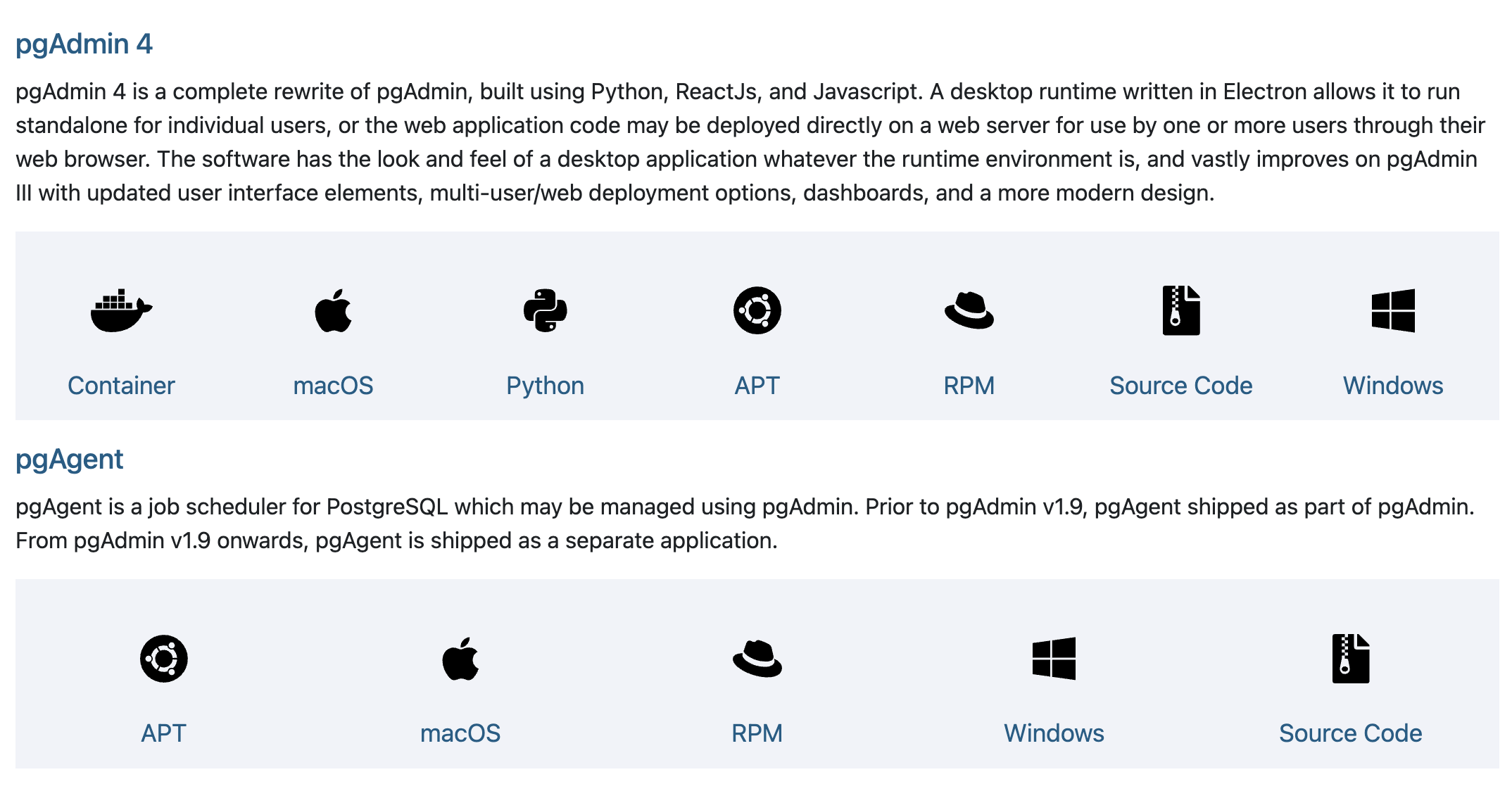
pgAdmin 4 ist eine vollständige Neuimplementierung von pgAdmin, basierend auf Python, ReactJS und JavaScript.
pgAdmin 4 unterstützt zwei Ausführungsmodi:
- Desktop-Modus:Mit Electron paketiert, läuft eigenständig, geeignet für den persönlichen Gebrauch.
- Web-Modus:Kann auf einem Webserver bereitgestellt werden und unterstützt Mehrbenutzerzugriff über einen Browser.
Download-Adresse:https://www.pgadmin.org/download/
Windows-Installation
- Besuchen Siedie offizielle pgAdmin-Website
- Laden Sie den Installer für Windows herunter
- Führen Sie den Installer aus und folgen Sie dem Assistenten, um die Installation abzuschließen
- Nach der Installation finden Sie pgAdmin im Startmenü
macOS-Installation
- Installation mit Homebrew:
brew install --cask pgadmin4 - Oder laden Sie das macOS-Installerpaket von der offiziellen Website herunter
- Ziehen Sie pgAdmin in den Ordner Programme
Linux-Installation
Für Debian-basierte Systeme (wie Ubuntu):
sudo apt update
sudo apt install pgadmin4
Für Red-Hat-basierte Systeme (wie CentOS):
sudo yum install pgadmin4
Grundlegende Nutzung von pgAdmin
Verbindung zu einem PostgreSQL-Server herstellen
- pgAdmin öffnen
- Klicken Sie im linken Bereich "Browser" mit der rechten Maustaste auf "Server"
- Wählen Sie "Erstellen" > "Server..."
- Füllen Sie im Pop-up-Dialog die Verbindungsinformationen aus:
- Name: Geben Sie einen Namen für die Verbindung an
- Host: Adresse des Datenbankservers (für lokale Verbindungen localhost verwenden)
- Port: PostgreSQL-Port (Standard 5432)
- Wartungsdatenbank: Normalerweise postgres verwenden
- BenutzernameundPasswort: Datenbank-Zugangsdaten
Datenbankobjekte durchsuchen
Nach erfolgreicher Verbindung können Sie den Serverknoten erweitern, um Folgendes anzuzeigen:
- Datenbankliste
- Objekte wie Tabellen, Ansichten, Funktionen in jeder Datenbank
- Benutzer und Rollen
- Andere Serverobjekte
Kernfunktionen von pgAdmin
Datenbankverwaltung
Erstellen einer Datenbank:
- Rechtsklick auf "Datenbanken" > "Erstellen" > "Datenbank..."
- Geben Sie den Datenbanknamen und andere Optionen ein
Löschen einer Datenbank:
- Rechtsklick auf die zu löschende Datenbank > "Löschen/Verwerfen"
- Bestätigen Sie den Vorgang
Sichern und Wiederherstellen:
- Rechtsklick auf eine Datenbank > "Sichern..." oder "Wiederherstellen..."
- Wählen Sie den Speicherort der Sicherungsdatei und die Optionen aus
Tabellenoperationen
Erstellen einer Tabelle:
- Datenbank erweitern > Rechtsklick auf "Tabellen" > "Erstellen" > "Tabelle..."
- Spaltennamen, Datentypen und Einschränkungen definieren
Anzeigen und Bearbeiten von Daten:
- Rechtsklick auf die Tabelle > "Daten anzeigen/bearbeiten" > "Alle Zeilen"
- Sie können Daten direkt im Datenraster bearbeiten
Ausführen von SQL-Abfragen:
- Klicken Sie auf die Schaltfläche "SQL" in der Symbolleiste
- Geben Sie SQL-Anweisungen im Abfrage-Editor ein
- Klicken Sie auf die Schaltfläche "Ausführen" oder drücken Sie F5, um die Abfrage auszuführen
Erweiterte Funktionen von pgAdmin
Abfrage-Tool
pgAdmin bietet ein leistungsstarkes Abfrage-Tool, einschließlich:
- Syntaxhervorhebung
- Code-Autovervollständigung
- Analyse des Abfrageausführungsplans
- Abfrageverlauf
Leistungsüberwachung
Über das Dashboard können Sie Folgendes überwachen:
- Serverstatus
- Aktive Sitzungen
- Sperrinformationen
- Datenbankstatistiken
Daten importieren/exportieren
pgAdmin unterstützt das Importieren und Exportieren von Daten in mehreren Formaten:
- CSV
- JSON
- SQL-Skripte
- Excel-Dateien
Tipps zur Verwendung von pgAdmin
Tastenkürzel:
- F5: Abfrage ausführen
- Ctrl+Enter: Ausgewählte Abfrage ausführen
- Ctrl+/: Code kommentieren/auskommentieren
Häufig verwendete Abfragen speichern:
- Sie können häufig verwendete Abfragen als Favoriten im "Query Tool" speichern
Die Benutzeroberfläche anpassen:
- Passen Sie das Layout und die Einstellungen der Benutzeroberfläche über "Datei" > "Einstellungen" an
ERD-Tool verwenden:
- Kann ein Entity-Relationship-Diagramm (ERD) der Datenbank generieren
Konfiguration regelmäßig sichern:
- pgAdmins Konfiguration wird im Benutzerverzeichnis gespeichert; regelmäßige Sicherung wird empfohlen
pgAdmin-Alternativen
Obwohl pgAdmin leistungsstark ist, gibt es auch einige alternative Tools:
- DBeaver: Ein universelles Tool, das mehrere Datenbanken unterstützt
- DataGrip: Eine professionelle Datenbank-IDE von JetBrains
- TablePlus: Ein moderner, leichtgewichtiger Datenbankclient
- psql: PostgreSQLs integriertes Kommandozeilen-Tool
FAQ
Warum startet pgAdmin langsam?
pgAdmin ist eine Anwendung, die auf Python und Webtechnologien basiert. Der erste Start kann einige Zeit zum Laden benötigen. Sie können Folgendes versuchen:
- Stellen Sie sicher, dass das System die Mindestanforderungen erfüllt
- Unnötige Browser-Tabs schließen
- Auf die neueste Version aktualisieren
Wie setzt man das pgAdmin-Passwort zurück?
- Den pgAdmin-Dienst stoppen
- Die pgAdmin-Konfigurationsdatei im Benutzerverzeichnis löschen
- pgAdmin neu starten
Was tun, wenn beim Verbinden mit der Datenbank ein Authentifizierungsfehler auftritt?
- Die Konfiguration der pg_hba.conf-Datei von PostgreSQL prüfen
- Sicherstellen, dass Benutzername und Passwort korrekt sind
- Überprüfen, ob der Server Remote-Verbindungen zulässt (bei Verbindung von außerhalb)