PostgreSQL unter Mac OS installieren
Verwenden Sie EnterpriseDB zum Herunterladen und Installieren. EnterpriseDB ist der weltweit einzige Anbieter von Produkten und Dienstleistungen der Unternehmensklasse auf PostgreSQL-Basis.
Downloadadresse:https://www.enterprisedb.com/downloads/postgres-postgresql-downloads。
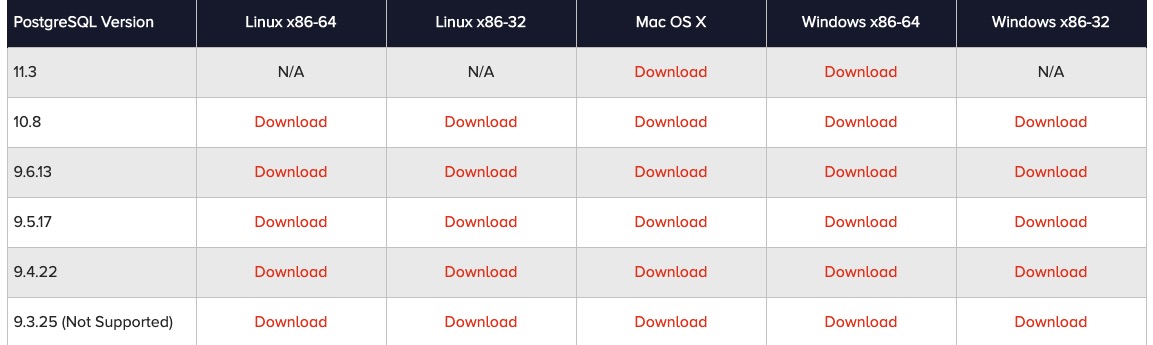
Laden Sie die Datei postgresql-****-osx.dmg herunter und doppelklicken Sie auf die Installationsdatei:

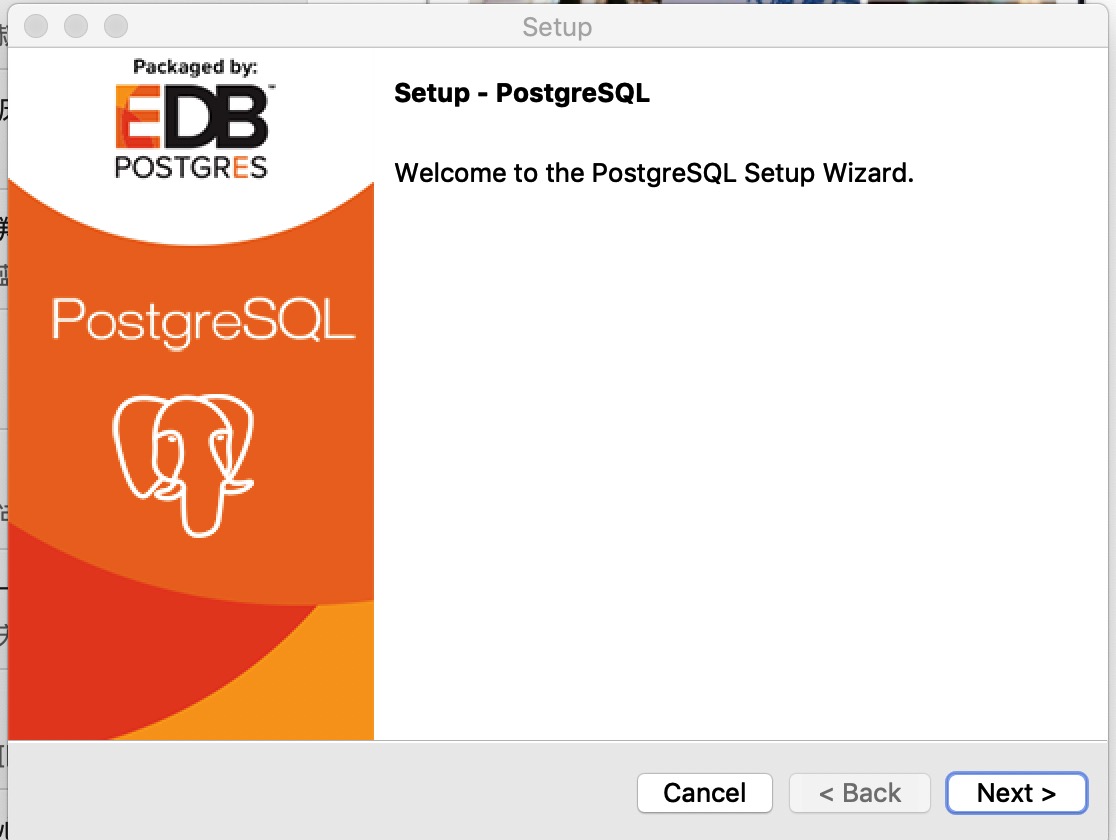
An dieser Stelle werden Sie aufgefordert, Ihr Administratorpasswort einzugeben. Geben Sie es ein, und dann erscheint der Installationsassistent:
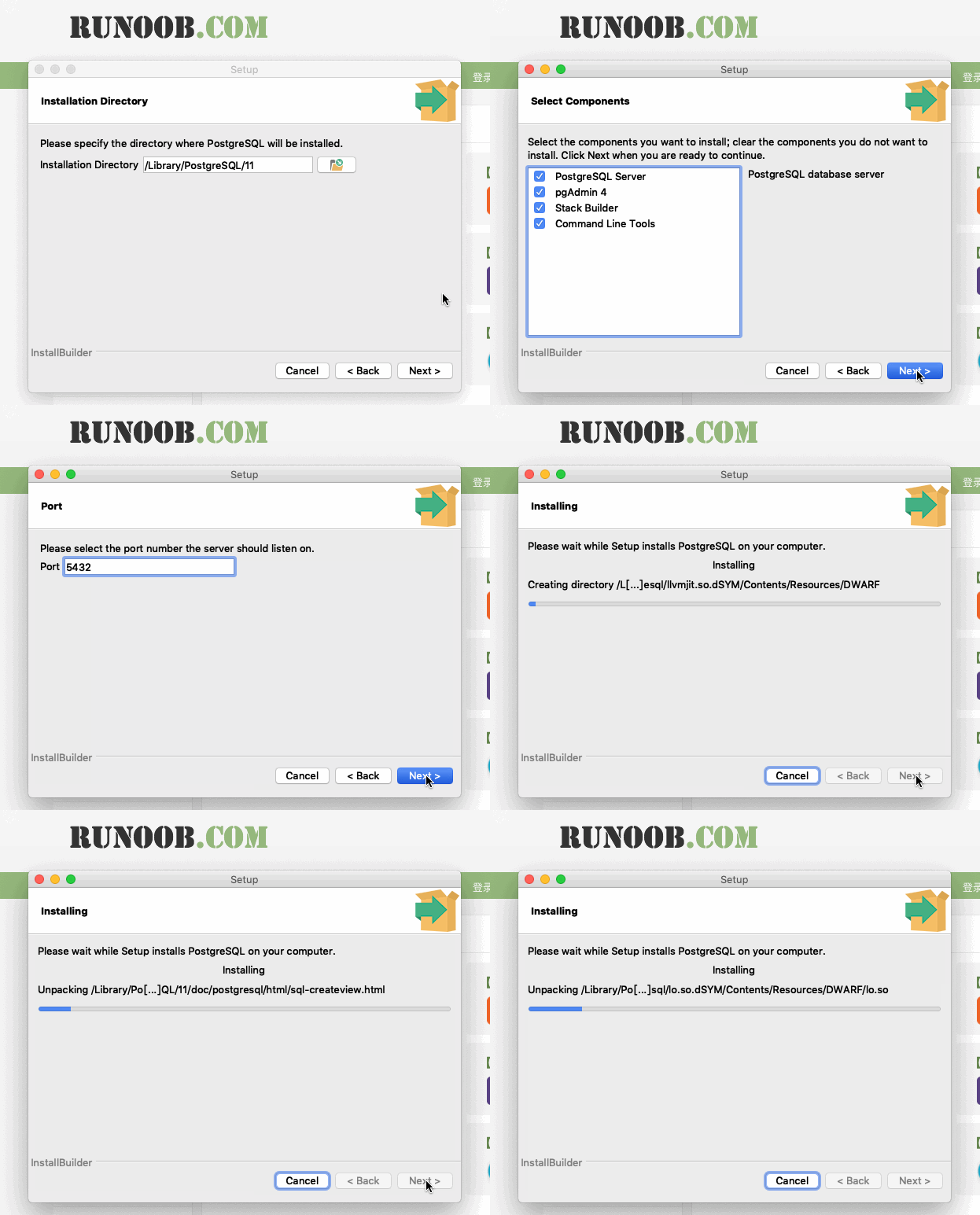
Als Nächstes folgen einige grundlegende Konfigurationen, wie z. B.: Installationsverzeichnis, Erweiterungsinstallation, Datenbankverzeichnis, Benutzerpasswort, Porteinstellungen usw. Verwenden Sie im Allgemeinen einfach die Standardeinstellungen und klicken Sie auf Weiter:
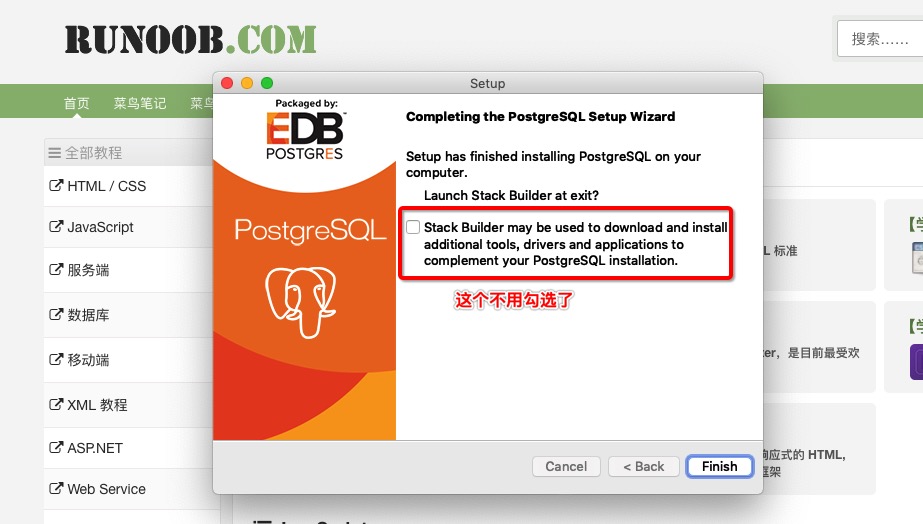
Klicken Sie abschließend auf Fertig:
Führen Sie das folgende Skript aus, um PostgreSQL zu starten.
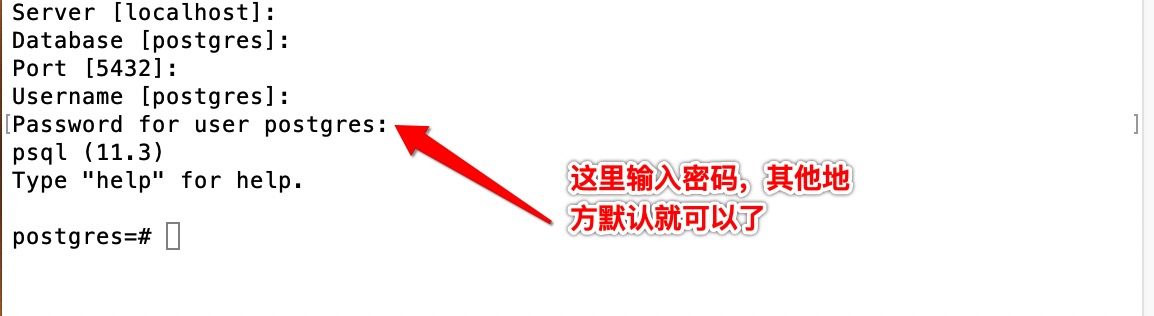
Sie können die folgenden Optionen selbst eingeben oder die Standardeinstellungen verwenden. Drücken Sie für die Standardeinstellungen einfach die Eingabetaste. Verwenden Sie für das Passwort das, das Sie während der Installation festgelegt haben:
$ /Library/PostgreSQL/11/scripts/runpsql.sh ;exit
Server [localhost]:
Database [postgres]:
Port [5432]:
Username [postgres]:
Password for user postgres:
psql (11.3)
Type "help" for help.

postgres=#
pgAdmin 4
Öffnen Sie pgAdmin 4:

Oder klicken Sie auf das Elefantenkopf-Symbol oben rechts auf dem Bildschirm:

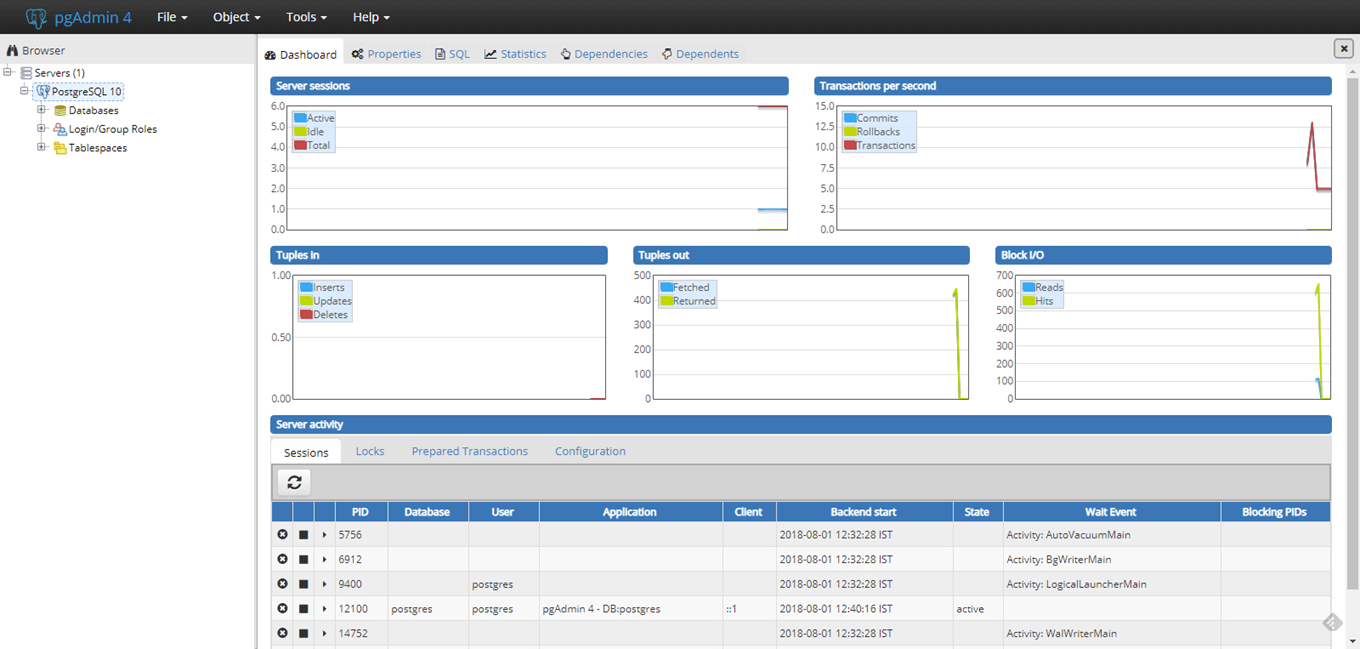
Die pgAdmin-Startseite sieht wie folgt aus:

Klicken Sie links auf Servers > Postgre SQL 10:

Geben Sie das Passwort ein und klicken Sie auf OK:

Das Bedienfeld sieht wie folgt aus: