Obsidian Erster Vault
Vault ist das wichtigste Konzept in Obsidian.
Vault = Ordner:libraryEr ist im Wesentlichen ein normaler Ordner auf deinem Computer, in dem alle deine Notizdateien gespeichert werden.
Wenn du Obsidian zum ersten Mal öffnest, klicke auf die Schaltfläche "Erstellen" im Abschnitt "Neuen Vault erstellen":
。
Wenn es bereits geöffnet ist, klicke ganz unten in der linken Seitenleiste auf "Obsidian Vault", um deine vorhandenen Vaults zu verwalten; du kannst auch erneut einen Vault einrichten:


Nach der Erstellung sehen Sie den Namen Ihres aktuellen Tresors, z. B. mein EXAMPLE. Wir können die Standarddatei "Welcome" umbenennen, um mit dem Schreiben unserer ersten Notiz zu beginnen:
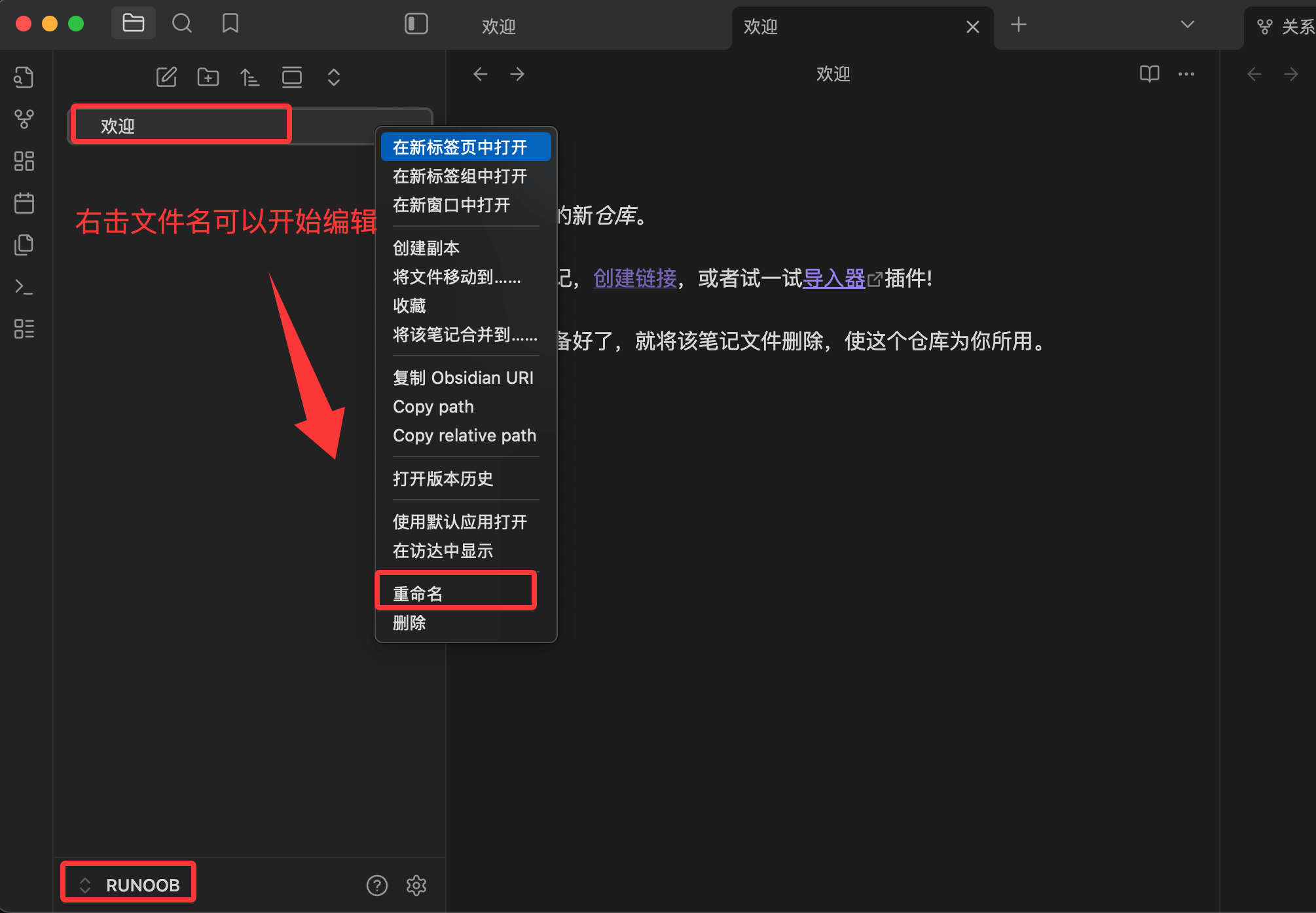
Ändern Sie den Dateinamen inEXAMPLE-Obsidian Usage Tutorial, und schreiben Sie dann den folgenden Markdown-Inhalt:
### 什么是 Obsidian?

Obsidian 本质上是一个**强大的笔记应用**,但它不仅仅是记录文字。它是一种将你的笔记、想法和知识点连接起来的工具,旨在构建一个**网状的、可搜索的、私人的知识网络**,就像你大脑中的神经元连接一样。

* **本地文件存储:** Obsidian 的所有文件都以纯文本的 **Markdown** 格式存储在你的本地电脑上。这意味着:
 * **安全可控:** 你的数据完全属于你自己,不需要依赖任何云服务商。
 * **永不过时:** Markdown 是最通用的纯文本格式,即使 Obsidian 停止服务,你仍然可以用任何文本编辑器打开你的笔记。

### 为什么要用 Obsidian?(核心优势)

你可能用过 Word、Evernote oder  Notion,为什么还要选择 Obsidian?

| 优势 | 描述 | 对你的好处 |
| :--- | :--- | :--- |
| **双向链接 (Bi-directional Linking)** | 使用 `[[笔记名]]` 语法,你可以将笔记像网页一样连接起来。 | 你能轻松发现知识点之间的**关联**,将零散的想法变成一个完整的知识体系。 |
| **关系图谱 (Graph View)** | 将所有笔记和连接以可视化网络图的形式展示出来。 | 直观地看到你的知识网是如何成长的,找到未连接的“孤岛”笔记。 |
| **纯文本与开放生态** | 基于 Markdown 和本地文件。 | 跨平台兼容性强,未来可导出性高,方便配合其他工具使用。 |
| **高度可定制** | 拥有数千个社区插件和主题。 | 无论是学生、程序员还是作家,你都可以根据需求定制功能和外观。 |
Das Ergebnis wird wie folgt angezeigt:
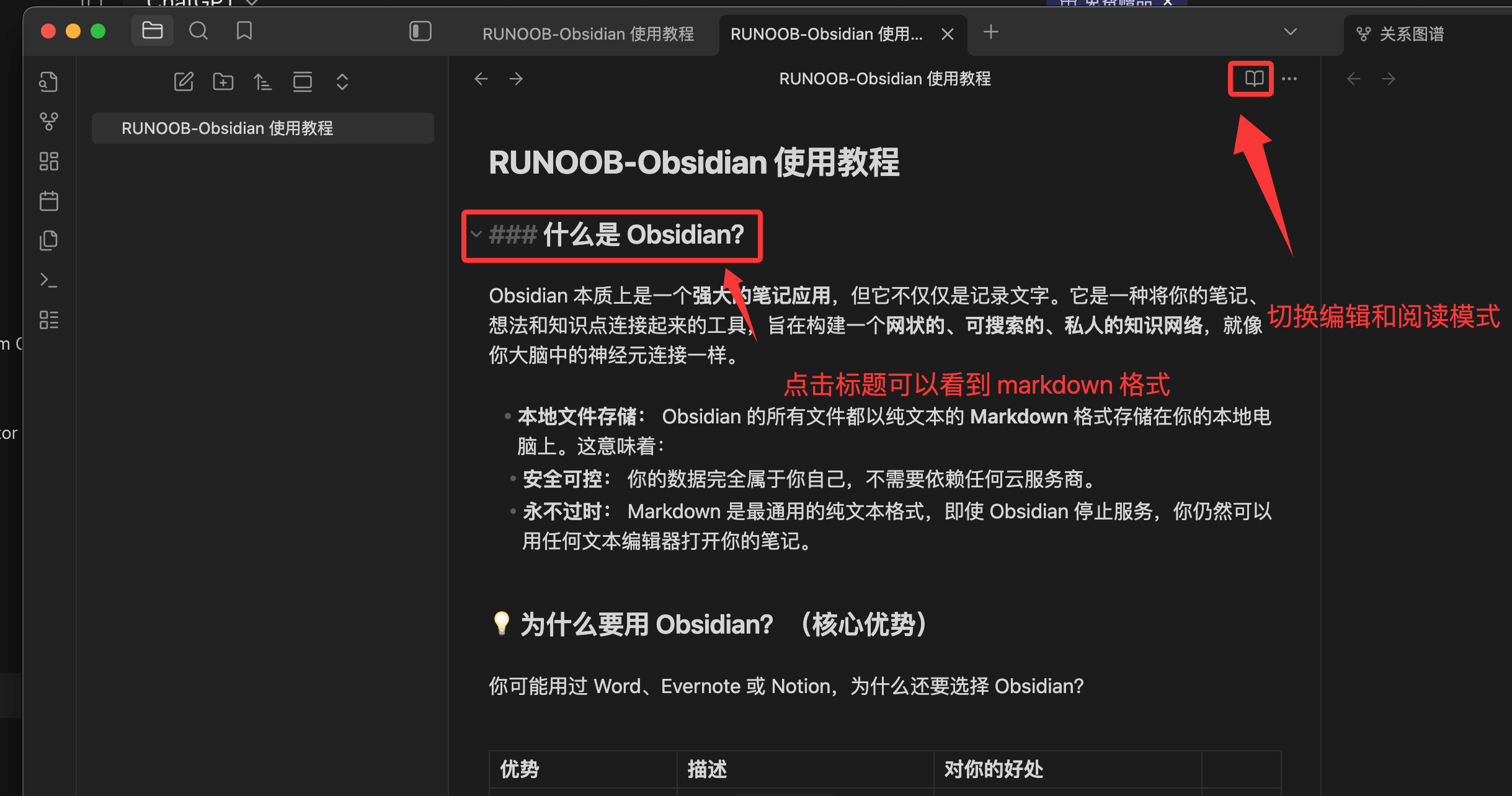
Hinweis:Alle Ihre Markdown-Dateien (.mdmit der Endung .md) werden in diesem Ordner gespeichert. Obsidian ist nur ein Werkzeug zum Lesen und Bearbeiten dieser Dateien.
Tresor-Verzeichnisstruktur
Nachdem Sie einen Tresor erstellt haben, erscheint ein verstecktes Verzeichnis im Ordner.obsidian:
MyVault/
├── .obsidian/           ← Obsidian 的配置文件
│   ├── plugins/         ← 安装的插件存放在这里
│   ├── themes/          ← 主题文件
│   ├── snippets/        ← 自定义 CSS 片段
│   └── app.json         ← 主配置文件
├── 你的第一篇笔记.md
└── ...
Tipp für Entwickler:.obsidianEs wird empfohlen, den Ordner unter Git-Verwaltung zu stellen. Auf diese Weise stehen Ihre Plugin-Konfigurationen, Tastenkürzel-Einstellungen und Theme-Einstellungen unter Versionskontrolle und können beim Computerwechsel vollständig wiederhergestellt werden. Die einzige Ausnahme ist.obsidian/workspace.json, die den Zustand der aktuell geöffneten Tabs speichert; sie kann zu.gitignore hinzugefügt werden。
Anwendungsfälle für mehrere Tresore
Obsidian unterstützt das Erstellen mehrerer voneinander unabhängiger Tresore:
| Tresor | Zweck |
|---|---|
| Persönliche Wissensdatenbank | Technisches Lernen, Lesenotizen, Gedankenaufzeichnungen |
| Arbeitsprojekt-Vault | Für aktuelle Firmenprojekte; halte ihn getrennt von deinem persönlichen Vault, wenn vertrauliche Inhalte betroffen sind |
| Schreib-Vault | Dem Langform-Schreiben gewidmet, mit Plugin-Konfigurationen, die sich von der Wissensdatenbank unterscheiden |
Für Anfänger,beginne mit einem Vault, und mach es nicht zu kompliziert.
Praxis: Erstelle deine erste Notiz
- drückeCmd/Ctrl + NNeue Notiz
- Gib einen Dateinamen ein, zum Beispiel:Mein erster Gedanke zu Obsidian
- Drücke die Eingabetaste zum Bestätigen und wechsle in den Bearbeitungsbereich
- Versuche, den folgenden Inhalt einzugeben:
Beispiel
Heute habe ich angefangen, Obsidian zu lernen. Es ist ein Notizwerkzeug, das auf[[Markdown]]basiert.
## Wofür ich es verwenden möchte
- [ ]Technische Lernnotizen organisieren
- [ ]Tägliche Arbeitsprotokolle aufzeichnen
- [ ]Wissenspunkte für Vorstellungsgespräche sammeln
## Erster Eindruck
Verglichen mit den Tools, die ich vorher verwendet habe, ist der größte Unterschied das Konzept der bidirektionalen Links.
Notiz[[Markdown]]Beim Darüberfahren mit der Maus über diesen Link wird ein Vorschau-Popup angezeigt, und beim Anklicken wird zur Notiz namens "Markdown" gesprungen.
Wenn diese Notiz noch nicht existiert, wird sie nach dem Anklicken automatisch erstellt.
Du hast deine erste Obsidian-Notiz mit bidirektionalen Links fertiggestellt.
Anwendbare Szenarien und Einsatzgrenzen
Obsidian ist leistungsstark, aber nicht allmächtig. Das Verständnis seiner Einsatzgrenzen hilft dir, vernünftige Entscheidungen bei der Werkzeugwahl zu treffen.
Wofür Obsidian gut ist
- Technische Wissenssammlung: Dokumentiere dein Verständnis eines Frameworks, aufgetretene Fallstricke und Lösungen und verbinde verwandtes Wissen durch Links
- Studiennotizen: Mache beim Lesen von Büchern/Artikeln Auszüge und Anmerkungen und verdichte sie zu deinem eigenen Wissen
- Tägliche Arbeitsprotokolle: Verwende Daily Notes, um festzuhalten, was du jeden Tag getan hast und auf welche Probleme du gestoßen bist
- Schreibentwürfe: Sammle Material und arbeite Artikel in Obsidian aus
- Persönliche Projektplanung: Verfolge persönliche Lernpläne und Nebenprojekte
Wofür Obsidian nicht so gut geeignet ist
- Echtzeit-Zusammenarbeit im Team: Wenn mehrere Personen gleichzeitig dieselbe Datei bearbeiten, kommt es leicht zu Konflikten; Notion ist besser geeignet
- Verwaltung strukturierter Daten: Für komplexe Datenbanken und Tabellenkalkulationen verwende Notion/Airtable
- Hauptwerkzeug für Aufgabenverwaltung: Obwohl es Plugin-Unterstützung gibt, wird für professionelles Aufgabenmanagement Todoist/Linear empfohlen
- Umfangreiche Multimedia-Inhalte: Videos, eine große Anzahl von Bildern usw. sind umständlich zu speichern und zu verwalten