Obsidian-Plugins
Ein Großteil der Leistungsfähigkeit von Obsidian stammt aus seinem Plugin-Marktplatz.
Plugins ermöglichen es Nutzern, Obsidian von einem einfachen Markdown-Editor zu einem Schweizer Taschenmesser mit unbegrenzten Funktionen zu erweitern, je nach ihren Bedürfnissen.
Obsidian-Plugins fallen in zwei Hauptkategorien:Kern-PluginsundCommunity-Plugins, die in den Einstellungen aktiviert und angezeigt werden können.
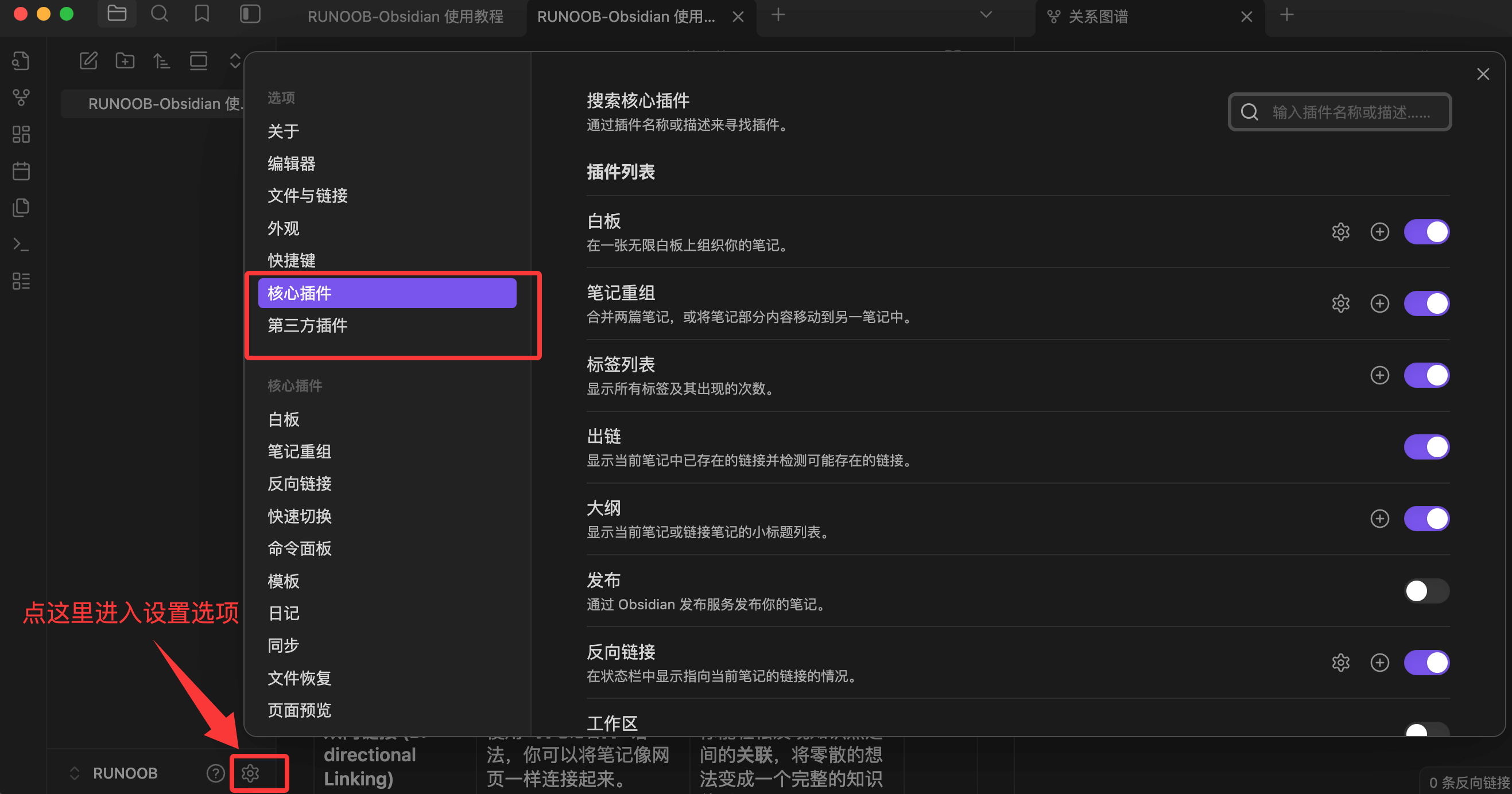
1. Core-Plugins
- Definition:Hierbei handelt es sich um offiziell gepflegte Funktionsmodule, die in Obsidian integriert sind. Sie sind standardmäßig in jeder Obsidian-Instanz installiert, können aber nach Bedarf aktiviert oder deaktiviert werden.
- Zweck:Bietet die grundlegenden und wichtigen Funktionen der Software, wie z. B.bidirektionale Links、Graph-Ansicht、tägliche Notizen、Vorlagen、Tag-Panelusw.
- Beispiele:
- Tägliche Notizen:Erstelle schnell die Notiz des aktuellen Tages und springe zu ihr – perfekt für tägliche Protokolle oder Aufgabenverfolgung.
- Canvas:Ermöglicht es dir, Notizen, Bilder und Webseiten auf einem unendlichen Whiteboard frei anzuordnen, um visuelles Denken zu organisieren.
- Vorlagen:Ermöglicht es dir, wiederverwendbare Notizstrukturen zu definieren (z. B. Buchnotizen, Besprechungsnotizen), um die Effizienz zu verbessern.
2. Plugins von Drittanbietern
- Definition:Dies sind Drittanbieter-Funktionserweiterungen, die von Obsidian-Benutzern (Entwicklern) weltweit erstellt, gepflegt und geteilt werden.
- Merkmale:Sie sind zahlreich und funktional vielfältig und bereichern das Obsidian-Ökosystem erheblich.
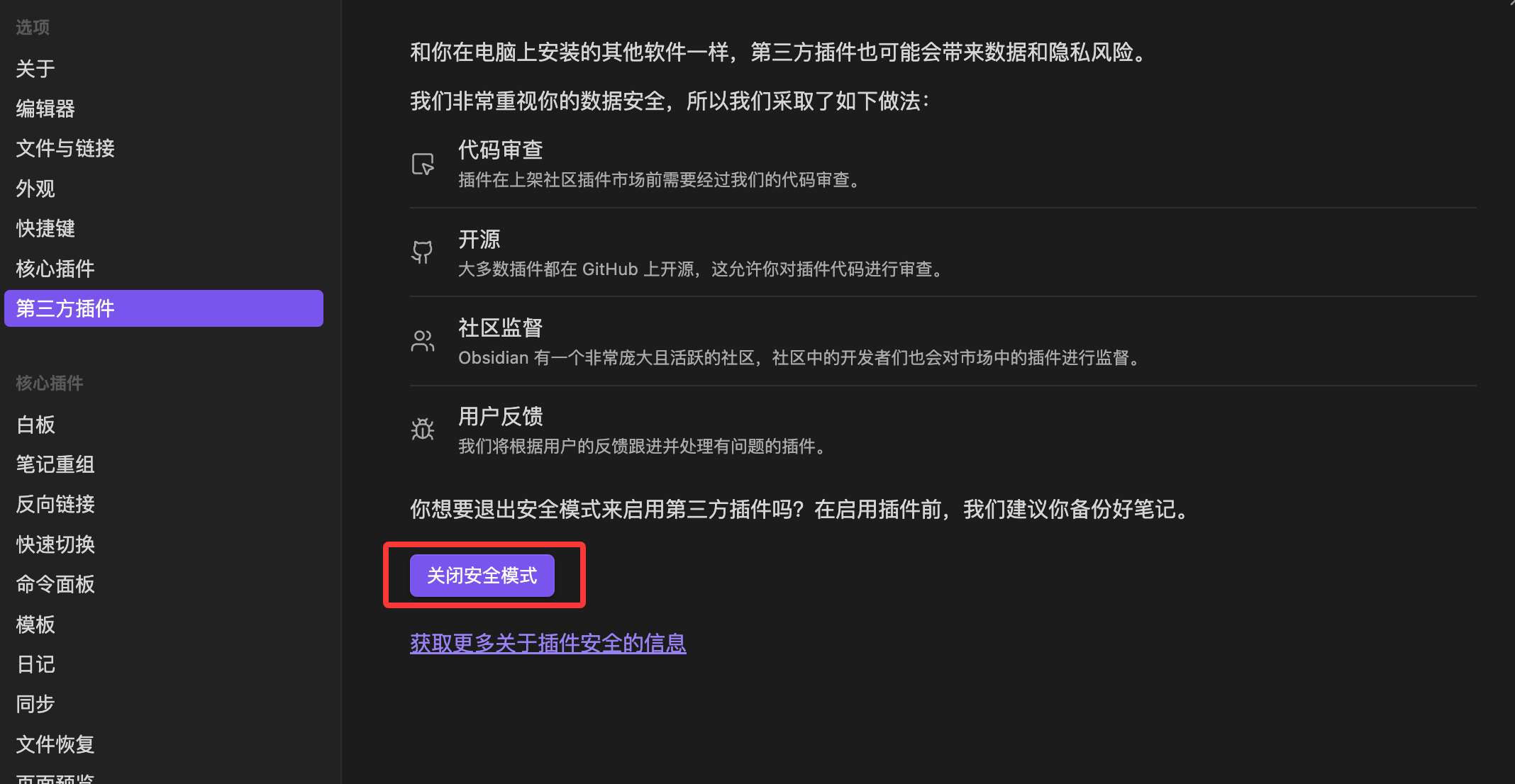
- Sicherheit:Bevor Drittanbieter-Plugins installiert werden, aktiviert Obsidian standardmäßig den abgesicherten Modus.Abgesicherter Modus. Die Installation von Plugins erfordert das manuelle Ausschalten des abgesicherten Modus. Obsidian warnt Nutzer vor Sicherheitsrisiken (es wird empfohlen, nur Plugins mit hohen Downloadzahlen, hohen Bewertungen und klarer Funktionalität zu installieren).
Für Anfänger sind hier einige der beliebtesten, leistungsstärksten Drittanbieter-Plugins, die dein Erlebnis schnell verbessern können:
| Plugin-Name | Hauptfunktion | Typische Anwendungsfälle |
|---|---|---|
| Dataview | Behandelt deinen Vault als Datenbank und verwendet Code, um Daten abzufragen und anzuzeigen. | Erzeugt automatisch Aufgabenlisten, aggregiert alle Projekte oder Bücherlisten mit einem bestimmten Tag. |
| Excalidraw | Erstellt Diagramme und Mindmaps im handgezeichneten Stil in Obsidian. | Erstelle Flussdiagramme, Konzeptskizzen oder handschriftliche Anmerkungen. |
| Kalender | Zeigt eine Kalenderansicht in der rechten Seitenleiste an. | Vergangene Tagesnotizen schnell anzeigen und zu ihnen springen, um Zeitpläne zu überprüfen. |
| Advanced Tables | Vereinfacht das Erstellen und Formatieren von Markdown-Tabellen. | Komplexe Tabellen einfach ausrichten und bearbeiten, ohne Leerzeichen manuell anzupassen. |
| Kanban | Erstellt eine Kanban-Ansicht im Stil von Trello oder Notion in Obsidian. | Aufgabenverwaltung, Projektfortschrittsverfolgung oder Ziehen von Ideen von "To Do" nach "Done". |
| Obsidian Git | Sichert deinen Vault automatisch in einem Git-Repository (z. B. GitHub). | Ermöglicht Versionskontrolle und Synchronisierung über mehrere Geräte und bietet zusätzliche Sicherheit. |
Plugins installieren und verwalten
1. Plugin-Einstellungen aufrufen
- Klicke auf die"Einstellungen"(Zahnrad-Symbol)
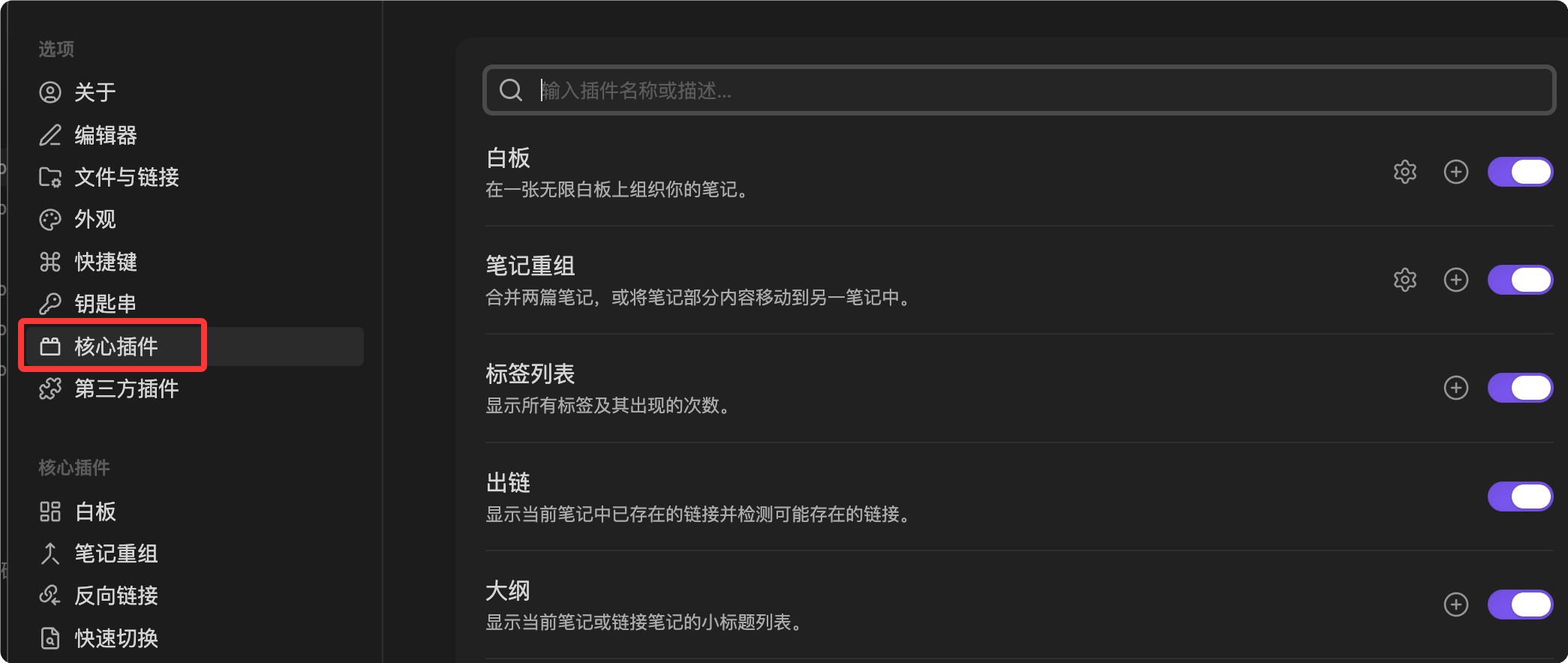
- In der Seitenleiste findest du"Core-Plugins"und"Drittanbieter-Plugins"。
2. Schritte zum Installieren von Drittanbieter-Plugins
- Gehe zum"Drittanbieter-Erstellung"Tab.
- Schalte den sicheren Modus aus:Obsidian wird dich dazu auffordern.
- Klicke auf"Durchsuchen"。
- Geben Sie den Plugin-Namen in das Suchfeld ein (z. B.
Dataview)。 - Klicke auf das Plugin, dann klicke auf"Installieren"。
- Plugin aktivieren:Nach Abschluss der Installation klicken Sie auf„Aktivieren“Schaltfläche. Erst dann beginnt das Plugin zu funktionieren.


Tipp:Nach der Installation eines Plugins können Sie normalerweise von der linken Seitenleiste, der rechten Seitenleiste oder über dieBefehlspalette darauf zugreifen (
Ctrl/Cmd + P), um seine Funktionen aufzurufen.
Obsidian-Kernplugins
Obsidian enthält mehr als zehn Kernplugins. Standardmäßig sind einige aktiviert, während andere manuell aktiviert werden müssen.
Daily Notes: Tägliche Notizen
Daily Notes ist ein Kernplugin für das Tagebuchschreiben. Es gibt Ihnen jeden Tag eine feste Notiz zum Festhalten, Planen oder Reflektieren.
Aktivieren und konfigurieren
Aktivieren Sie in Einstellungen → Kernplugins „Daily Notes“.
Wichtige Konfigurationsoptionen:
| Option | Empfohlener Wert | Beschreibung |
|---|---|---|
| Datumsformat | YYYY-MM-DD | z. B. 2026-05-21, natürlich nach Dateinamen sortiert |
| Standardordner für neue tägliche Notizen | 00-Daily | Von regulären Notizen getrennt für einfachere Verwaltung |
| Speicherort der Vorlagendatei | Templates/Daily Note Template | Vorlage für tägliche Notizen angeben |
Design der Vorlage für tägliche Notizen
Beispiel
Tags:
- Tägliche Notizen
created: {{date}}
---
# {{date}} Tägliche Notiz
## Heutige Ziele
- [ ] Ziel 1
- [ ] Ziel 2
- [ ] Ziel 3
## Notizen & Ideen
## Heutige Zusammenfassung
### Was lief gut
### Was kann verbessert werden
### Plan für morgen
Schnellaktionen
Klicke auf das Kalendersymbol in der linken Seitenleiste oder suche in der Befehlspalette nach "Daily Notes: Open today's daily note".
Obsidian erstellt automatisch die Tagesnotizdatei für den aktuellen Tag im angegebenen Ordner.
Du kannst auch"Tagesnotiz beim Start öffnen"festlegen, wodurch die Tagesnotiz zu deinem Standard-Einstiegspunkt wird.
Canvas: Unendliches Whiteboard
Canvas ist das integrierte unendliche Canvas-Werkzeug von Obsidian, das Karten und Verbindungen verwendet, um Gedanken zu organisieren, Projekte zu planen und Diagramme zu zeichnen.
Ein Canvas erstellen
Klicken Sie mit der rechten Maustaste in der Dateiliste und wählen Sie "New Canvas", oder suchen Sie in der Befehlspalette nach "Canvas".
Canvas-Dateien werden mit der.canvas.canvas-Erweiterung gespeichert und sind im Wesentlichen JSON-Dateien, die mit einem Texteditor angezeigt und bearbeitet werden können.
Karten hinzufügen
Doppelklicken Sie auf einen leeren Bereich im Canvas, um eine Karte zu erstellen, oder ziehen Sie folgenden Inhalt hinein:
- Markdown-Notizdateien (verlinkte Karten werden automatisch erstellt)
- Bilder (werden sofort angezeigt, wenn sie hineingezogen werden)
- Weblinks (eingebettete Karten werden automatisch erstellt)
Verbindungen und Gruppierung
Wenn Sie mit der Maus über den Rand einer Karte fahren, erscheinen Verbindungspunkte; ziehen Sie zu einer anderen Karte, um eine Verbindungslinie zu erstellen.
Verbindungen können Textbeschriftungen haben (z. B. „hängt ab von“, „verursacht“, „verweist auf“), und du kannst Farbe und Linienstil wählen.
Nachdem du mehrere Karten mit einem Auswahlrahmen ausgewählt hast, klicke mit der rechten Maustaste und wähle „Create Group“, um ihnen eine Hintergrundfarbe und einen Titel hinzuzufügen.
Anwendungsfälle
| Szenario | Nutzung |
|---|---|
| Brainstorming | Erstelle frei Karten und nutze Verbindungen, um Beziehungen zwischen Ideen auszudrücken |
| Projektplanung | Aufgabenkarten + Abhängigkeitsverbindungen + Gruppen zur Darstellung von Phasen, die einen intuitiven Überblick über das gesamte Projekt bieten |
| Wissenslandkarte | Ziehe Kernkonzept-Notizen in den Canvas und nutze Verbindungen, um Zitierbeziehungen zwischen Konzepten anzuzeigen |
| Schreibgliederung | Jede Karte ist ein Kernpunkt eines Kapitels; ziehe sie zum Sortieren, und Linien stellen logische Beziehungen dar. |
Canvas unterscheidet sich vom Graph: Der Graph wird von Obsidian automatisch auf Basis deiner bidirektionalen Links generiert, während Canvas von dir manuell aktiv angeordnet wird. Ersteres ist Entdeckung, Letzteres ist Planung.
Outline: Outline-Bereich
Das Outline-Plugin zeigt den Überschriftenbaum des aktuellen Dokuments in der rechten Seitenleiste an.
Kernfunktionen
- Analysiert automatisch die# ## ###Überschriften im Dokument und erzeugt eine hierarchische Baumstruktur
- Klicken Sie auf eine Überschrift, um schnell zur entsprechenden Position im Dokument zu springen
- Die Überschrift, die Sie gerade lesen, ist hervorgehoben
- Ziehen Sie Überschriften, um die Kapitelreihenfolge im Dokument neu anzuordnen
Das Outline-Panel ist besonders nützlich für die Navigation in langen Dokumenten – wenn Sie eine 3.000 Wörter lange Lernnotiz haben, müssen Sie nicht mehr manuell scrollen, um einen bestimmten Abschnitt zu finden.
Backlinks und ausgehende Links
Diese beiden Panels sind die zentrale UI-Darstellung der Funktion für bidirektionale Links.
Backlinks
Zeigt an,welche Notizen auf die aktuelle Notiz verlinken。
Jeder Backlink zeigt den Kontext, in dem der Link erscheint (ein paar Zeilen davor und danach), sodass Sie den zugehörigen Inhalt beurteilen können, ohne springen zu müssen.
Erweitern Sie jeden Backlink, um mehr Kontext zu sehen, oder erweitern Sie sogar direkt den vollständigen Inhalt dieser Notiz.
Ausgehende Links
Zeigt an, auf welche anderen Notizen die aktuelle Notiz verlinkt。
Analog zu Backlinks zeigt es die Liste der externen Notizen an, auf die die aktuelle Notiz verweist.
Die gemeinsame Verwendung der beiden Panels vermittelt ein vollständiges Verständnis der Position einer Notiz im Wissensnetzwerk – wer sie zitiert und wen sie zitiert.
Panel-Filterung
Beide Panels haben oben ein Suchfilterfeld; geben Sie ein Schlüsselwort ein, um schnell zu filtern:
- Nach Pfad filtern: nur Backlinks innerhalb eines bestimmten Ordners anzeigen
- Nach Schlüsselwort filtern: nur Backlinks anzeigen, die bestimmten Text enthalten
Erweiterte Graphansicht
Grundlegende Graphfunktionen wurden in einem früheren Kapitel vorgestellt; hier gehen wir tiefer auf Konfigurationstipps ein.
Aussagekräftige Gruppen erstellen
Klicken Sie in den globalen Graph-Einstellungen auf "Neue Gruppe" und verwenden Sie die Abfragesyntax, um Gruppierungsregeln zu definieren:
Beispiel: Nach Ordner gruppieren
path: programming/
# Tagebuch → grau
path: 00-diary/
# Zu verbessernde Notizen → rot
tag:#Status/Draft
Tiefensteuerung
Die Einstellung „Tiefe“ im Graphen bestimmt, wie viele Ebenen von Link-Beziehungen angezeigt werden:
- Tiefe 1: zeigt nur die direkten Nachbarn der aktuellen Notiz an
- Tiefe 2: zeigt Nachbarn von Nachbarn
- Tiefe -1: zeigt alle Assoziationen
Es wird empfohlen, während der aktiven Arbeit Tiefe 1-2 zu verwenden, um den Graphen übersichtlich zu halten, und Tiefe -1 bei der Überprüfung und Reflexion zu verwenden, um entfernte Assoziationen zu entdecken.
Zentrierungskraft und Abstoßung
Anpassen der Physikparameter des Graphen:
- Zentrierungskraft: Nach dem Erhöhen werden zusammenhängende Knoten stärker gruppiert
- Abstoßung: Nach dem Erhöhen wird der Abstand zwischen den Knoten größer
- Verbindungskraft: Nach dem Erhöhen werden Verbindungen kürzer und verbundene Knoten rücken näher zusammen
Du musst dir den Graphen nicht jeden Tag ansehen. Seine wertvollsten Momente sind: Nachdem du einen Schwung neuer Notizen geschrieben hast, beobachte, welche Bereiche dichter geworden sind; oder wenn du einen isolierten Knoten entdeckst, überlege, mit welchem bestehenden Wissenssystem er verbunden werden sollte.
Arbeitsbereiche: Arbeitsbereich-Layout
Verschiedene Aufgaben erfordern unterschiedliche Panel-Layouts.
Beim Schreiben möchtest du vielleicht alle Seitenleisten einklappen und nur den Bearbeitungsbereich übrig lassen; beim Organisieren von Notizen musst du die Dateiliste und das Tag-Panel gleichzeitig sichtbar haben.
Einen Arbeitsbereich speichern
Nachdem du das Panel-Layout angepasst hast, klicke im Panel „Arbeitsbereiche“ in der linken Seitenleiste auf „Arbeitsbereiche verwalten“, gib einen Namen ein und speichere das aktuelle Layout.
Arbeitsbereiche wechseln
Klicke auf ein gespeichertes Layout im Workspaces-Bereich, um mit einem Klick zu wechseln.
Du kannst auch wechseln, indem du Cmd+P drückst und nach "Workspaces: Load workspace" suchst.
Empfohlene Workspace-Layouts
| Arbeitsbereich | Layout |
|---|---|
| Schreibmodus | Alle Seitenleisten schließen, sodass nur der Bearbeitungsbereich bleibt, um sich auf die Inhaltsausgabe zu konzentrieren |
| Organisationsmodus | Links: Dateiliste + Tag-Panel; rechts: Gliederung + Backlinks |
| Recherchemodus | Links: Suchergebnisse; Mitte: Hauptnotiz + Canvas; rechts: Backlinks + Gliederung |
| Überprüfungsmodus | Links: Lesezeichen; Mitte: Tägliche Notizen + globaler Graph; rechts: Backlinks |
Checkliste zur Aktivierung der Core-Plugins
Zusammenfassend wird empfohlen, dass alle Benutzer mindestens die folgenden Kern-Plugins aktivieren:
| Plugin | Grund |
|---|---|
| Tägliche Notizen | Der Einstiegspunkt für den Aufbau einer täglichen Aufzeichnungsgewohnheit |
| Templates | Notizstruktur vereinheitlichen und wiederkehrende Arbeit reduzieren |
| Gliederung | Unverzichtbar für die Navigation in langen Dokumenten |
| Backlinks | Die zentrale Benutzeroberfläche der Funktion für bidirektionale Links; wenn sie nicht aktiviert wird, bleiben die bidirektionalen Links ungenutzt |
| Ausgehende Links | Zeigt, auf welche Notizen die aktuelle Notiz verweist |
| Lesezeichen | Schnellzugriff auf häufig verwendete Notizen und Suchkriterien |
| Arbeitsbereiche | Zwischen verschiedenen Arbeitsmodi wechseln |