Obsidian Installation
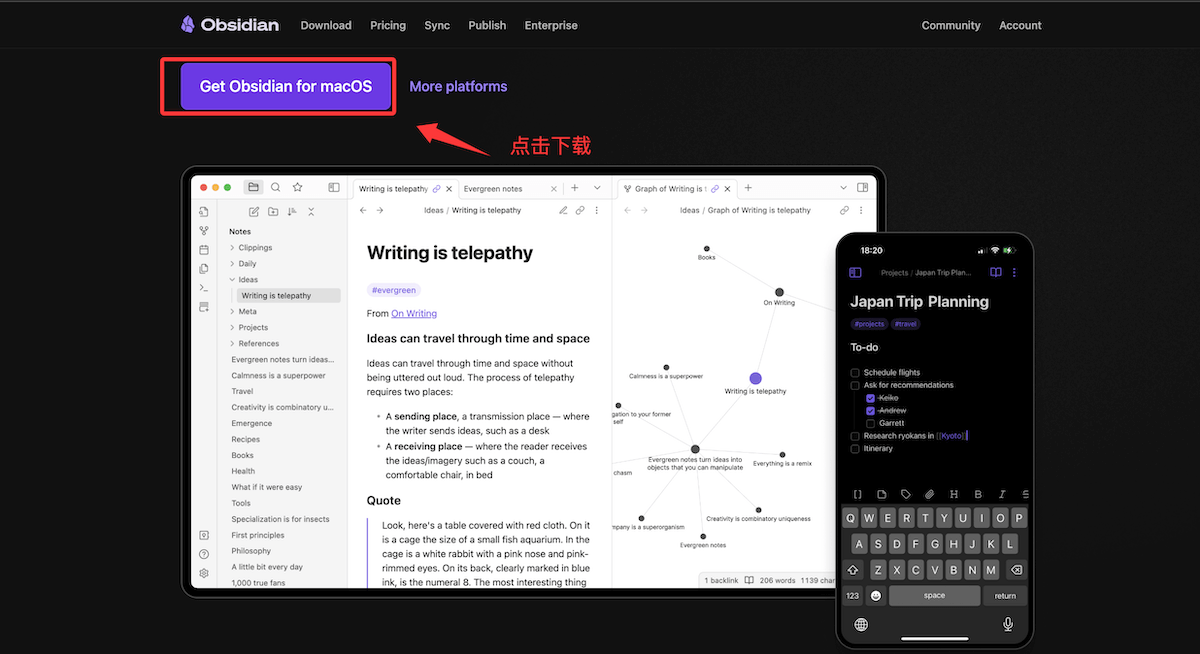
Gehen Sie zuobsidian.mdLaden Sie den Installer für Ihre Plattform herunter:
- macOS: Laden Sie die.dmg-Datei herunter und ziehen Sie sie in den Ordner „Programme“
- Windows: Laden Sie den.exe-Installer herunter und folgen Sie den Anweisungen zur Installation
- Linux: Bietet.AppImage、.deb、.rpmdrei Formate
- iOS / Android: Suchen Sie im App Store / Google Play nach „Obsidian“
Obsidian ist für die persönliche Nutzung völlig kostenlos; alle Kernfunktionen sind verfügbar, ohne dass ein Konto registriert werden muss.
Du kannst die zu deinem Betriebssystem passende Version (Windows/Mac/iOS/Android/Linux) zum Herunterladen und Installieren auswählen.
Obsidian-Downloadseite:https://obsidian.md/download
Obsidian-GitHub-Adresse:https://github.com/obsidianmd
Nach dem Herunterladen kannst du per Doppelklick installieren und Einstellungen wie die Sprache konfigurieren:

Oberfläche beim ersten Start
Wenn du Obsidian zum ersten Mal öffnest, siehst du drei Optionen:
创建新库         在本地新建一个 Vault
打开已有文件夹    将现有文件夹作为 Vault
从 Obsidian Sync 打开    (付费功能)
Wähle dann Quick Start, um direkt auf die Seite zu gelangen und das Layout zu sehen:
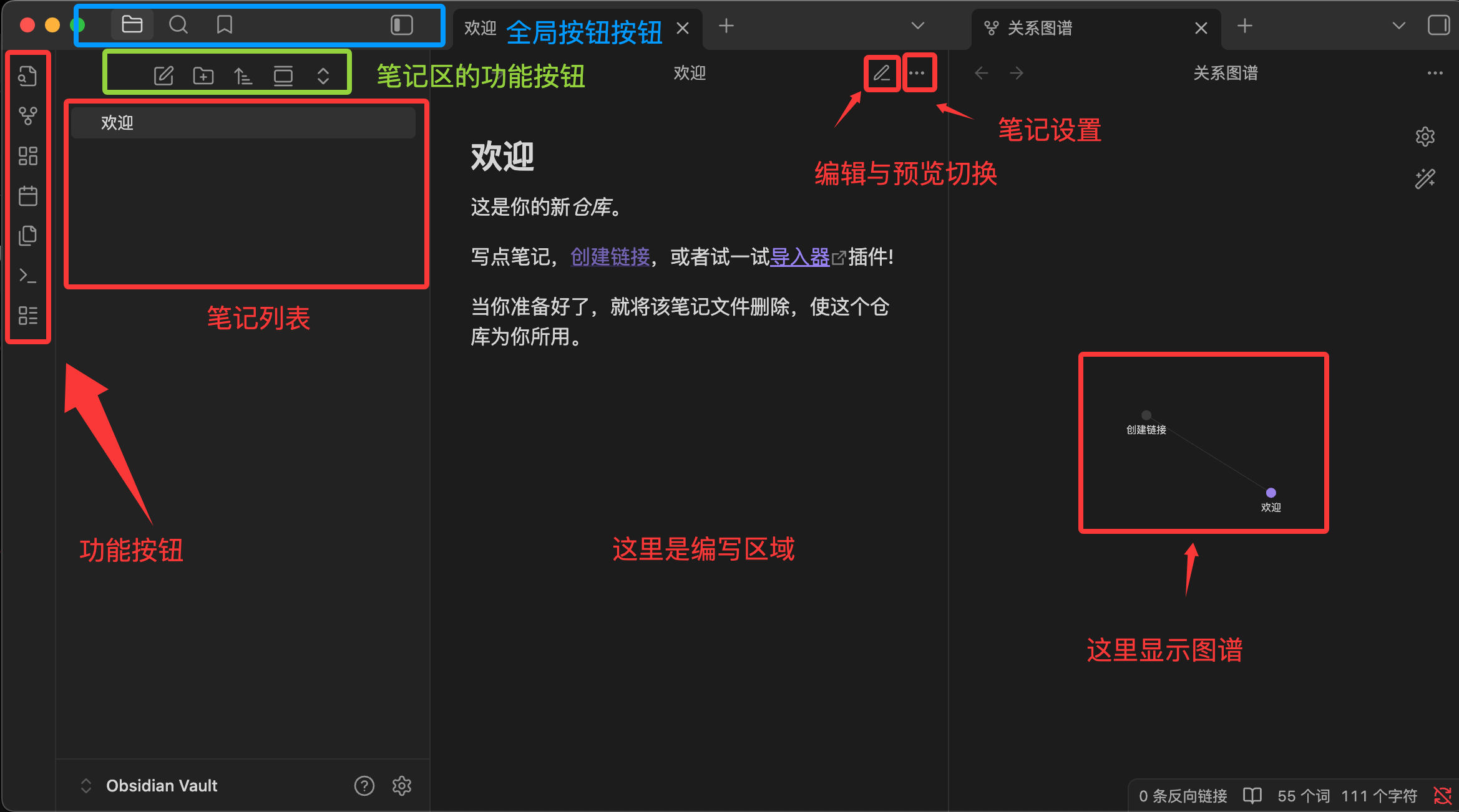
- Linke Seitenleiste (Datei-Explorer):Verwaltet deine Ordner und Notizenliste.
- Mittlerer Bereich (Editor):Der Ort, an dem du hauptsächlich schreibst. Er unterstützt den Modus "Live Preview", was bedeutet, dass Markdown-Symbole sofort in Formatierung umgewandelt werden, wenn du sie eingibst.
- Rechte Seitenleiste (Panel):Standardmäßig zeigt sieBacklinks(d. h., welche anderen Notizen die Notiz erwähnen, die du gerade ansiehst) und die Gliederung an.
- Befehlspalette (Ctrl/Cmd + P):Ein Muss für Anfänger! Drücke diese Tastenkombination, gib die Aktion ein, die du ausführen möchtest (z. B. "Create new note"), ohne dich durch Menüs klicken zu müssen.
WähleCreate new vault, gib deiner Wissensdatenbank einen Namen und wähle einen Speicherort.
Es wird empfohlen, es in einem Ordner unter~/Documents/abzulegen, um Backup und Git-Verwaltung zu erleichtern.
Einstellungen für die Oberflächensprache
Obsidian zeigt die Oberfläche standardmäßig auf Englisch an. Schritte zum Wechseln zu Chinesisch:
- Einstellungen öffnen:Cmd/Ctrl + ,
- Wählen Sie auf der linken Seite Über aus
- Finden Sie das Dropdown-Menü Sprache
- Wählen Sie "Vereinfachtes Chinesisch"
- Klicken Sie auf Neu starten (Neustart)
Das Drei-Spalten-Layout verstehen
Nach dem Neustart sehen Sie die Hauptoberfläche von Obsidian, die aus drei Bereichen besteht:
- Linke Seitenleiste: Dateiliste, Suche, Lesezeichen, Tag-Liste
- Bearbeitungsbereich / Lesebereich: Hier schreiben Sie Notizen. Er unterstützt die Dualmodi Bearbeiten/Vorschau oder die gleichzeitige Anzeige im geteilten Bildschirm
- Rechte Seitenleiste: Hilfsbereiche wie Backlinks, Gliederung, Tags usw.
Schnellreferenz für Tastenkürzel
| Aktion | macOS | Windows / Linux |
|---|---|---|
| Einstellungen öffnen | Cmd + , | Ctrl + , |
| Datei schnell öffnen | Cmd + O | Ctrl + O |
| Neue Notiz erstellen | Cmd + N | Ctrl + N |
| Befehlspalette öffnen | Cmd + P | Ctrl + P |
| Bearbeitungs-/Lesemodus umschalten | Cmd + E | Ctrl + E |
| Linke Seitenleiste öffnen/schließen | Cmd + [ | Ctrl + [ |
| Rechte Seitenleiste öffnen/schließen | Cmd + ] | Ctrl + ] |
Empfohlene anfängliche Darstellungskonfiguration

Gehe zu Einstellungen → Darstellung. Es wird empfohlen, die folgenden Anpassungen vorzunehmen:
Theme: Das offizielle Standard-Theme ist bereits sehr brauchbar. Wenn du einen klareren Stil bevorzugst, kannst du in den Community-Themes nach Minimal suchen und es installieren; es ist derzeit eines der beliebtesten Drittanbieter-Themes.
Schrifteinstellungen(Für Entwickler empfohlen):
- Oberflächenschrift: Systemstandard, oder PingFang SC (macOS) / Microsoft YaHei (Windows)
- Fließtextschrift: Wie oben, oder Source Han Serif zum Lesen
- Monospace-Schrift: JetBrains Mono oder Fira Code (für Codeblöcke verwendet)
Gehe zu Einstellungen → Editor. Es wird empfohlen, Folgendes anzupassen:
- Zeilenbreite: Es wird empfohlen, sie auf 88 oder 100 einzustellen, um mit den Programmiergewohnheiten konsistent zu bleiben
- Live-Vorschau(Live Preview): Standardmäßig aktiviert, empfohlen beizubehalten
- Klammern automatisch schließen: Aktivieren; beim Schreiben[[wird automatisch vervollständigt.]]
- Zeilennummern anzeigen: Du kannst es aktivieren; es fühlt sich für Entwickler vertrauter an