Obsidian + Claude Code
Obsidian ist ein Markdown-Notizwerkzeug mit Fokus auf lokale Speicherung. Alle Dateien werden in Ordnern auf Ihrem eigenen Computer gespeichert, was sicher, privat und offline nutzbar ist. Mit bidirektionalen Links und einer riesigen Anzahl von Plugins eignet es sich besonders für Programmierer, um Code zu speichern, Notizen zu machen und langfristig Wissen aufzubauen.
Claude Code ist ein von Anthropic eingeführter KI-Programmierassistent. Optimiert auf Basis des großen Claude-Modells, zeichnet er sich durch Lesen von Code, Ändern von Code, Schreiben von Code und Fehlerbehebung aus.
Wir können das Claudian-Plugin in Obsidian installieren, um Claude Code direkt zu integrieren, damit die KI Ihnen beim Schreiben von Dokumenten, Organisieren von Notizen und Projektfortschritten hilft, automatisch tägliche KI-Hot-Topics pusht und Ihren Notiz-Vault in einen intelligenten Arbeitsbereich verwandelt.

Installation und Konfiguration der Umgebung
1. Obsidian herunterladen
Wir müssen zuerst die offizielle Obsidian-Websitehttps://obsidian.md/downloadbesuchen, um Obsidian herunterzuladen, das Versionen für verschiedene Systeme bereitstellt:
2. Claude Code installieren
Im Terminal ausführen (die globale Installation muss nur einmal durchgeführt werden):
npm install -g @anthropic-ai/claude-code
Nach der Installation einmal die Autorisierung ausführen:
claude
Es wird Sie bitten, sich bei Ihrem Claude-Konto anzumelden und die OAuth-Autorisierung abzuschließen (muss nur einmal durchgeführt werden).
Hinweis:Wenn Sie kein Claude-Konto haben, können Sie stattdessen auch inländische große Modelle verwenden. Siehe:Claude Code API-Konfiguration。
Details zu Claude Code finden Sie unter:https://www.example.com/claude-code/claude-code-tutorial.html
3. Installiere das Obsidian-Community-Plugin Claudian
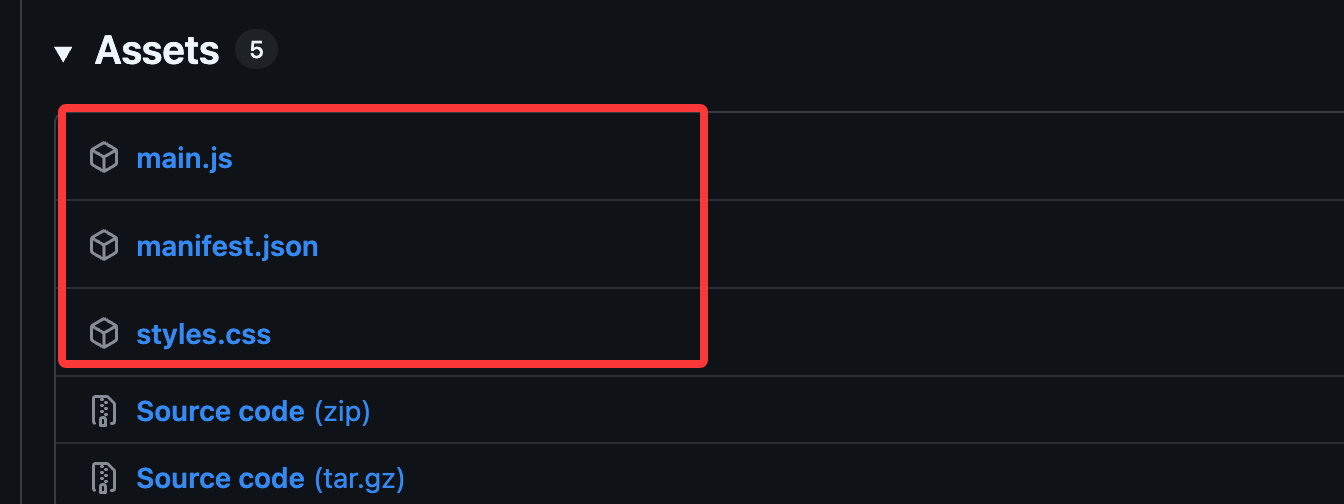
Wir können von GitHub Releases herunterladenhttps://github.com/YishenTu/claudian/releases/latestherunterladenmain.js, manifest.json und styles.cssdiese drei Dateien:
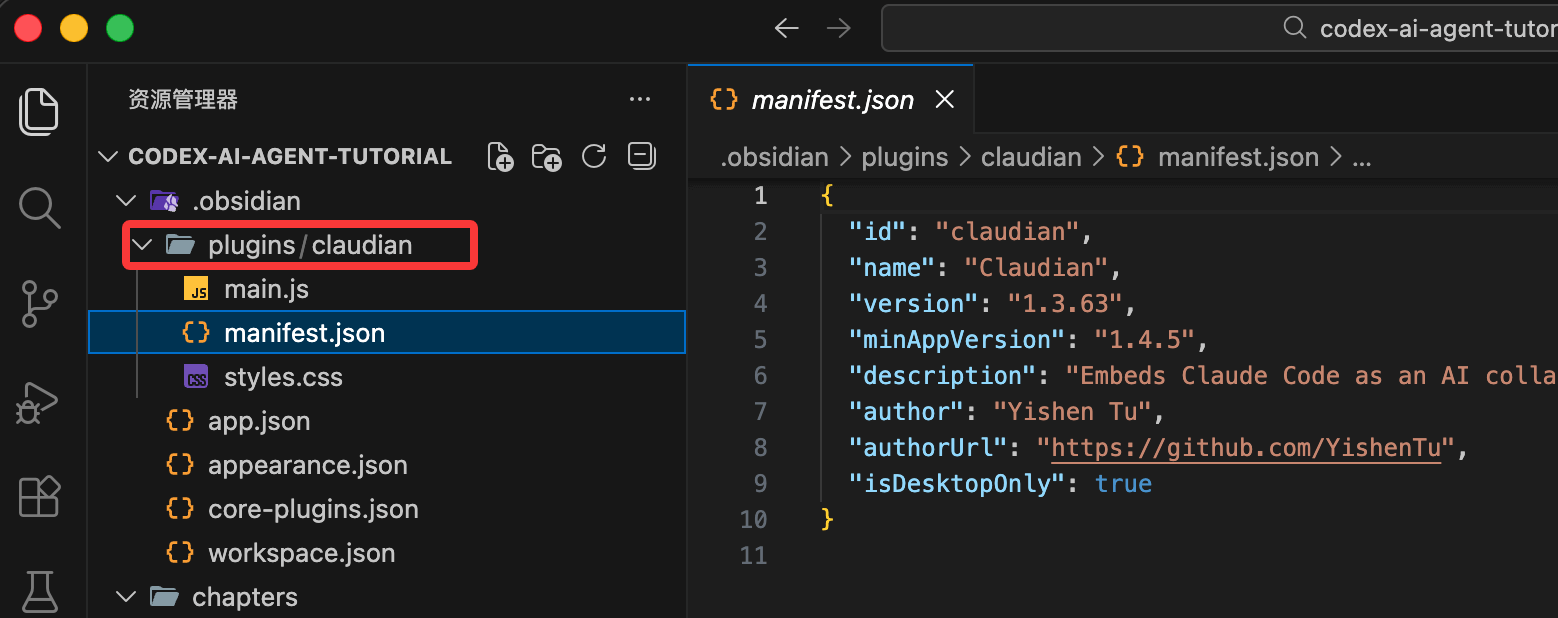
Im Plugin-Ordner deines Obsidian-Vaultsplugins(falls keiner vorhanden ist, erstelle einen), erstelle einen neuen Ordner namensclaudian, mit einem Beispielpfad:
/path/to/vault/.obsidian/plugins/claudian/
Hinweis:/path/to/vault/Er muss durch den tatsächlichen Pfad deines eigenen Obsidian-Vaults ersetzt werden.
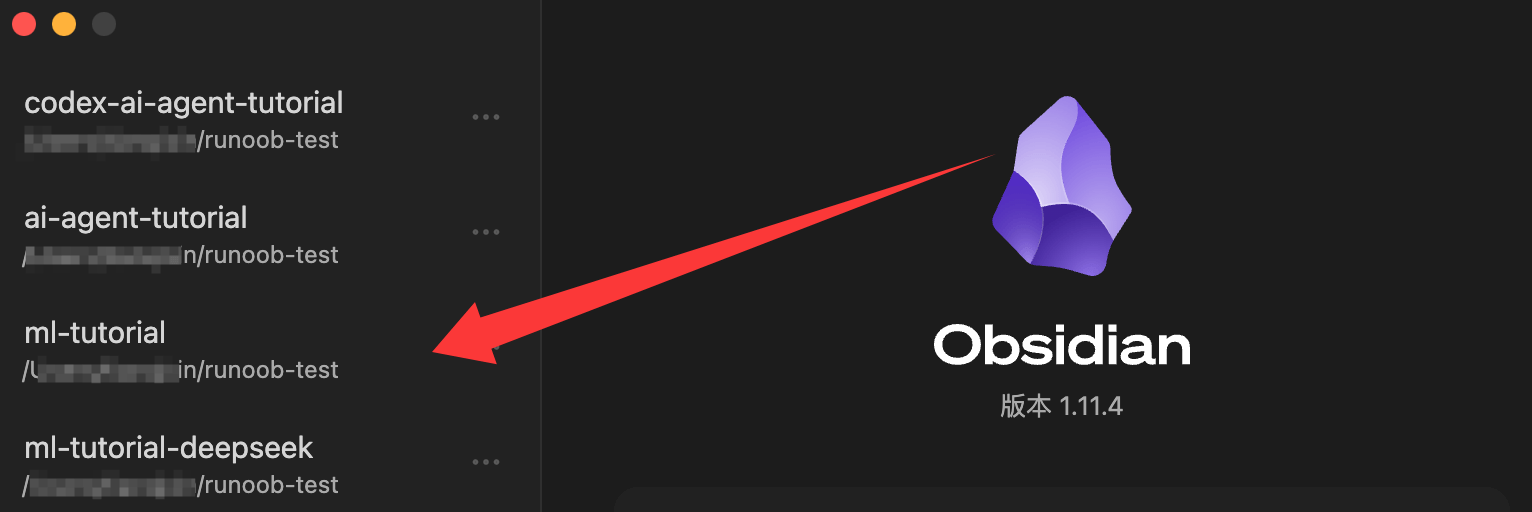
Du kannst den detaillierten Pfad im Menü Vault-Verwaltung sehen:
Kopiere die drei heruntergeladenen Dateien in diesenclaudian/plugins/Ordner.
.obsidian/
└── plugins/
    └── claudian/
        ├── main.js         # 插件的编译后 JavaScript 主文件(包含所有逻辑)
        ├── manifest.json   # 插件元数据(ID、名称、版本、描述、最低 Obsidian 版本等)
        └── styles.css      # 插件的 CSS 样式
Aktiviere das Plugin in Obsidian: Einstellungen → Community-Plugins → Schalte den Schalter für das Plugin „Claudian“ ein.

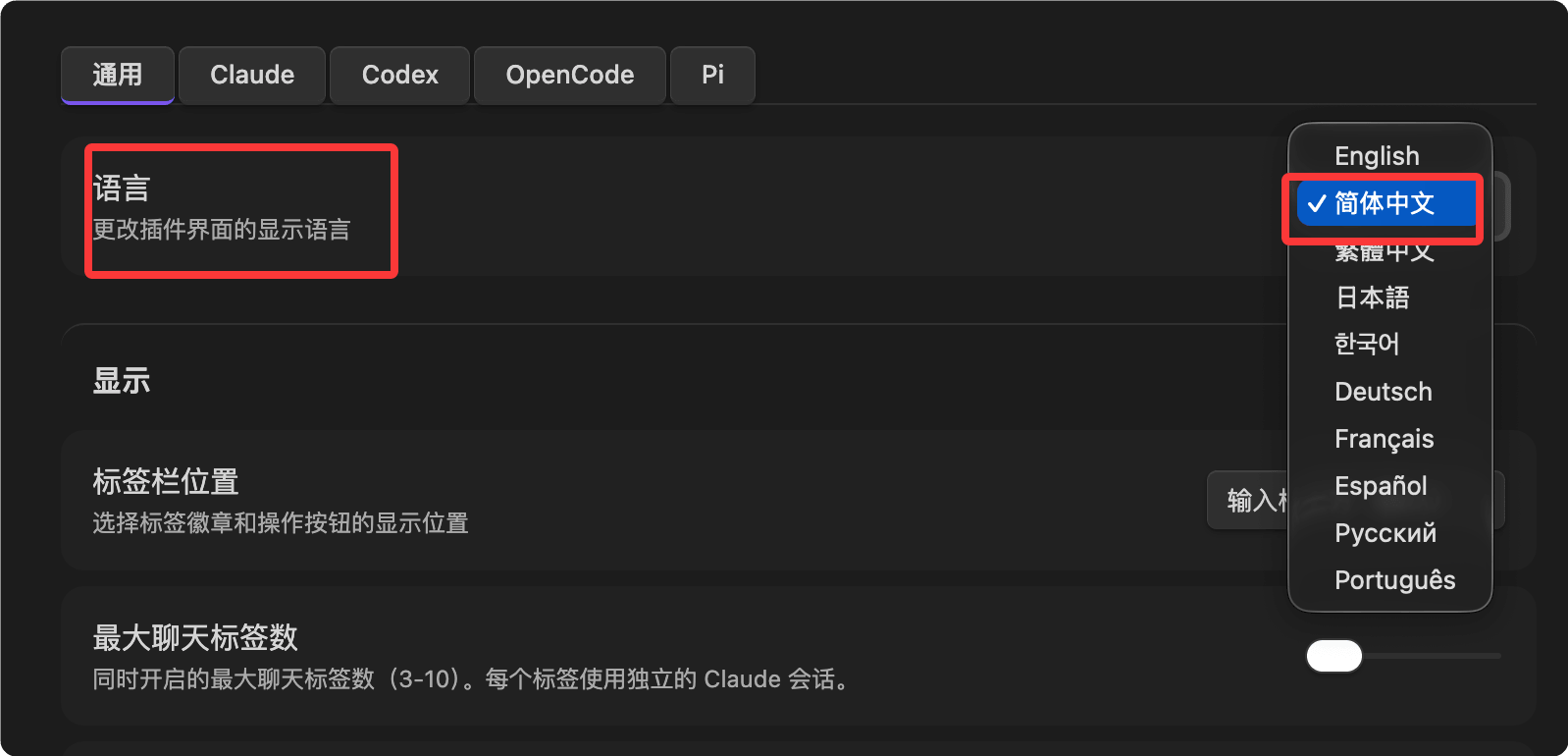
Du kannst die Sprache in den Einstellungen auf Chinesisch einstellen:

Erste Verwendung von Claudian
Öffne eine beliebige Notiz, und ein Roboter-Symbol erscheint in der linken Seitenleiste (oder verwende die Befehlspalette Ctrl/Cmd+P und gib „Claudian: Open Chat“ ein):
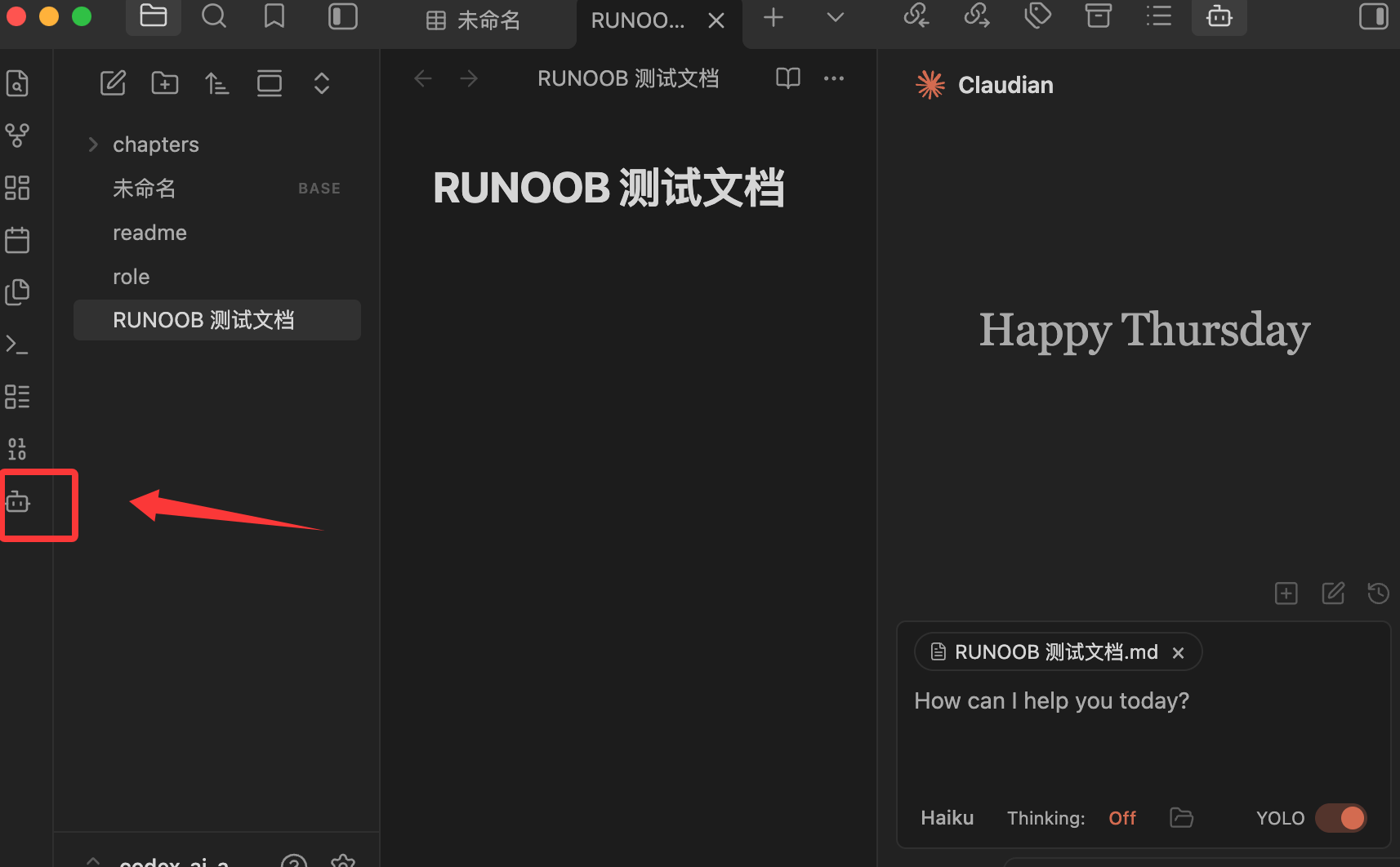
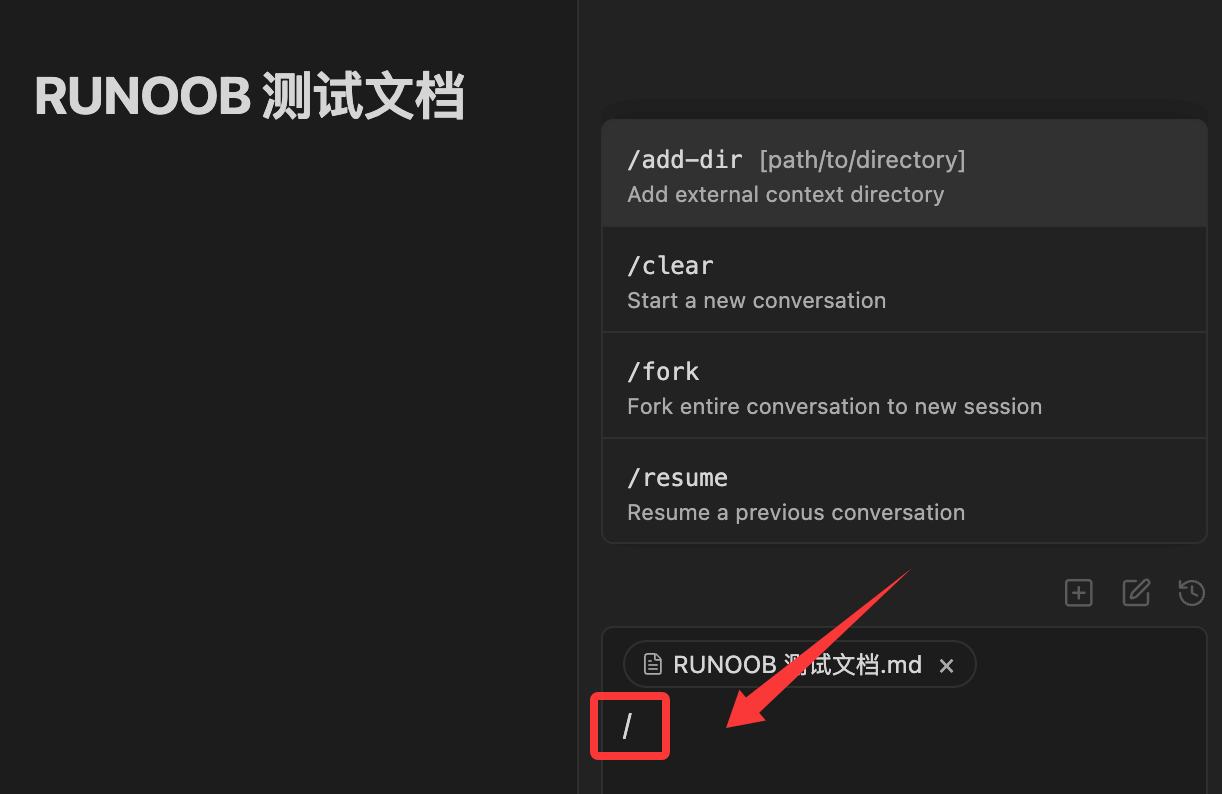
Wenn du es zum ersten Mal öffnest, wirst du aufgefordert, ein Claude-Modell auszuwählen (du kannst ein inländisches großes Modell festlegen). Gib / in das Eingabefeld ein, um alle verfügbaren Fähigkeiten anzuzeigen:
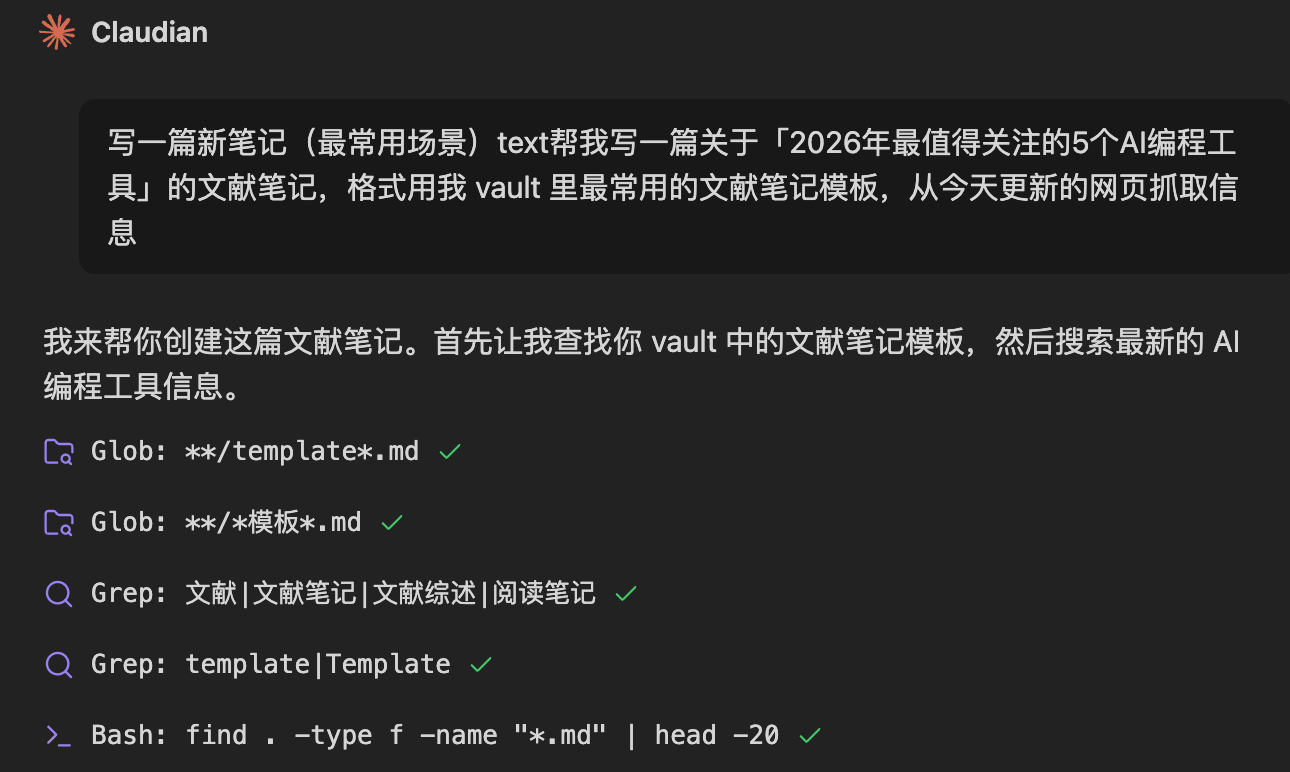
Test:
写一篇新笔记(最常用场景)text帮我写一篇关于「2026年最值得关注的5个AI编程工具」的文献笔记,格式用我 vault 里最常用的文献笔记模板,从今天更新的网页抓取信息
Jetzt kannst du normal mit der Arbeit beginnen:
Funktionen und Verwendung
Öffne die Chat-Seitenleiste über das Symbol in der Seitenleisten-Ribbon oder die Befehlspalette. Wähle Text aus und verwende eine Tastenkombination, um die Inline-Bearbeitung durchzuführen.
Alle Vorgänge entsprechen den Coding-Agents, die du kennst (Claude Code, Codex, Opencode, Pi) – sprich mit dem Agenten, und er kann Dateien in deinem Vault lesen, schreiben, bearbeiten und durchsuchen.
- Inline-Bearbeitung— Wähle Text aus oder platziere den Cursor und drücke die Tastenkombination, um Inhalte direkt in der Notiz zu bearbeiten, mit Diff-Vorschau auf Wortebene.
- Slash-Befehle und Skills— Tippe/oder$ein, um wiederverwendbare Prompt-Vorlagen aufzurufen, oder nutze Skills auf Benutzerebene/und Vault-Ebene (Skills).
- @-Erwähnungen- Gib@ein, um ein beliebiges Objekt zu erwähnen, das der Agent bearbeiten soll, einschließlich Vault-Dateien, Sub-Agents, MCP-Server oder Dateien in externen Verzeichnissen.
- Planungsmodus— Umschalten mit Shift+Tab. Der Agent erkundet zuerst Designoptionen, bevor er die Implementierung ausführt, und präsentiert dann den Plan zur Bestätigung.
- Instruktionsmodus#— Ermöglicht dir, feingranulare benutzerdefinierte Anweisungen im Chat-Eingabefeld hinzuzufügen.
- MCP-Server— Verbinde externe Tools über das Model Context Protocol (unterstützt Standard-I/O, Server-Sent Events, HTTP). Claude kann Vault-weites MCP innerhalb der App verwalten; Codex verwendet seine separate Kommandozeilenschnittstelle (CLI), um die MCP-Konfiguration zu verwalten.
- Mehrere Tabs und Unterhaltungen— Unterstützt mehrere Chat-Tabs, Unterhaltungsverlauf, Verzweigung von Unterhaltungen, Fortsetzen von Unterhaltungen und kompakten Ansichtsmodus.