LaTeX Abbildungen und Tabellen
Abbildungen und Tabellen sind das Rückgrat einer wissenschaftlichen Arbeit. Dieser Artikel behandelt vier Dinge: Befehle zum Einfügen von Abbildungen und Gleitumgebungen, grundlegende Tabellen, die dreizeilige Tabelle nach akademischem Standard und das Zusammenführen von Zellen.
Die Verwaltungsphilosophie von LaTeX für Abbildungen und Tabellen steht im Einklang mit seiner Nummerierung: Sie müssen nur den Inhalt und den Titel angeben; Position, Nummerierung und Verweise erfolgen automatisch.
Bilder einfügen: graphicx-Paket
Das Einfügen von Abbildungen erfordert nur zwei Befehle: Laden Sie graphicx in der Präambel und verwenden Sie \includegraphics im Hauptteil, um die Bilddatei zu platzieren.
| Häufige Optionen | Bedeutung | Beispiel |
|---|---|---|
| width | Breite, relative Werte zulässig | width=0.8\textwidth (80% der Textbreite) |
| height | Height | height=5cm |
| scale | Skalierungsfaktor | scale=0.5 |
| angle | Drehwinkel | angle=90 |
Dateinamen-EmpfehlungenErweiterung weglassen: Schreiben Sie sin statt sin.png. LaTeX sucht automatisch nach einem vom aktuellen Compiler unterstützten Format (XeLaTeX unterstützt PDF, PNG, JPG usw.), sodass Sie die Quelle beim Formatwechsel nicht ändern müssen.
Wenn Sie die Bildgröße steuern, bevorzugen Sie einen proportionalen Wert wie width=\textwidth gegenüber scale – Ersterer garantiert, dass das Bild niemals die Textbreite überschreitet, während Letzterer bei unterschiedlichen Schriftgrößeneinstellungen unerwartet überlaufen kann.
Gleitobjekte: figure-Umgebung
Bilder sollten nicht direkt im Textfluss stehen; üblich ist es, sie in einer figure-Gleitumgebung zu platzieren.
Beispiel: Standardabbildung
\usepackage{graphicx} % Erforderliches Paket für Abbildungen
\begin{document}
Die Sinusfunktion$y = \sin x$wird in Abbildung~\ref{fig:sin gezeigt.}.
\begin{figure}[htbp] % Gleitumgebung, Platzierungsparameter siehe Tabelle unten
\centering % Bild innerhalb der Gleitumgebung zentrieren
\includegraphics[width=0.6\textwidth]{sin}
\caption{Sinuskurve} % Beschriftung, Nummer wird automatisch generiert
\label{fig:sin} % Label, zum Referenzieren mit \ref
\end{figure}
\end{document}
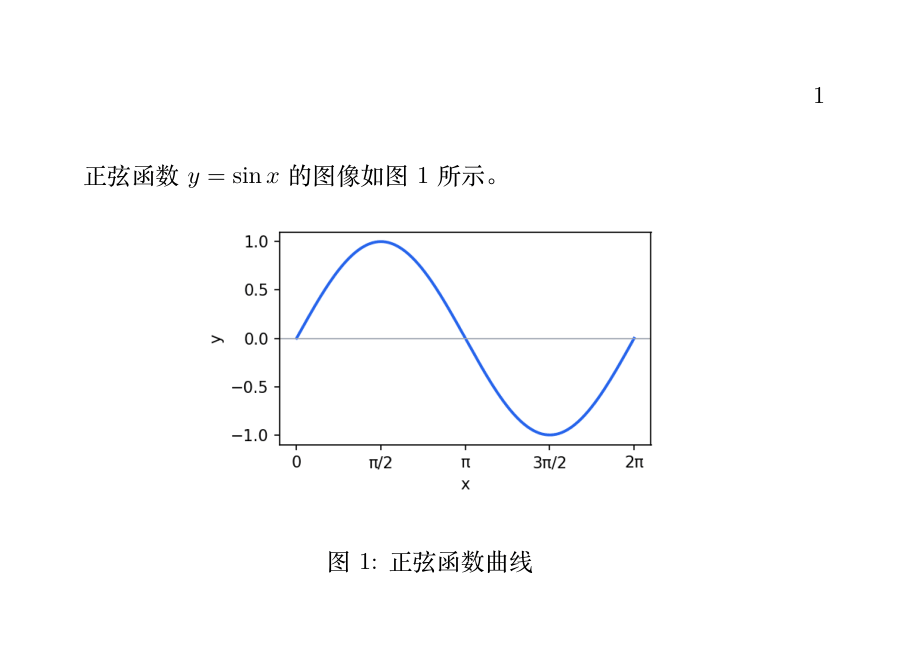
Die Klammern nach dem Umgebungsnamen sind "Platzierungsvorschläge", die LaTeX sagen, wo es erscheinen soll.
| Parameter | Bedeutung | Prioritätshinweise |
|---|---|---|
| h | hier, direkt an der Quellposition | Nur ein Vorschlag; LaTeX passt es selbst an, wenn das Layout es nicht unterbringen kann |
| t | oben, oberer Rand der aktuellen Seite | Die gebräuchlichste Wahl in wissenschaftlichen Arbeiten |
| b | unten, unterer Rand der aktuellen Seite | Oft mit t kombiniert |
| p | Gleitseite, eine dedizierte Gleitseite | Gruppiert automatisch viele Abbildungen/Tabellen auf einer Anhangseite |
| ! (e.g., [!h]) | Lockert die Satzbeschränkungen | Zusammen verwenden, wenn eine starke Anforderung gestellt wird |
„Warum wurde meine Abbildung woandershin verschoben?“ – Das ist kein Fehler; das ist der Float-Mechanismus am Werk: LaTeX wählt für jede Abbildung eine Position, die keine großen Lücken erzeugt. Wenn Sie sie wirklich festnageln müssen, verwenden Sie den [H]-Parameter aus dem float-Paket (großes H, bedeutet „hier“ und nicht verschieben).
Grundlegende Tabellen: tabular-Umgebung
Das Syntaxgerüst einer Tabelle ist dasselbe wie das einer Matrix: & trennt Spalten, \\ beginnt eine neue Zeile, und das Spaltenformat wird in den Umgebungsparametern deklariert.
Beispiel: Tabelle mit vollständigen Rahmen
\begin{document}
\begin{tabular}{|l|c|r|} % Spaltenformat: linksbündig, zentriert, rechtsbündig, getrennt durch vertikale Linien
\hline % Obere horizontale Linie
Name&Alter&Punktzahl\\ % & trennt Spalten, \\ beginnt eine neue Zeile
\hline
Zhang San& 20 & 92 \\
Li Si& 21 & 88 \\
\hline % Untere horizontale Linie
\end{tabular}
\end{document}

| Symbole für das Spaltenformat | Bedeutung |
|---|---|
| l / c / r | Spalte linksbündig / zentriert / rechtsbündig ausrichten |
| | | Eine vertikale Linie an dieser Position zeichnen |
| p{2cm} | Feste Spaltenbreite mit automatischem Zeilenumbruch innerhalb von Zellen |
Akademischer Standard: booktabs Dreilinientabelle
Öffnen Sie eine beliebige professionelle Publikation, und die Tabellen weisen "drei horizontale Linien und null vertikale Linien" auf—dies wird als Dreilinientabelle bezeichnet, die vom booktabs-Paket bereitgestellt wird.
Beispiel: Dreilinientabelle
\usepackage{booktabs} % Spezielles Paket für Dreilinientabellen
\begin{document}
\begin{tabular}{lccc} % Dreilinientabellen verwenden keine vertikalen Linien
\toprule % Oberste Linie, am dicksten
Algorithmus&Genauigkeit&Trefferquote& F1 \\
\midrule % Mittlere Linie, dünner
Modell A& 0.91 & 0.88 & 0.89 \\
Modell B& 0.93 & 0.90 & 0.91 \\
\bottomrule % Untere Linie, dickste
\end{tabular}
\end{document}

Formatrichtlinien für Zeitschriften und Abschlussarbeiten verlangen fast ausnahmslos dreizeilige Tabellen. Die Verwendung von | und \hline zum Erstellen von Tabellen mit vollständigem Rahmen ist für alltägliche Hausaufgaben in Ordnung, aber stellen Sie vor der Einreichung unbedingt auf booktabs um – vertikale Linien sind in der professionellen Typografie ein Zeichen von "Amateur".
Zellen zusammenführen: multirow und multicolumn
Komplexe Kopfzeilen erfordern das Zusammenführen: Verwenden Sie \multicolumn für horizontales Zusammenführen (in LaTeX integriert) und \multirow für vertikales Zusammenführen (erfordert das Laden des multirow-Pakets).
Beispiel: Zweistufige Kopfzeile
\usepackage{booktabs}
\usepackage{multirow} % Zellen vertikal zusammenführen
\begin{document}
\begin{tabular}{lcc}
\toprule
\multirow{2}{*}{Datensatz} & \multicolumn{2}{c}{Genauigkeit} \\
\cmidrule(lr){2-3} % Zeichnet eine partielle horizontale Linie nur über die Spalten 2-3
&Trainingsset&Testset\\
\midrule
MNIST & 0.99 & 0.98 \\
CIFAR-10 & 0.95 & 0.91 \\
\bottomrule
\end{tabular}
\end{document}

| Befehl | Syntax | Beschreibung |
|---|---|---|
| \multirow | \multirow{num rows}{*}{content} | Überspannt Zeilen vertikal; die entsprechenden Positionen in den überspannten Zeilen leer lassen |
| \multicolumn | \multicolumn{num cols}{column format}{content} | Überspannt Spalten horizontal; du musst das Spaltenformat für diese Zelle neu schreiben |
| \cmidrule | \cmidrule(lr){2-3} | Teilweise horizontale Linie; (lr) hinterlässt an beiden Enden eine kleine Lücke für ein eleganteres Aussehen |
Tabellenbeschriftungen und Floats im Allgemeinen
Tabellen befinden sich ebenfalls in einem Float; die Umgebung ist table, und alles andere funktioniert genauso wie figure.
Beispiel: Nummerierte Tabelle
\centering % Die gesamte Tabelle zentrieren
\caption{Vergleich der experimentellen Ergebnisse} % Tabellenbeschriftung (üblicherweise über der Tabelle platziert)
\label{tab:result}
\begin{tabular}{lcc}
\toprule
Datensatz&Trainingsdatensatz&Testdatensatz\\
\midrule
MNIST & 0.99 & 0.98 \\
\bottomrule
\end{tabular}
\end{table}
Zwei ungeschriebene Konventionen: Platzieren Sie die Tabellenbeschriftungüber der Tabelleund die Abbildungsbeschriftungunter der Abbildung; verwenden Sie tab: und fig: als Labelpräfixe für Tabellen bzw. Abbildungen, damit Sie den Typ beim Referenzieren auf einen Blick erkennen.
Wenn eine Tabelle breiter als der Textbereich ist, gibt es zwei schnelle Lösungen: Packen Sie das gesamte tabular in \resizebox{\textwidth}{!}{...} für proportionale Skalierung; oder wechseln Sie zum Paket tabularx, um die Spaltenbreiten automatisch zu verteilen. Ersteres ist schnell, Letzteres ist sauberer.
Zusammenfassung
| Voraussetzung | Befehl / Umgebung |
|---|---|
| Abbildungen einfügen | \includegraphics[width=0.8\textwidth]{filename} |
| Gleitobjekte für Abbildungen/Tabellen | figure / table + [htbp] + \centering + \caption + \label |
| Tabellengrundgerüst | tabular, & trennt Spalten, \\ beginnt eine neue Zeile |
| Dreilinientabelle | booktabs:\toprule \midrule \bottomrule |
| Zellen zusammenführen | \multirow, \multicolumn |
| Teilweise horizontale Linie | \cmidrule(lr){2-3} |