Bootstrap5 Navigationsleiste
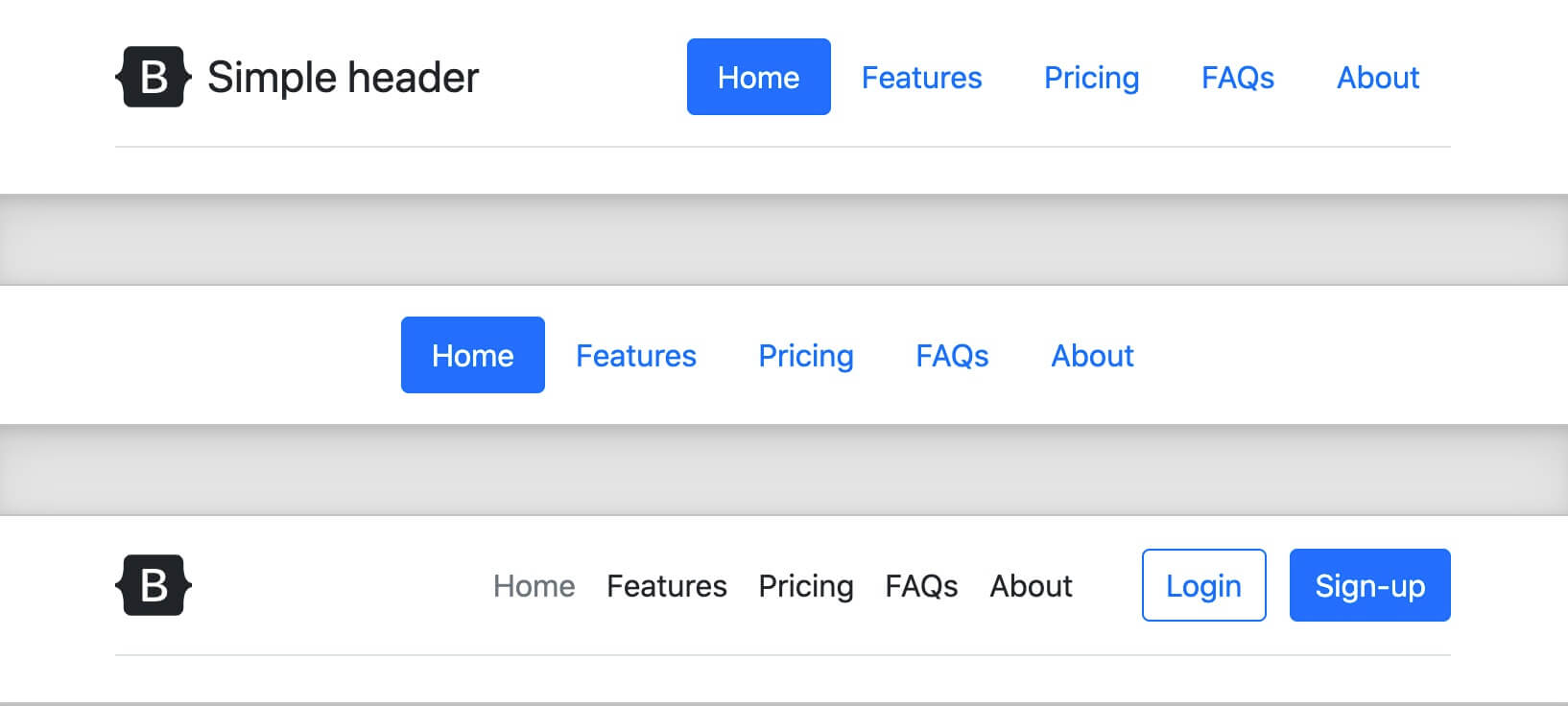
Die Navigationsleiste wird normalerweise oben auf der Seite platziert.
Wir können die.navbarKlasse verwenden, um eine Standard-Navigationsleiste zu erstellen, gefolgt von:.navbar-expand-xxl|xl|lg|md|smKlasse, um eine responsive Navigationsleiste zu erstellen (horizontal auf großen Bildschirmen, vertikal gestapelt auf kleinen Bildschirmen).
Optionen in der Navigationsleiste können das<ul>-Element verwenden und dieclass="navbar-nav"Klasse hinzufügen.<li>Dann.nav-itemauf dem Element hinzufügen<a>auf dem Element verwenden.nav-linkKlasse:
Beispiel
<nav Klasse="navbar navbar-expand-sm bg-light">
<ul class="navbar-nav">
<li class="nav-item">
<a class="nav-link" href="#">Link 1</a>
</li>
<li class="nav-item">
<a class="nav-link" href="#">Link 2</a>
</li>
<li class="nav-item">
<a class="nav-link" href="#">Link 3</a>
</li>
</ul>
</nav>
Selbst ausprobieren »
Vertikale Navigationsleiste
Durch Entfernen.navbar-expand-xxl|xl|lg|md|smKlasse, können Sie eine vertikale Navigationsleiste erstellen:
Beispiel
<nav class="navbar bg-light">
<ul class="navbar-nav">
<li class="nav-item">
<a class="nav-link" href="#">Link 1</a>
</li>
<li class="nav-item">
<a class="nav-link" href="#">Link 2</a>
</li>
<li class="nav-item">
<a class="nav-link" href="#">Link 3</a>
</li>
</ul>
</nav>
Selbst ausprobieren »
Zentrierte Navigationsleiste
Durch Hinzufügen.justify-content-centerKlasse, können Sie eine zentrierte Navigationsleiste erstellen:
Beispiel
<nav class="navbar navbar-expand-sm bg-light justify-content-center">
...
</nav>
Selbst ausprobieren »
Navigationsleiste mit verschiedenen Farben
Sie können die folgenden Klassen verwenden, um Navigationsleisten mit verschiedenen Farben zu erstellen:.bg-primary,
.bg-success, .bg-info, .bg-warning, .bg-danger, .bg-secondary, .bg-darkund.bg-light).
Tipp:Für dunkle Hintergründe müssen Sie bei.navbar-darkdie Textfarbe auf hell setzen; für helle Hintergründe müssen Sie bei.navbar-lightdie Textfarbe auf dunkel setzen.
Beispiel
<nav class="navbar navbar-expand-sm bg-light navbar-light">
<ul class="navbar-nav">
<li class="nav-item active">
<a class="nav-link" href="#">Aktiv</a>
</li>
<li class="nav-item">
<a class="nav-link" href="#">Link</a>
</li>
<li class="nav-item">
<a class="nav-link" href="#">Link</a>
</li>
<li class="nav-item">
<a class="nav-link disabled" href="#">Deaktiviert</a>
</li>
</ul>
</nav>
<nav class="navbar navbar-expand-sm bg-dark navbar-dark">...</nav>
<nav class="navbar navbar-expand-sm bg-primary navbar-dark">...</nav>
Selbst ausprobieren »
Aktive und deaktivierte Zustände: Du kannst<a>dem Element die.active-Klasse hinzufügen, um die ausgewählte Option hervorzuheben..disabledKlasse wird verwendet, um den Link nicht anklickbar zu machen.
Marke/Logo
.navbar-brand-Klasse wird verwendet, um die Marke/das Logo hervorzuheben:
Beispiel
<nav class="navbar navbar-expand-sm bg-dark navbar-dark">
<a class="navbar-brand" href="#">Logo</a>
...
</nav>
Selbst ausprobieren »
Sie können die.navbar-brand-Klasse verwenden, um das Bild in der Navbar responsiv zu machen.
Beispiel
<nav class="navbar navbar-expand-sm bg-dark navbar-dark">
<a class="navbar-brand" href="#">
<img src="bird.jpg" alt="Logo" style="width:40px;">
</a>
...
</nav>
Selbst ausprobieren »
Einklappbare Navbar
Normalerweise klappen wir auf kleinen Bildschirmen die Navbar ein und zeigen die Navigationsoptionen per Klick an.
Um eine einklappbare Navbar zu erstellen, können Sie am Buttonclass="navbar-toggler", data-bs-toggle="collapse" und data-target="#thetarget"class. Dann auf demclass="collapse navbar-collapse"div mit der Klasse, umschließen Sie den Navigationsinhalt (Links). Die id am div-Element stimmt mit derdata-target-id überein, die am Button angegeben ist:
Beispiel
<nav class="navbar navbar-expand-md bg-dark navbar-dark">
<a class="navbar-brand" href="#">Navbar</a>
<button class="navbar-toggler" type="button" data-bs-toggle="collapse" data-bs-target="#collapsibleNavbar">
<span class="navbar-toggler-icon"></span>
</button>
<div class="collapse navbar-collapse" id="collapsibleNavbar">
<ul class="navbar-nav">
<li class="nav-item">
<a class="nav-link" href="#">Link</a>
</li>
<li class="nav-item">
<a class="nav-link" href="#">Link</a>
</li>
<li class="nav-item">
<a class="nav-link" href="#">Link</a>
</li>
</ul>
</div>
</nav>
Selbst ausprobieren »
Navbar mit Dropdown-Menü
Sie können ein Dropdown-Menü in der Navbar festlegen:
Beispiel
<nav class="navbar navbar-expand-sm bg-dark navbar-dark">
<a class="navbar-brand" href="#">Logo</a>
<ul class="navbar-nav">
<li class="nav-item">
<a class="nav-link" href="#">Link 1</a>
</li>
<li class="nav-item">
<a class="nav-link" href="#">Link 2</a>
</li>
<li class="nav-item dropdown">
<a class="nav-link dropdown-toggle" href="#" id="navbardrop" data-bs-toggle="dropdown">
Dropdown-Link
</a>
<div class="dropdown-menu">
<a class="dropdown-item" href="#">Link 1</a>
<a class="dropdown-item" href="#">Link 2</a>
<a class="dropdown-item" href="#">Link 3</a>
</div>
</li>
</ul>
</nav>
Selbst ausprobieren »
Formulare und Buttons in der Navbar
Navbar-Formulare<form>-Element verwendet dieclass="form-inline"-Klasse, um Eingabefelder und Buttons anzuordnen:
Beispiel
<nav class="navbar navbar-expand-sm bg-dark navbar-dark">
<form class="form-inline">
<input class="form-control" type="text" placeholder="Suchen">
<button class="btn btn-success" type="submit">Suchen</button>
</form>
</nav>
Selbst ausprobieren »
Sie können auch andere Eingabeklassen verwenden, wie zum Beispiel die.input-group-addon-Klasse, die verwendet wird, um ein kleines Label vor dem Eingabefeld hinzuzufügen.
Beispiel
<nav class="navbar navbar-expand-sm bg-dark navbar-dark">
<form class="form-inline" action="/action_page.php">
<div class="input-group">
<div class="input-group-prepend">
<span class="input-group-text">@</span>
</div>
<input type="text" class="form-control" placeholder="Benutzername">
</div>
</form>
</nav>
Selbst ausprobieren »
Navbar-Text
Verwenden Sie.navbar-text. Die Klasse zum Festlegen von Nicht-Link-Text auf der Navbar sorgt für horizontale Ausrichtung, mit derselben Farbe und demselben Padding.
Beispiel
<nav class="navbar navbar-expand-sm bg-dark navbar-dark">
<ul class="navbar-nav">
<li class="nav-item">
<a class="nav-link" href="#">Link 1</a>
</li>
<li class="nav-item">
<a class="nav-link" href="#">Link 2</a>
</li>
</ul>
<span class="navbar-text">
Navbar-Text
</span>
</nav>
Selbst ausprobieren »
Fixierte Navbar
Die Navigationsleiste kann oben oder unten fixiert werden.
Wir verwenden.fixed-topKlasse, um die Navigationsleiste zu fixieren:
Beispiel
<nav class="navbar navbar-expand-sm bg-dark navbar-dark fixed-top">
...
</nav>
Selbst ausprobieren »
.fixed-bottomDie Klasse wird verwendet, um die Navigationsleiste am unteren Rand zu fixieren:
Beispiel
<nav class="navbar navbar-expand-sm bg-dark navbar-dark fixed-bottom">
...
</nav>
Selbst ausprobieren »
Navbar-Beispiel
Weitere Erweiterungen