Bootstrap5 Installation und Verwendung
Wir können Bootstrap5 auf die folgenden zwei Arten installieren:
Verwenden Sie das Bootstrap5 CDN.
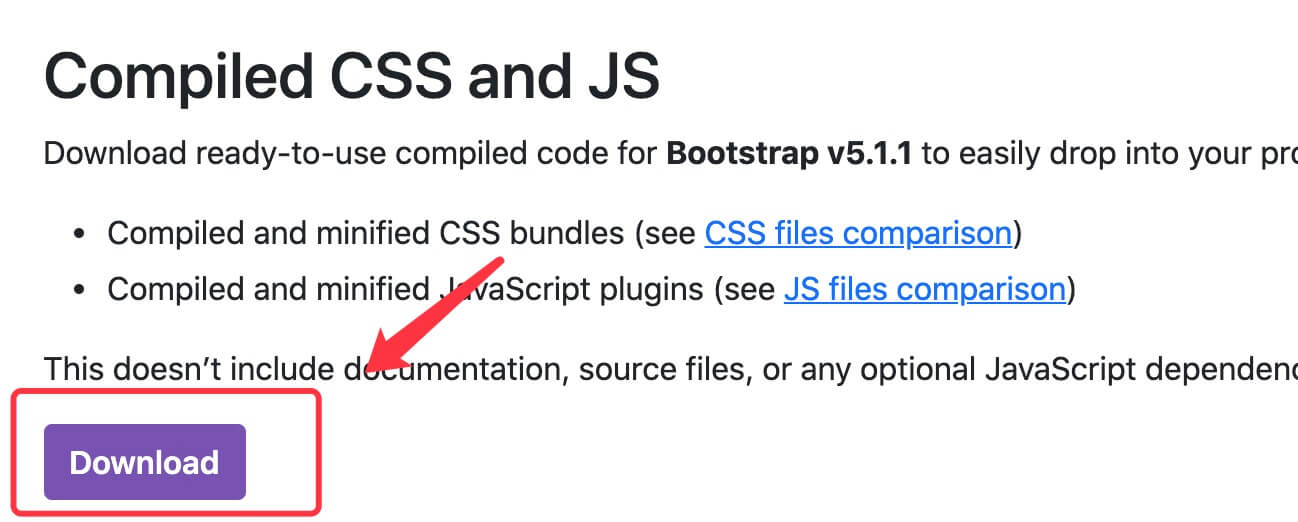
Von der offiziellen Websitegetbootstrap.comBootstrap 5 herunterladen.
Bootstrap 5 CDN
CDNJS:
Bootstrap5 CDN
Hinweis:popper.min.js wird verwendet, um Popovers, Tooltips und Dropdown-Menüs einzurichten.
bootstrap.bundle.js (unkomprimiert) oder bootstrap.bundle.min.js (komprimiert) enthält gebündelte Plugins wie popper.min.js und andere Abhängigkeitsskripte, sodass wir auch direkt den folgenden Code verwenden können:
Beispiel
<link rel="stylesheet" href="https://cdnjs.cloudflare.com/ajax/libs/twitter-bootstrap/5.1.3/css/bootstrap.min.css">
<!-- Neueste Bootstrap5-Kern-JavaScript-Datei -->
<script src="https://cdnjs.cloudflare.com/ajax/libs/twitter-bootstrap/5.1.3/js/bootstrap.bundle.min.js"></script>
Bootstrap5 CDN(jsDelivr)
Bootstrap5 CDN(Staticfile)
<link rel="stylesheet" href="https://cdn.staticfile.net/twitter-bootstrap/5.1.1/css/bootstrap.min.css">
<!-- Neueste Bootstrap5-Kern-JavaScript-Datei -->
<script src="https://cdn.staticfile.net/twitter-bootstrap/5.1.1/js/bootstrap.bundle.min.js"></script>
Zusätzlich können Sie auch die folgenden CDN-Dienste verwenden:
- Empfohlen in China 1:https://cdn.bytedance.com/
- Empfohlen in China 2:https://www.staticfile.net/
- International empfohlen:https://cdnjs.com/
Bootstrap 5 herunterladen
Sie können die offizielle Websitehttps://getbootstrap.com/besuchen, um das Bootstrap5-Ressourcenpaket herunterzuladen.
Hinweis:Darüber hinaus können Sie es auch über Paketverwaltungswerkzeuge wie npm, yarn, gem, composer usw. installieren:
npm install bootstrapyarn add bootstrapgem install bootstrap -v 5.1.1composer require twbs/bootstrap:5.1.1
Erstellen Sie Ihre erste Bootstrap-5-Seite
1. HTML5-Doctype hinzufügen
Bootstrap erfordert die Verwendung eines HTML5-Doctypes, daher müssen Sie die HTML5-Doctype-Deklaration hinzufügen.
Der HTML5-Doctype wird am Anfang des Dokuments zusammen mit der entsprechenden Zeichenkodierung deklariert:
Mobile First
Um mit Bootstrap entwickelte Websites mobilfreundlich zu machen und eine korrekte Darstellung sowie Touch-Zooming sicherzustellen, müssen Sie das Viewport-Meta-Tag im Head der Webseite hinzufügen, wie unten gezeigt:
<meta name="viewport" content="width=device-width, initial-scale=1">
width=device-widthGibt an, dass die Breite der Breite des Gerätebildschirms entspricht.
initial-scale=1Gibt den anfänglichen Zoomfaktor an.
Container-Klassen
Bootstrap 5 erfordert ein Container-Element, um den Inhalt der Website zu umschließen.
Wir können die folgenden beiden Container-Klassen verwenden:
- Die Klasse .container wird für einen Container mit fester Breite verwendet, der responsive Layouts unterstützt.
- Die Klasse .container-fluid wird für einen Container mit 100 % Breite verwendet, der den gesamten Viewport umfasst.

Zwei Bootstrap-5-Seiten
Bootstrap5 .container Beispiel
Selbst ausprobieren »
Das folgende Beispiel zeigt einen Container, der den gesamten Viewport umfasst.
Bootstrap5 .container-fluid Beispiel
Selbst ausprobieren »