Bootstrap5 Formulare
In diesem Kapitel lernen wir, wie man mit Bootstrap Formulare erstellt. Bootstrap kann durch einige einfache HTML-Tags und erweiterte Klassen Formulare in verschiedenen Stilen erstellen.
Formularelemente<input>, <textarea>, und<select>Elemente.form-controlBei Verwendung der Klasse wird die Breite auf 100% festgelegt.
Bootstrap5 Formular-Layout
- Gestapeltes Formular (Vollbildbreite): vertikale Richtung
- Inline-Formular: horizontale Richtung
Bootstrap bietet zwei Arten von Formular-Layouts:
Gestapeltes Formular
Das folgende Beispiel verwendet zwei Eingabefelder, ein Kontrollkästchen und eine Absenden-Schaltfläche, um ein gestapeltes Formular zu erstellen:
Beispiel
Ausprobieren »
Anzeigeeffekt:
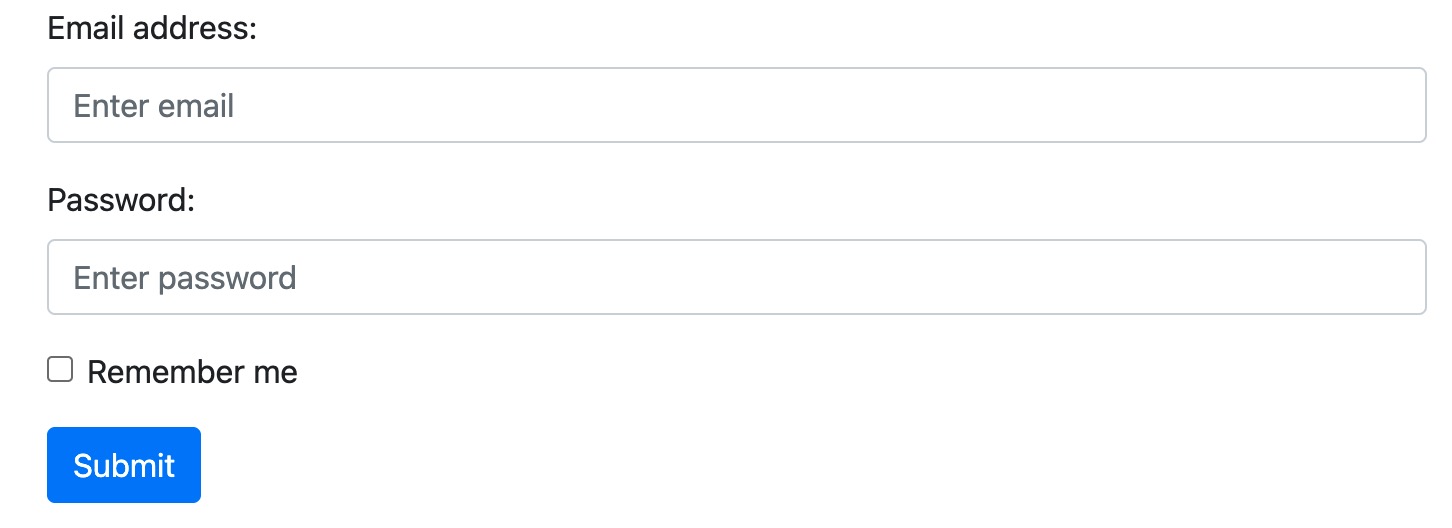
Im Beispiel verwenden wir die.form-label-Klasse, um sicherzustellen, dass Label-Elemente ein bestimmtes Padding haben.
Checkboxen verwenden ein anderes Markup. Sie verwenden.form-check, das um das Container-Element gelegt wird. Checkboxen und Radio-Buttons verwenden.form-check-input, und ihre Labels können.form-check-label verwendenclass.
Inline-Formular
Wenn Sie möchten, dass Formularelemente nebeneinander angezeigt werden, verwenden Sie.rowund.col:
Das folgende Beispiel zeigt zwei Eingabefelder nebeneinander, um ein Inline-Formular zu erstellen:
Beispiel
Ausprobieren »
Anzeigeeffekt:

Textarea
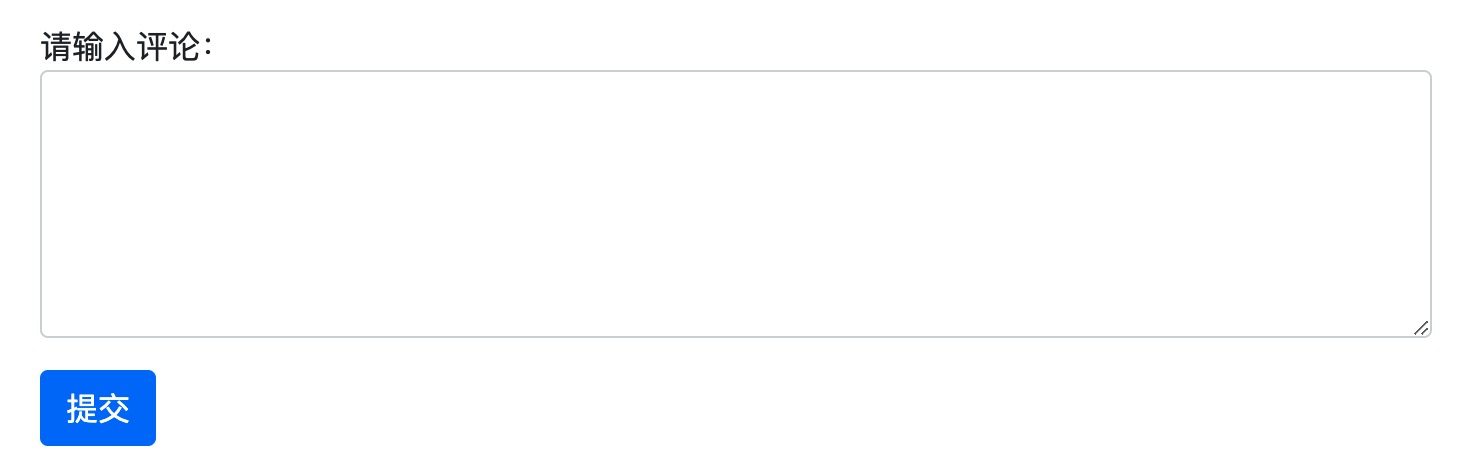
Verwenden Sie das textarea-Tag, um ein Textfeld im Formular zu erstellen, verwenden Sie die.form-control-Klasse, um die textarea-Tags zu rendern:
Beispiel
Ausprobieren »
Anzeigeeffekt:
Eingabegröße
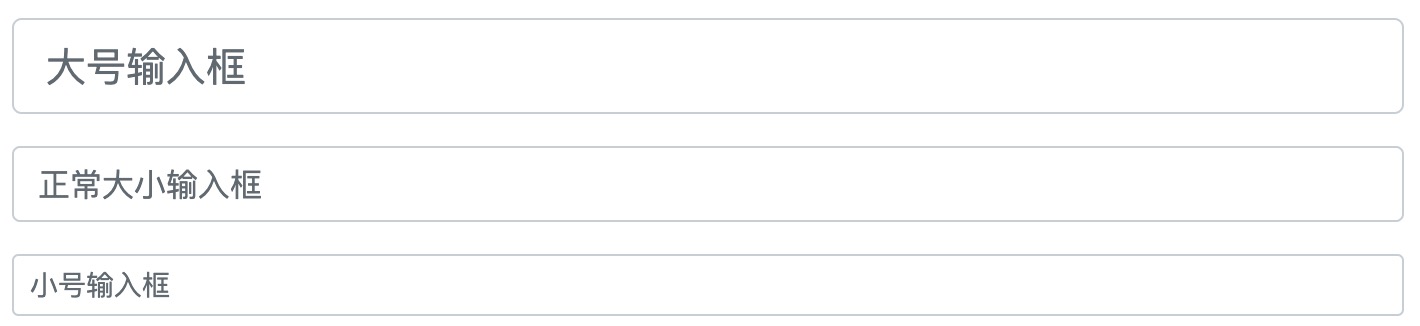
Wir können, indem wir.form-controlim Eingabefeld.form-control-lgoder.form-control-sm-Klasse verwenden, um die Größe des Eingabefelds festzulegen:
Beispiel
Ausprobieren »
Anzeigeeffekt:
Deaktivierte/schreibgeschützte Formulare
Verwenden Sie dasdisabled/readonly-Attribut, um das Eingabefeld auf deaktiviert/schreibgeschützt zu setzen:
Beispiel
Ausprobieren »
Klartext-Eingabefeld
Verwenden Sie die.form-control-plaintext-Klasse, um den Rahmen des Eingabefelds zu entfernen:
Beispiel
Ausprobieren »
Farbwähler
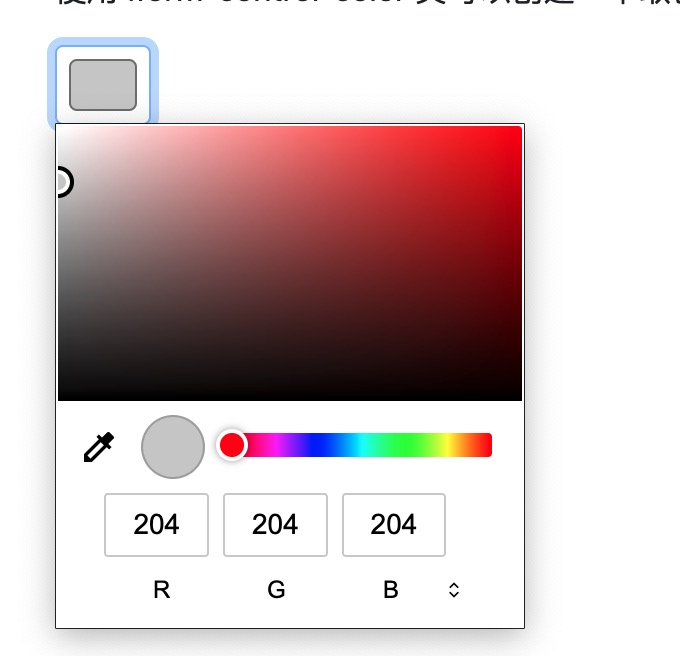
Verwenden Sie die.form-control-colorKlasse, um einen Farbwähler zu erstellen:
Beispiel
Ausprobieren »
Anzeigeeffekt: