Установка VSCode в Windows
VSCode — это бесплатный кроссплатформенный редактор исходного кода, разработанный Microsoft, с поддержкой Windows, macOS и Linux.
Перед установкой VS Code убедитесь, что ваше устройство соответствует следующим минимальным требованиям:
| Операционная система | Минимальные требования |
|---|---|
| Windows | Windows 7 64-бит или выше |
| macOS | macOS 10.11 El Capitan или выше |
| Linux | Ubuntu 16.04+, Debian 9+, Fedora 30+, CentOS 7+ |
Страница загрузки официального сайта VS Code:https://code.visualstudio.com/Download。
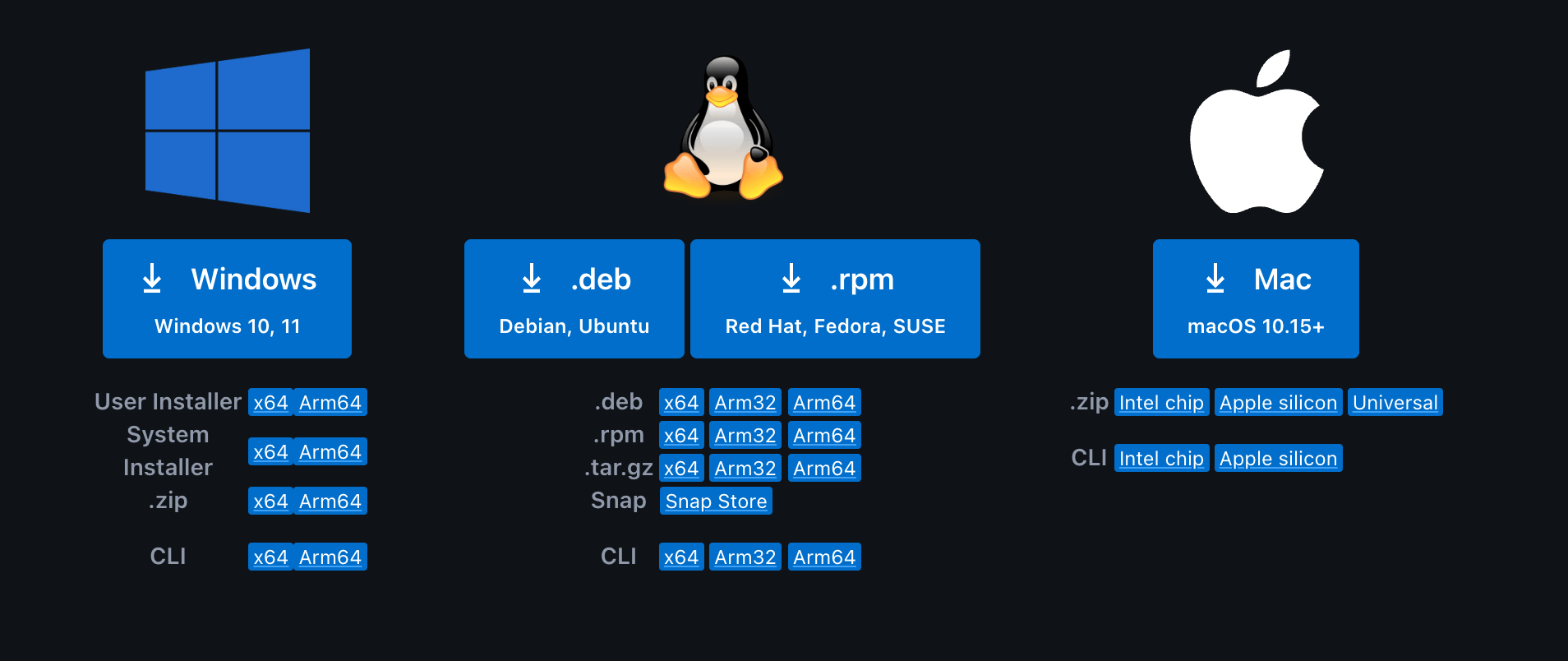
Для Windows обязательно скачайте правильную версию. Если системная учётная запись — Администратор, необходимо скачать версию System Installer; если системная учётная запись — другая пользовательская учётная запись, необходимо скачать версию User Installer.
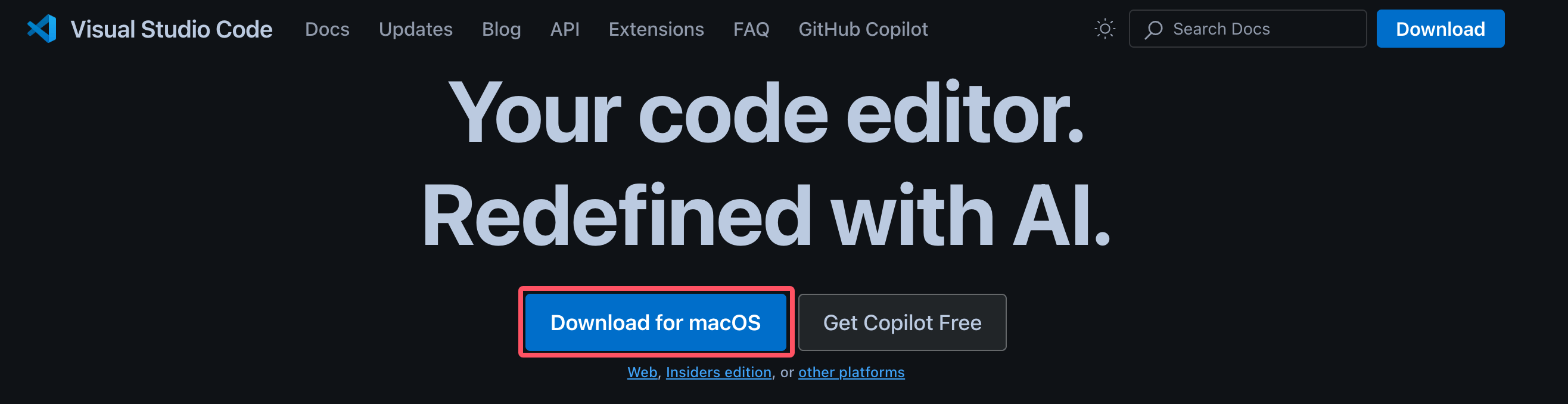
По умолчанию при посещении официального сайта VS Codehttps://code.visualstudio.com/, страница автоматически подберёт установочный пакет в зависимости от вашей системы. Например, если я использую macOS, появитсяСкачать для macOSкнопку:
Установка в Windows
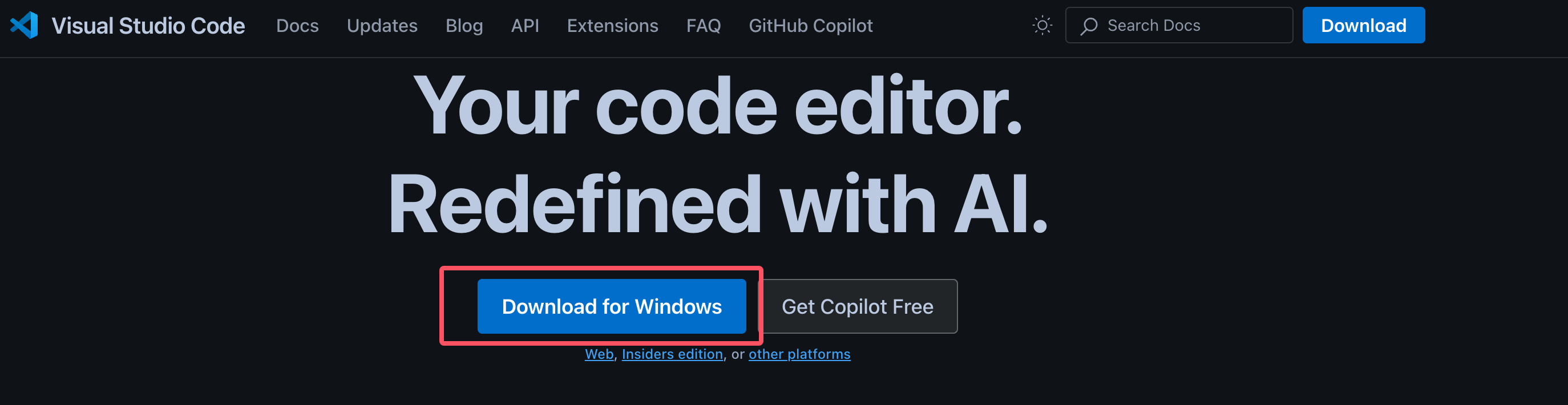
Посетите официальный сайт VS Codehttps://code.visualstudio.com/, нажмите «Скачать для Windows», чтобы скачать подходящий установочный пакет. По умолчанию будет скачана стабильная версия (Stable).
Скачанный файл — это что-то вроде установщикаVSCodeUserSetup-{version}.exe. Дважды щёлкните по скачанному.exeфайлу.
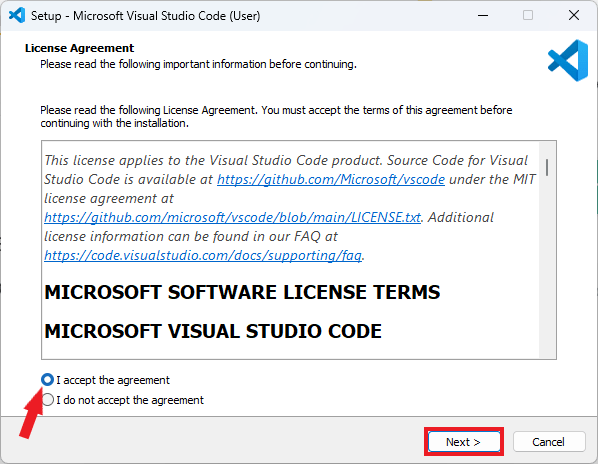
После открытия установщика вам будет предложено принять условия и положения Visual Studio Code. Нажмите «Я принимаю условия соглашения», затем нажмите «Далее».
Выберите место установки. По умолчанию VS Code будет установлен в следующий каталог:C:\Users\{Username}\AppData\Local\Programs\Microsoft VS Code, где «Username» — ваше имя пользователя. Если особых требований нет, оставьте значение по умолчанию и нажмите «Далее».

Далее нужно настроить некоторые каталоги меню «Пуск». Просто оставьте значения по умолчанию и нажмите «Далее».

Далее можно отметить следующие параметры (рекомендуется):
- Создать ярлык на рабочем столе.
- Добавить VS Code в контекстное меню (удобно для открытия файлов напрямую с помощью VS Code).
- Добавить VS Code в переменную среды PATH (удобно для запуска команды code в терминале).

Нажмите кнопку «Установить», дождитесь завершения, затем запустите VS Code.

Нажмите кнопку «Готово», чтобы завершить установку:
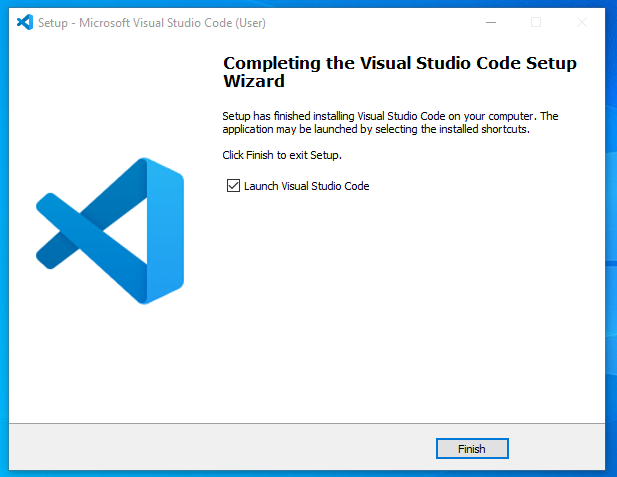
Запустите VS Code. Интерфейс показан ниже:
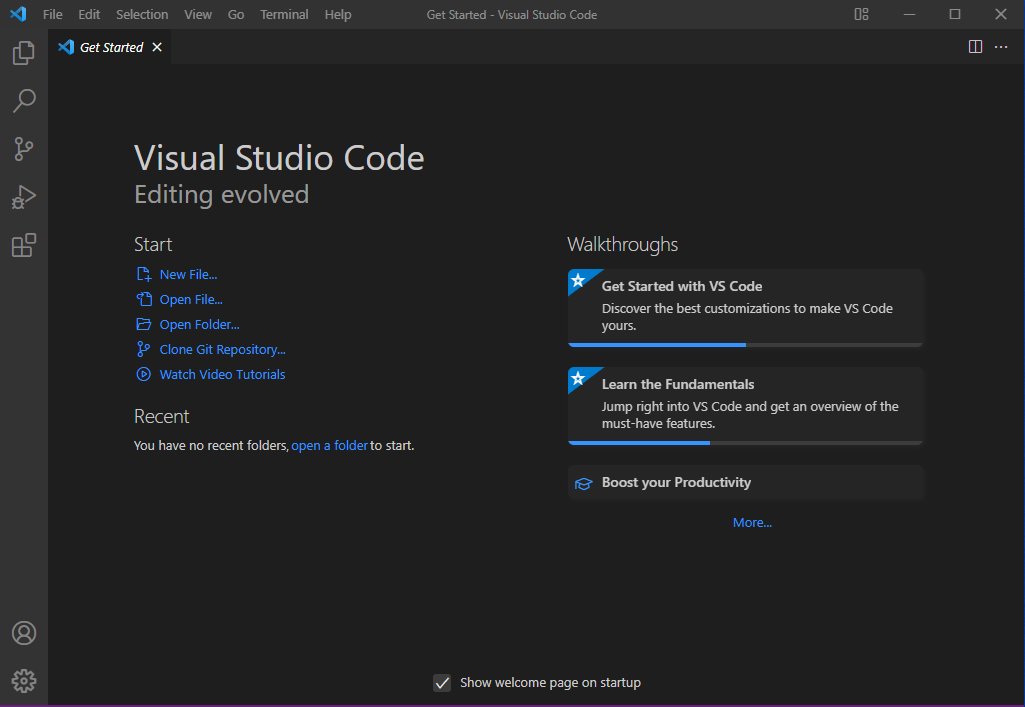
Установите пакет китайского языка
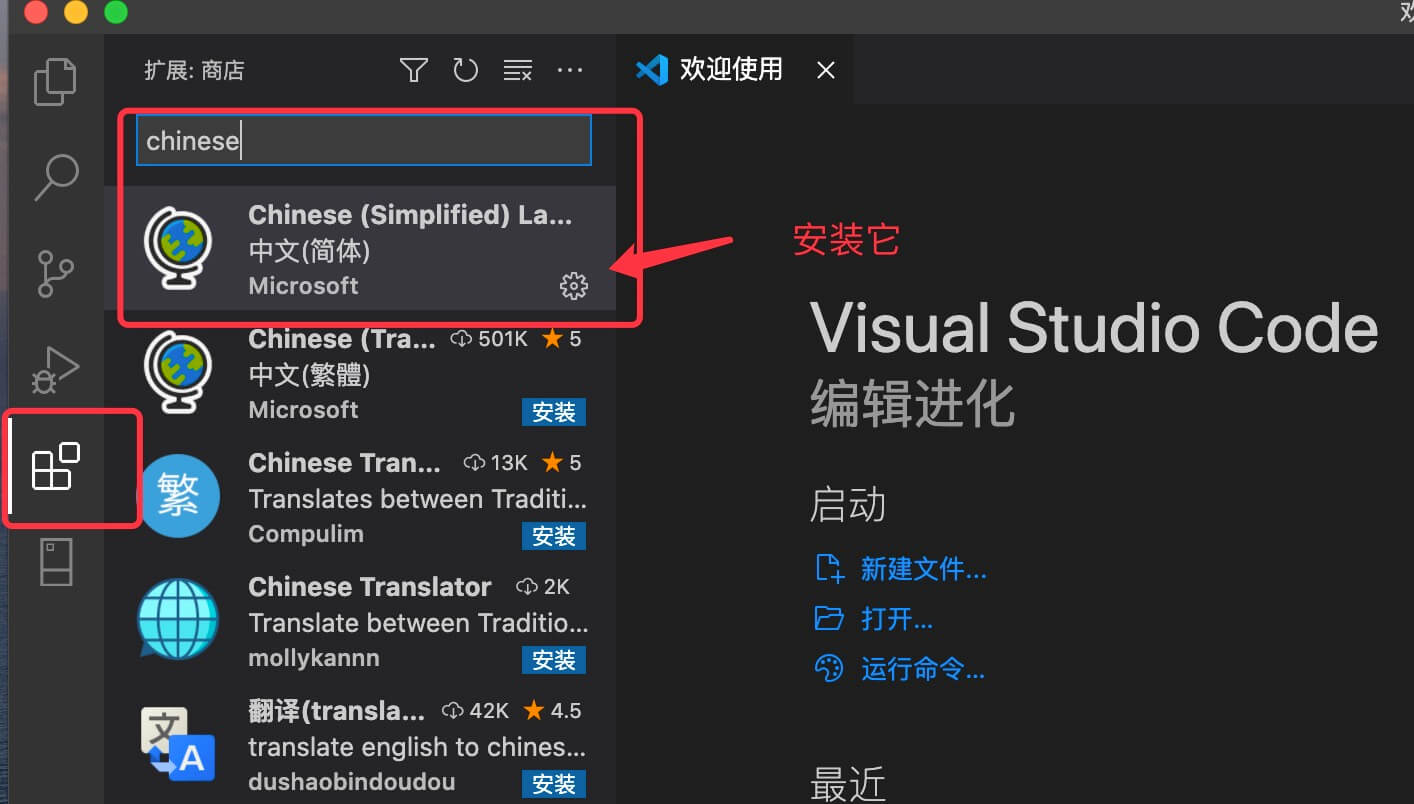
Установка пакета китайского языка в VScode очень проста. Откройте VScode, нажмите значок расширений слева и введите в поле поискаChinese:
Затем нажмите кнопку «Установить» на первом результате поиска, "Chinese (Simplified) (Simplified Chinese)", и готово:
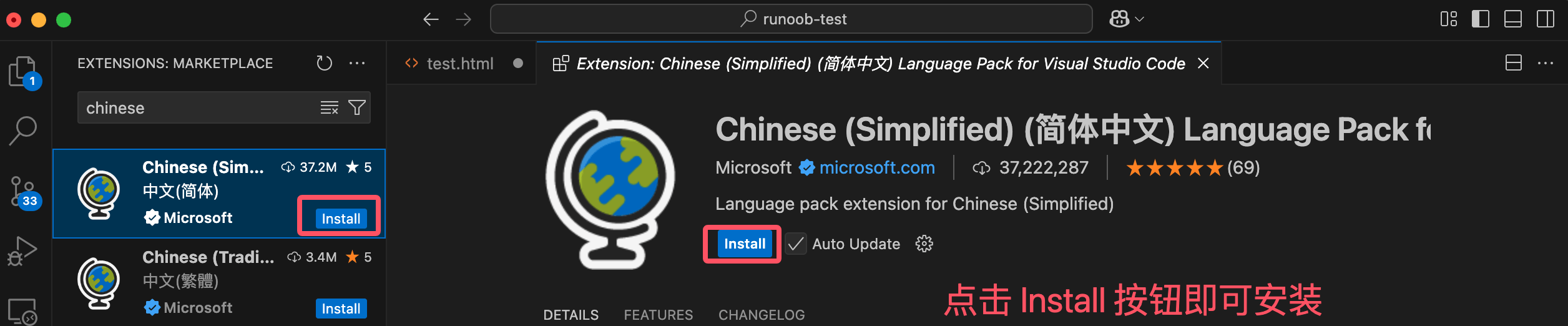
После завершения установки перезапустите VSCode, и интерфейс будет отображаться на китайском языке.
Команда code в VSCode
Включить команду code в VSCode очень просто. Сначала откройте палитру команд:
- Системное сочетание клавиш macOS:⇧⌘P
- Сочетание клавиш Windows/Linux:Ctrl + Shift + P
Найдите "Install" >shell command:
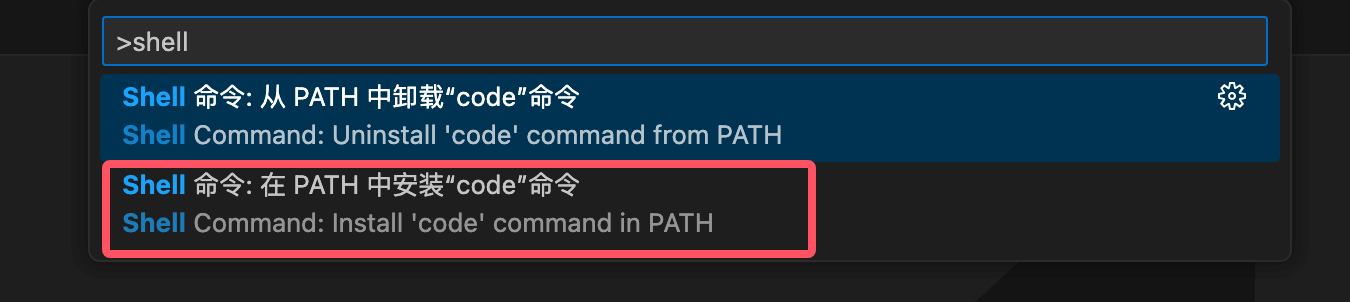
Затем выберитеShell Command: Install 'code' command in PATHЭто добавит ссылку на командуcodeв системный PATH.
Подробная справка по команде Code в Vscode:Команда code в VSCode
Другие расширения