Команда code в VSCode
В Visual Studio Code команда code — это инструмент командной строки, используемый для быстрого открытия VS Code и выполнения некоторых операций, связанных с кодом.
Команда code напрямую помогает разработчикам запускать VS Code из терминала или командной строки, а также решать определённые задачи.
Самый распространённый способ — использоватьcodeкоманду для прямого открытия каталога файлов из командной строки. На этом этапе сначала нужно установить команду code.
После установки VS Code в Windows команда code автоматически регистрируется в системных переменных среды. Если она не зарегистрирована, можно вручную добавить путь установки VS Code в переменную среды PATH.
Включить команду code в VSCode очень просто. Сначала откройте палитру команд:
- Горячие клавиши macOS:⇧⌘P(command + shift + p)
- Горячие клавиши Windows/Linux:Ctrl + Shift + P
Поиск install >shell command:
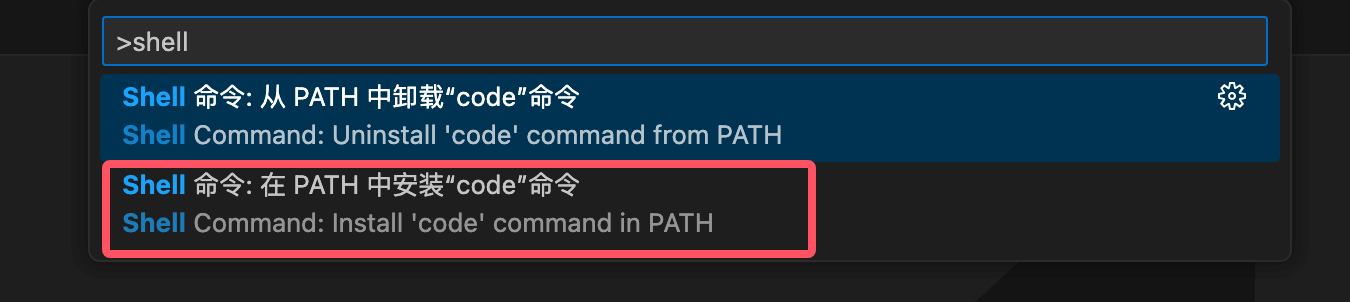
Затем выберитеInstall the 'code' command in PATH - Shell Command: Install 'code' command in PATHЭто добавит ссылку наcodeкоманду в системный PATH.
Мы можем открывать файлы, устанавливать расширения, менять язык отображения и даже просматривать диагностическую информацию через командную строку.

Ниже приведены некоторые часто используемые параметры командной строки, которые можно посмотреть с помощью командыcode --help:

Мы можем использовать командуcode .в командной строке, чтобы открыть папку в VS Code:

| Команда | Описание функций |
|---|---|
code <路径> | Открыть файл или папку |
code . | Открыть текущий каталог как рабочую область |
code --new-window | Открыть в новом окне |
code --diff | Сравнить содержимое двух файлов |
code --wait | Ждать закрытия окна перед возвратом в терминал |
code --disable-extensions | Запустить VS Code со всеми отключёнными расширениями |
code --install-extension <扩展名> | Установить указанное расширение |
code --list-extensions | Показать все установленные расширения |
code --uninstall-extension <扩展名> | Удалить указанное расширение |
Общие функции команды code
1. Открыть файл или папку
code <文件路径>
Например, откройте файл app.js:
code app.js
Открыть папку (как рабочую область):
code <文件夹路径>
Например, откройте папку my-project:
code my-project
2. Создать новый файл
Если указанный файл не существует, code создаст файл и откроет его:
code newfile.js
3. Откройте VS Code, используя текущий каталог в качестве рабочей области
Прямой запуск команды code запустит VS Code, используя в качестве рабочей области каталог, в котором находится текущий терминал:
code .
4. Сравните файлы
Команда code поддерживает сравнение содержимого файлов:
code --diff <文件1> <文件2>
Пример:
code --diff index.html index-backup.html
5. Просмотрите справку
Просмотрите все доступные параметры команды code:
code --help
Использование команды code для открытия проекта Vue
Создание проекта Vue
Откройте терминал или командную строку и введите следующую команду для создания проекта Vue:
npm create vue@latest
Система предложит ввести имя проекта. Здесь я ввожуexample-vue3-app:
Vue.js - The Progressive JavaScript Framework

? 请输入项目名称: › example-vue3-app
После этого появятся некоторые параметры. Вы можете выбрать их по своему усмотрению или просто нажимать Enter до конца:
Vue.js - The Progressive JavaScript Framework

> 请输入项目名称: … example-vue3-app
> 是否使用 TypeScript 语法? … 否 / 是
> 是否启用 JSX 支持? … 否 / 是
> 是否引入 Vue Router 进行单页面应用开发? … 否 / 是
> 是否引入 Pinia 用于状态管理? … 否 / 是
> 是否引入 Vitest 用于单元测试? … 否 / 是
> 是否要引入一款端到端(End to End)测试工具? › 不需要
> 是否引入 ESLint 用于代码质量检测? › 否

正在初始化项目 /Users/Example/example-vue3-app...

项目初始化完成,可执行以下命令:

  cd example-vue3-app
  npm install
  npm run dev
После создания проекта войдите в папку проекта и установите зависимости:
cd example-vue3-app
npm install
Установка зависимостей также может занять несколько минут.
Введите следующую команду, чтобы быстро запустить ваше приложение Vue:
npm run dev
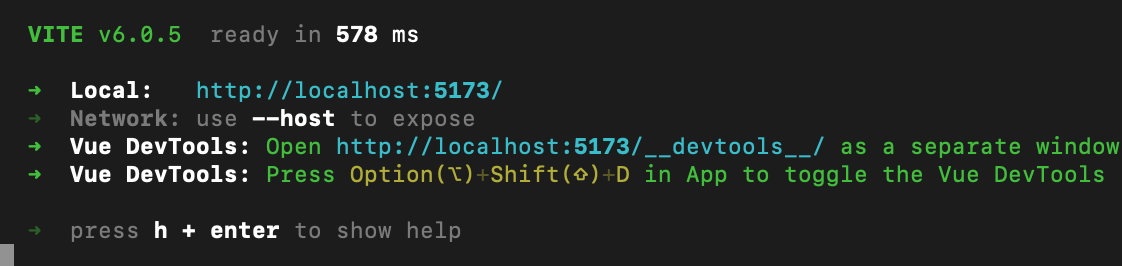
Откройте http://localhost:5173 в браузере, и отобразится следующее:

Нажмите Ctrl+C, чтобы остановить сервер vue-cli-service.
Использование команды code для открытия проекта Vue
В терминале или командной строке перейдите в папку проекта Vue example-vue3-app, которую мы создали, а затем используйте командуcode, чтобы открыть проект в VS Code:
cd example-vue3-app
code .
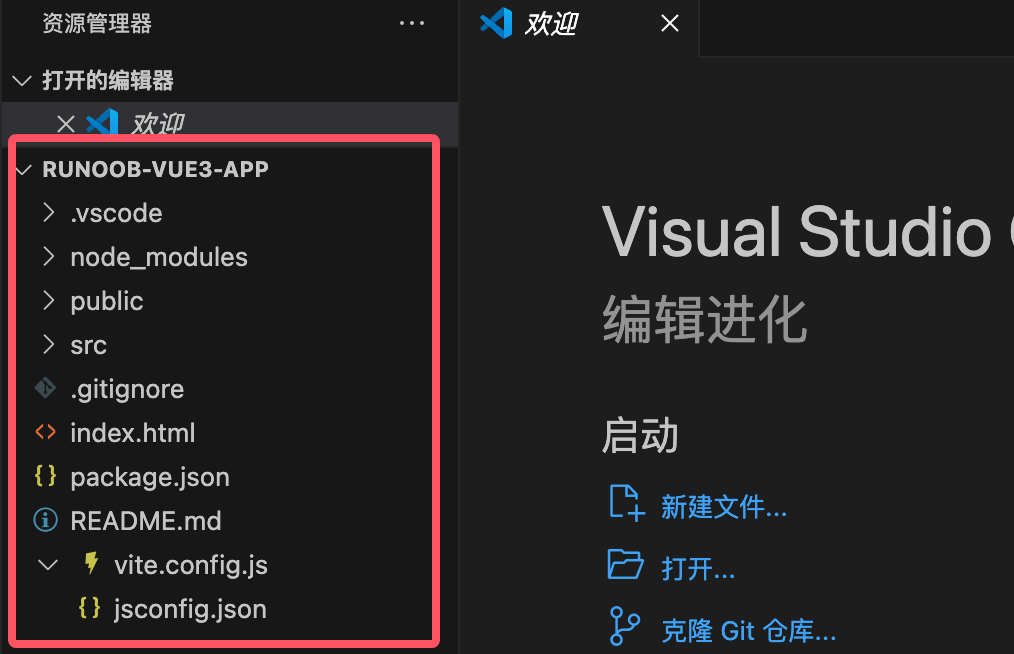
VS Code запустится и отобразит ваш проект Vue в проводнике, как показано ниже: