Полное руководство по сочетаниям клавиш VSCode
В этой главе поVisual Studio Code (VS Code)представлено подробное руководство по общим сочетаниям клавиш, охватывающее редактирование кода, управление файлами, отладку и другие операции для повышения эффективности разработки.
Сочетания клавиш можно настроить через менюCode > Preferences > Keyboard Shortcuts, чтобы просмотреть:
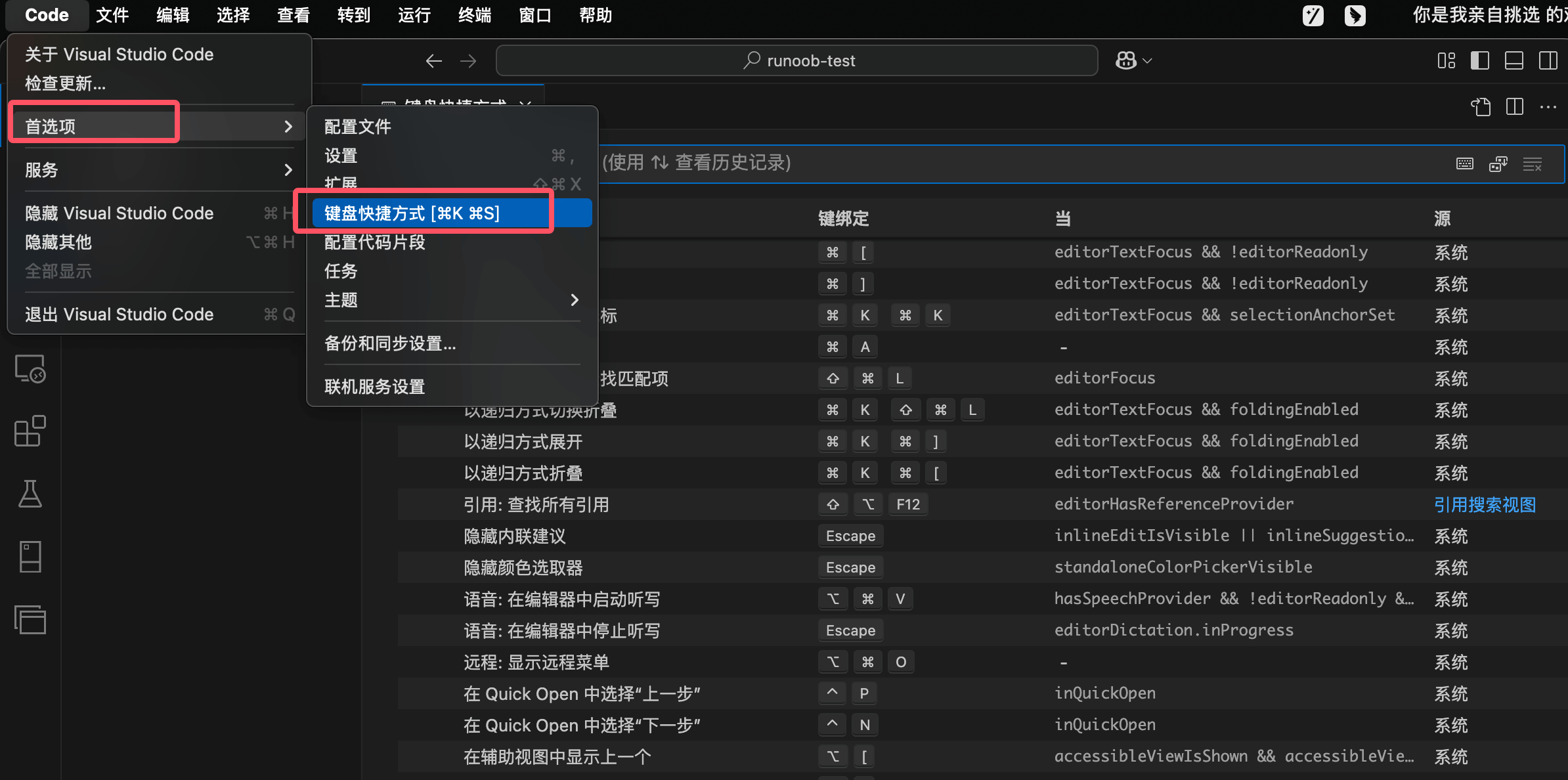
С помощью редактора сочетаний клавиш можно настраивать сочетания клавиш в соответствии с вашими потребностями и повышать эффективность разработки.
Примечания:
macOSиз
CmdКлавиша соответствует клавише в Windows/LinuxCtrlклавише.macOSиз
OptionКлавиша соответствует клавише в Windows/LinuxAltклавише.Некоторые сочетания клавиш могут различаться в зависимости от системы или конфигурации.
1. Сочетания клавиш для общих операций
| Функция | Windows/Linux | macOS |
|---|---|---|
| Открыть палитру команд | Ctrl + Shift + P |
Cmd + Shift + P |
| Открыть настройки | Ctrl + , |
Cmd + , |
| Открыть терминал | Ctrl + ` |
Ctrl + ` |
| Новое окно | Ctrl + Shift + N |
Cmd + Shift + N |
| Закрыть окно | Ctrl + Shift + W |
Cmd + Shift + W |
| Сохранить файл | Ctrl + S |
Cmd + S |
| Сохранить все | Ctrl + K S |
Cmd + Option + S |
| Переключить автосохранение | Ctrl + Shift + PОбратный поискАвтосохранение |
То же, что слева |
| Быстрое открытие, переход к файлу | Ctrl + P |
Cmd + P |
| Настройки сочетаний клавиш | Ctrl + K, Ctrl + S |
Cmd + K, Cmd + S |
2. Операции с файлами и редактором
| Функция | Windows/Linux | macOS |
|---|---|---|
| Новый файл | Ctrl + N |
Cmd + N |
| Открыть файл | Ctrl + O |
Cmd + O |
| Сохранить файл | Ctrl + S |
Cmd + S |
| Сохранить как | Ctrl + Shift + S |
Cmd + Shift + S |
| Закрытие файла | Ctrl + W |
Cmd + W |
| Закрыть все файлы | Ctrl + K, Ctrl + W |
Cmd + K, Cmd + W |
| Повторно открыть закрытый файл | Ctrl + Shift + T |
Cmd + Shift + T |
| Открыть папку | Ctrl+K O |
Cmd+K O |
| Предыдущий файл | Ctrl+Tab |
Cmd+Tab |
| Следующий файл | Ctrl+Shift+Tab |
Cmd+Shift+Tab |
| Переключить макет редактора | Alt+Shift+数字 |
Cmd+Option+数字 |
| Переключить полноэкранный режим | F11 |
Ctrl+Cmd+F |
3. Горячие клавиши редактирования кода
| Функция | Windows/Linux | macOS |
|---|---|---|
| Отменить | Ctrl + Z |
Cmd + Z |
| Повторить | Ctrl + Y |
Cmd + Y |
| Copy | Ctrl + C |
Cmd + C |
| Вырезать | Ctrl + X |
Cmd + X |
| Вставить | Ctrl + V |
Cmd + V |
| Find | Ctrl + F |
Cmd + F |
| Заменить | Ctrl + H |
Cmd + H |
| Выделить все | Ctrl + A |
Cmd + A |
| Форматировать код | Shift + Alt + F |
Shift + Option + F |
| Закомментировать строку | Ctrl + / |
Cmd + / |
| Многострочный комментарий | Shift + Alt + A |
Shift + Option + A |
| Копировать текущую строку | Alt + Shift + Down |
Option + Shift + Down |
| Удалить текущую строку | Ctrl + Shift + K |
Cmd + Shift + K |
| Переместить текущую строку | Alt + Up/Down |
Option + Up/Down |
| Выделить текущую строку | Ctrl + L |
Cmd + L |
| Найти и заменить | Ctrl + H |
Cmd + Option + F |
| Перейти к строке | Ctrl + G |
Cmd + G |
| Вставить строку ниже | Ctrl + Enter |
Cmd + Enter |
| Вставить строку выше | Ctrl + Shift + Enter |
Cmd + Shift + Enter |
| Перейти к парной скобке | Ctrl + Shift + \ |
Cmd + Shift + \ |
| Увеличить/уменьшить отступ | Ctrl + ] / [ |
Cmd + ] / [ |
| Перейти к началу/концу строки | Home / End |
Cmd + ← / → |
| Перейти к началу/концу файла | Ctrl + Home / End |
Cmd + ↑ / ↓ |
| Свернуть/развернуть область | Ctrl + Shift + [ / ] |
Option + Cmd + [ / ] |
| Переключить блочный комментарий | Shift + Alt + A |
Option + Shift + A |
| Переключить перенос слов | Alt + Z |
Option + Z |
4. Операции с несколькими курсорами
| Функция | Windows/Linux | macOS |
|---|---|---|
| Вставить курсор | Alt + 点击 |
Option + 点击 |
| Вставить курсор выше/ниже | Ctrl + Alt + ↑ / ↓ |
Option + Cmd + ↑ / ↓ |
| Отменить последнюю операцию с курсором | Ctrl + U |
Cmd + U |
| Выделить текущую строку | Ctrl + L |
Cmd + L |
| Выбрать все совпадения | Ctrl + F2 |
Cmd + F2 |
| Выделение столбцом | Shift + Alt + 拖动 |
Shift + Option + 拖动 |
| Выбрать всё совпадающее содержимое | Ctrl + Shift + L |
Cmd + Shift + L |
| Выбрать следующее совпадение | Ctrl + D |
Cmd + D |
5. Сочетания клавиш отладки
| Функция | Windows/Linux | macOS |
|---|---|---|
| Начать отладку | F5 |
F5 |
| Остановить отладку | Shift+F5 |
Shift+F5 |
| Шаг с обходом | F10 |
F10 |
| Шаг с заходом | F11 |
F11 |
| Выйти из функции | Shift+F11 |
Shift+F11 |
| Переключить точку останова | F9 |
F9 |
6. Поиск и навигация
| Функция | Windows/Linux | macOS |
|---|---|---|
| Глобальный поиск | Ctrl+Shift+F |
Cmd+Shift+F |
| Go to Definition | F12 |
F12 |
| Перейти к объявлению | Ctrl+F12 |
Cmd+F12 |
| Найти ссылки | Shift+F12 |
Shift+F12 |
| Показать структуру | Ctrl+Shift+O |
Cmd+Shift+O |
| Перейти к предыдущему местоположению | Ctrl+Alt+Left |
Cmd+Option+Left |
| Перейти к следующему местоположению | Ctrl+Alt+Right |
Cmd+Option+Right |
7. Управление версиями
| Функция | Windows/Linux | macOS |
|---|---|---|
| Открыть представление системы контроля версий | Ctrl+Shift+G |
Cmd+Shift+G |
| Фиксация кода | Ctrl+Enter |
Cmd+Enter |
| Просмотр изменений | Ctrl+Shift+D |
Cmd+Shift+D |
8. Операции с терминалом
| Функция | Windows/Linux | macOS |
|---|---|---|
| Показать встроенный терминал | Ctrl + ` | Ctrl + ` |
| Новый терминал | Ctrl+Shift+`` |
Cmd+Shift+`` |
| Терминал | Ctrl+PageUp/PageDown |
Cmd+PageUp/PageDown |
| Закрыть терминал | Ctrl+Shift+W |
Cmd+Shift+W |
9. Палитра команд
| Действие | Windows/Linux | macOS |
|---|---|---|
| Открыть палитру команд | Ctrl + Shift + P |
Cmd + Shift + P |
| Открыть справочник сочетаний клавиш | Ctrl + K, Ctrl + S |
Cmd + K, Cmd + S |
10. Отображение
| Функция | Windows/Linux | macOS |
|---|---|---|
| Переключить полноэкранный режим | F11 | Cmd + Ctrl + F |
| Увеличить/Уменьшить масштаб | Ctrl + = / - | Cmd + = / - |
| Переключить видимость боковой панели | Ctrl + B | Cmd + B |
| Показать проводник | Ctrl + Shift + E | Cmd + Shift + E |
| Показать поиск | Ctrl + Shift + F | Cmd + Shift + F |
| Показать систему контроля версий | Ctrl + Shift + G | Cmd + Shift + G |
| Показать отладку | Ctrl + Shift + D | Cmd + Shift + D |
| Показать расширения | Ctrl + Shift + X | Cmd + Shift + X |
11. Операции с расширениями
| Действие | Windows/Linux | macOS |
|---|---|---|
| Установить расширение | Ctrl + Shift + X |
Cmd + Shift + X |
| Управление расширениями | Ctrl + Shift + P→ Введите "Расширения" |
То же, что слева |
12. Другое
| Функция | Windows/Linux | macOS |
|---|---|---|
| Открыть предпросмотр Markdown | Ctrl + K, V | Cmd + K, V |
| Дзен-режим | Ctrl + K, Z | Cmd + K, Z |
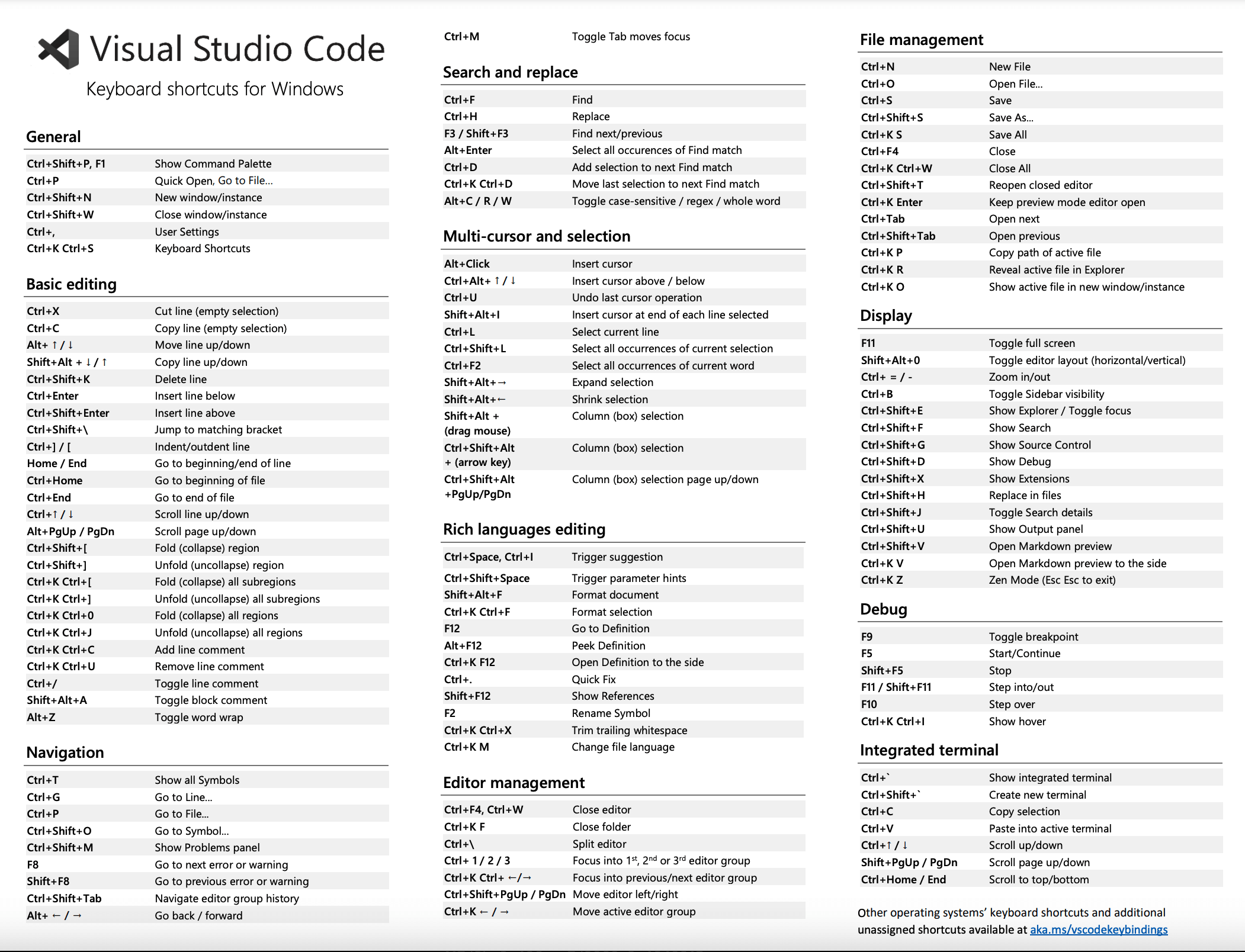
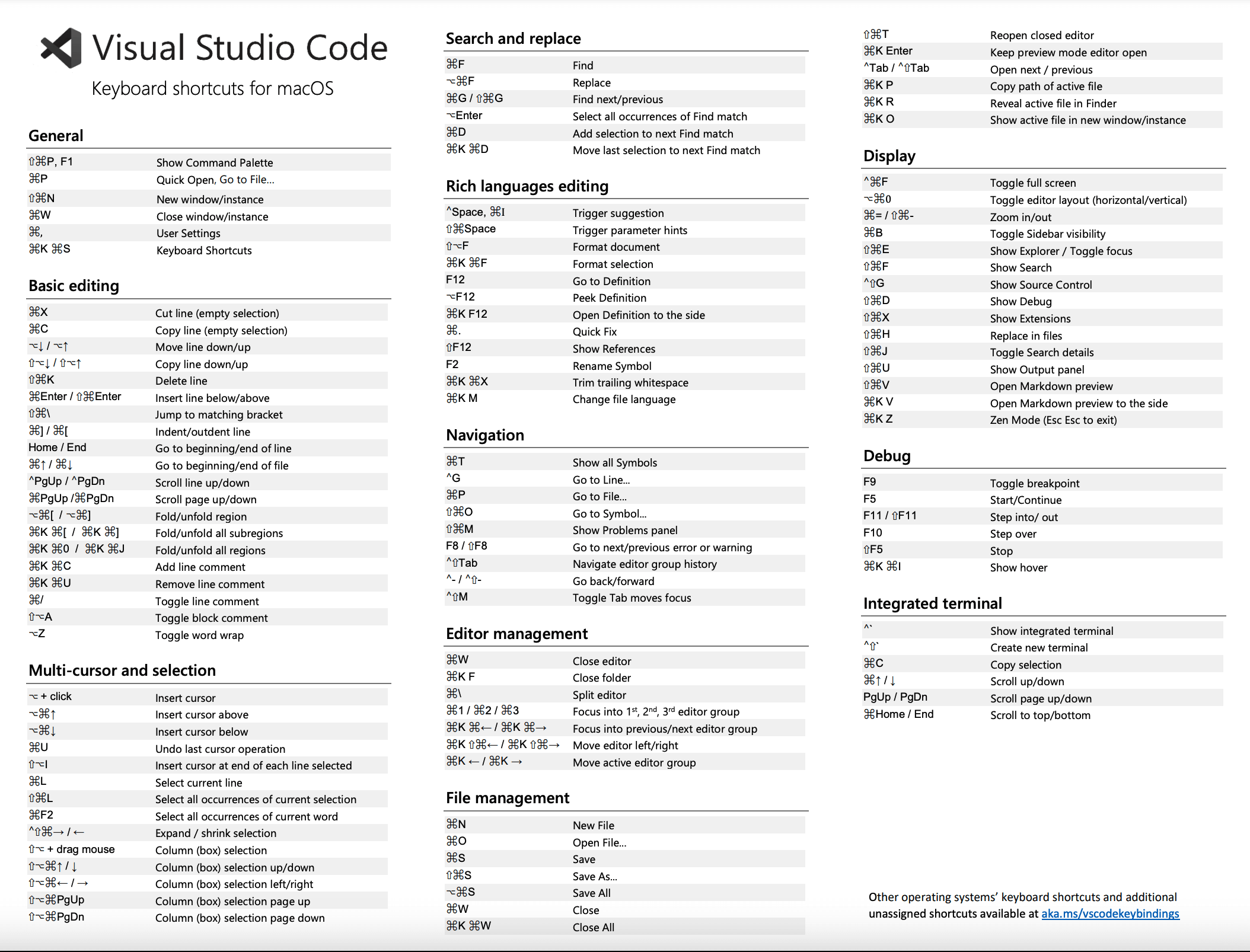
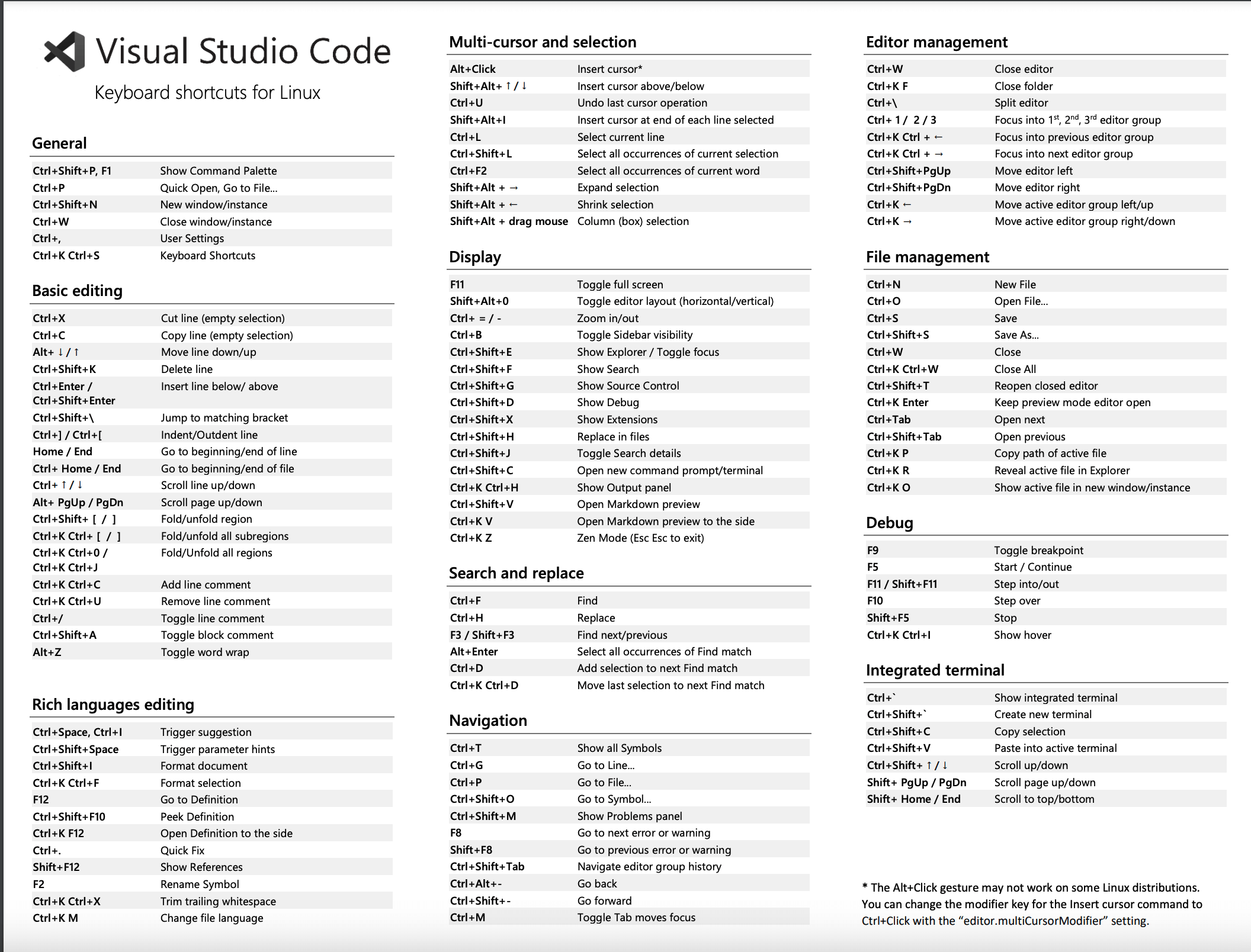
Официальная документация по сочетаниям клавиш
Платформа Windows
Платформа macOS
Платформа Linux
Приведённые выше сочетания клавиш можно настроить черезНастройки привязки клавиш. В VS Code нажмитеCtrl+K Ctrl+S(в macOSCmd+K Cmd+S), чтобы открыть страницу привязки клавиш, где можно легко просматривать и изменять сочетания клавиш.