Сервис MCP VS Code
MCP (Model Context Protocol) — это открытый стандарт, предоставляющий унифицированный интерфейс, который позволяет AI-моделям (таким как Copilot Chat) обнаруживать и вызывать внешние инструменты, обеспечивая множество операций, таких как чтение файлов, вызов API и выполнение задач.
В VS Code клиент MCP (Copilot) выполняет задачи с помощью инструментов, предоставляемых сервером MCP, а серверная часть может быть развернута локально или удаленно.
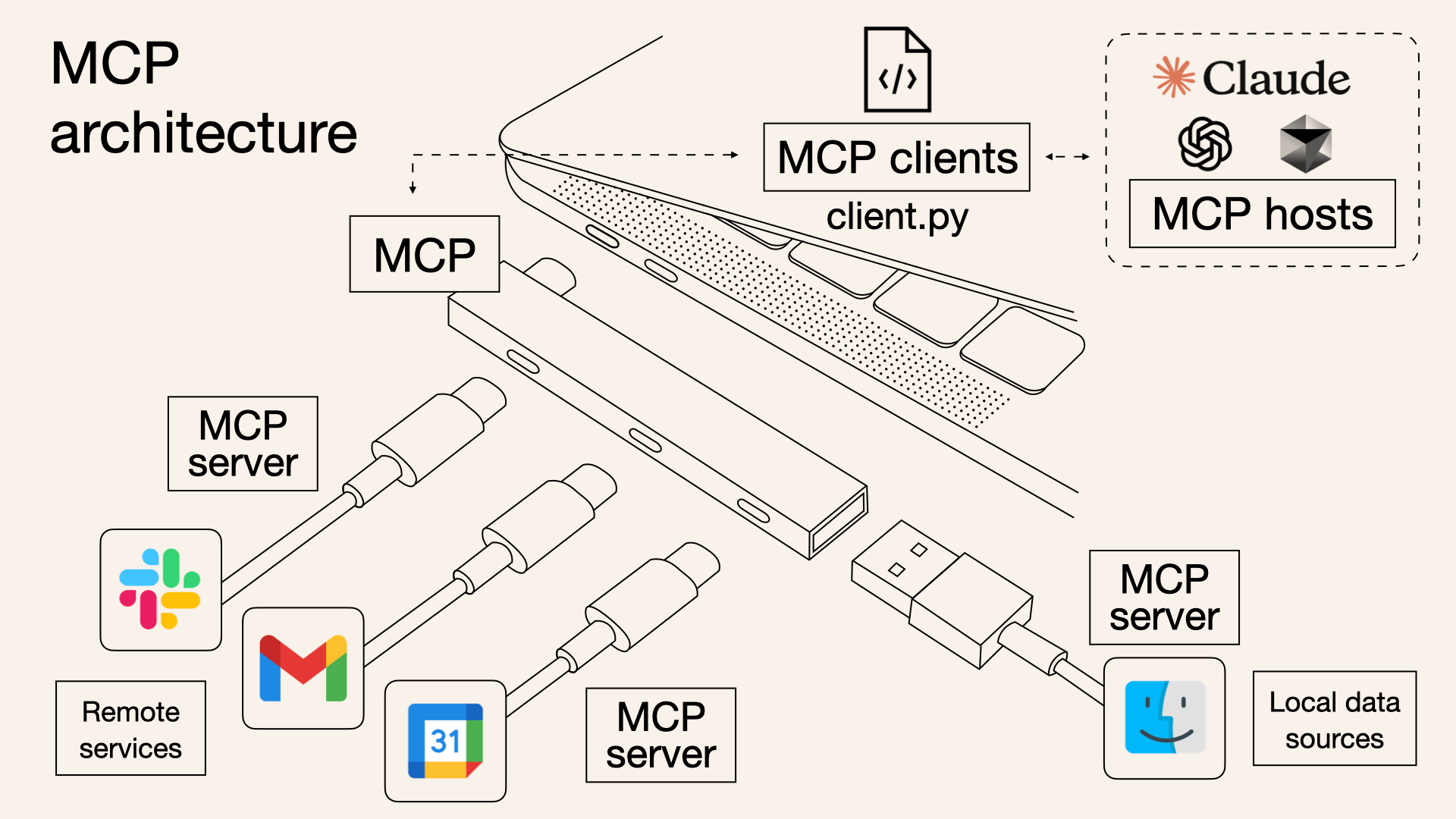
На рисунке выше представлена схема архитектуры MCP:
MCP — это ядро, с одной стороны подключающееся к клиентам (MCP-клиентам), например программам, написанным с помощью client.py; с другой стороны, через сервер (MCP-сервер) оно подключается к удаленным сервисам (таким как разноцветные значки Apps на схеме) и локальным источникам данных (таким как синий значок смайлика).
Клиенты также могут подключаться к MCP-хостам, таким как Claude и ChatGPT, что позволяет MCP вызывать их возможности и связывать все стороны вместе для выполнения работы~ Это похоже на создание "сети сотрудничества" для разных инструментов, позволяя MCP соединять удаленные и локальные ресурсы и при этом использовать возможности внешних больших моделей.
Перед использованием сервиса MCP в VS Code убедитесь, что установлена последняя версия Visual Studio Code.
Также необходимо установить соответствующее расширение AI для VS Code. Мы можем использовать GitHub Copilot от Microsoft и просто войти в учетную запись (включая планы Free, Business или Enterprise).
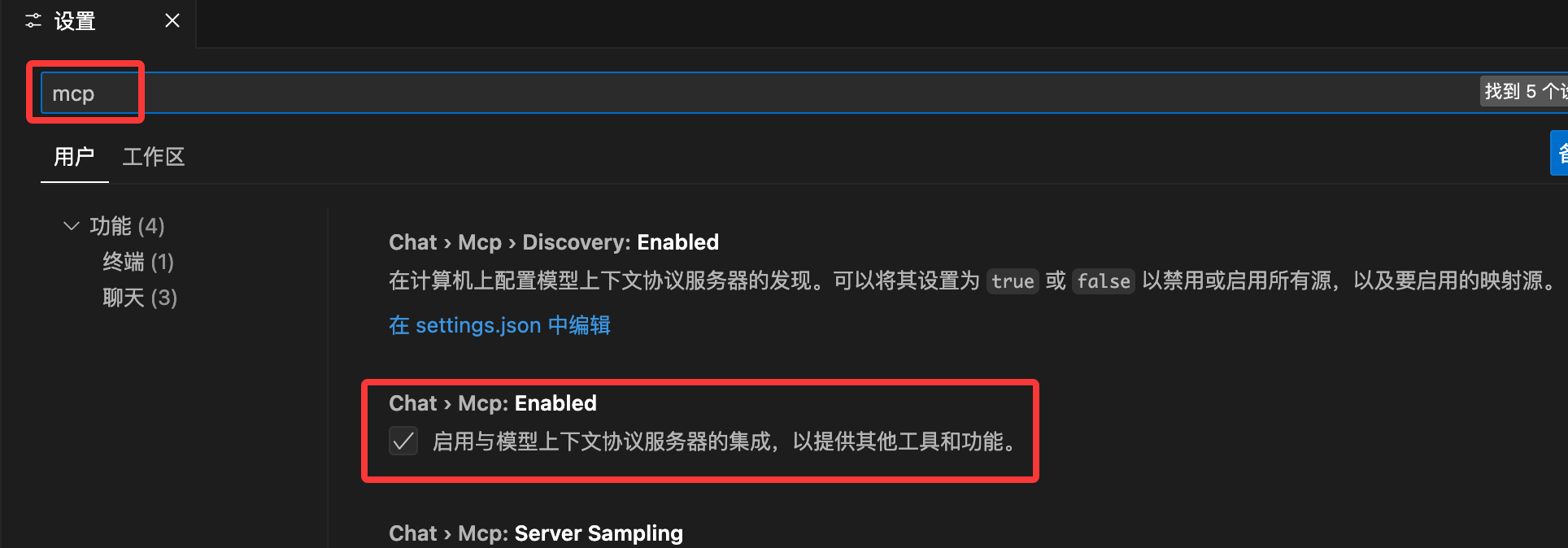
Начиная с VS Code 1.102, поддержка MCP в VS Code полностью доступна. Вы можете проверить, включена ли она, в настройках.
Настроить сервер MCP
Существует несколько способов добавить MCP-сервер в VS Code:
- Прямая установка: перейдите к курируемому списку MCP-серверовhttps://code.visualstudio.com/mcp, выберите "Install" для любого MCP-сервера, и он будет автоматически добавлен в ваш экземпляр VS Code.
- Настройки рабочей области: добавьте файл.vscode/mcp.jsonв рабочей области, чтобы настроить MCP-сервер для этой рабочей области и поделиться конфигурацией с участниками команды.
- Пользовательские настройки: укажите сервер в конфигурации пользователя (через "MCP: Open User Configuration"), чтобы включить MCP-сервер во всех рабочих областях и синхронизировать его через "Settings Sync".
- Автообнаружение: включите функцию автообнаружения (chat.mcp.discovery.enabled), чтобы обнаруживать MCP-серверы, определённые в других инструментах (таких как Claude Desktop).
В этом разделе мы используем метод настроек рабочей области.
Пример
Ниже приведён простой пример "Hello World" приложения MCP в VS Code. Сначала мы создаём файл Python test.py со следующим кодом:
Код файла test.py
import json
# Чтение запроса инициализации MCP
_ = json.load(sys.stdin)
# Вывод ответа MCP (стандартный JSON)
json.dump({
"type": "text",
"text": "Hello World from MCP!"
}, sys.stdout)
Далее мы создаём конфигурацию MCP-сервера, которая может возвращать "Hello World".
В папке рабочей области создайте файл.vscode/mcp.json(если каталог.vscodeне существует, создайте его) и заполните следующую конфигурацию (имитирующую простой локальный MCP-сервер):
Код файла .vscode/mcp.json
"servers": {
"HelloWorldServer": {
"type": "stdio",
"command": "python3",
"args": ["test.py"]
}
}
}

После сохранения файла откройте палитру команд VS Code (Ctrl+Shift+P): выполните команду "MCP: Show Installed Servers":

Вы увидите настроенный "HelloWorldServer":
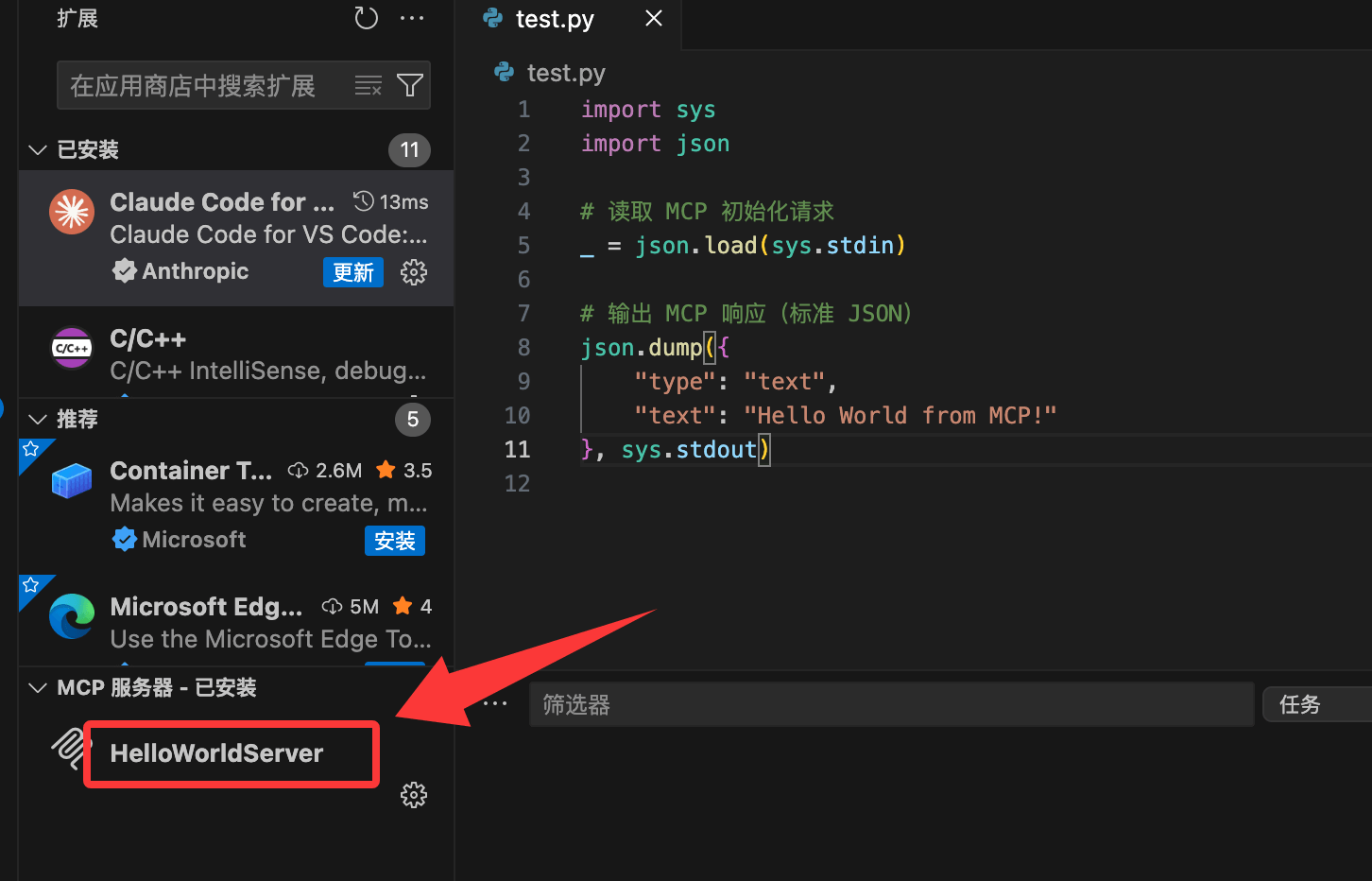
Запустите сервер, и он сразу же вернёт сообщение "Hello World from MCP!"
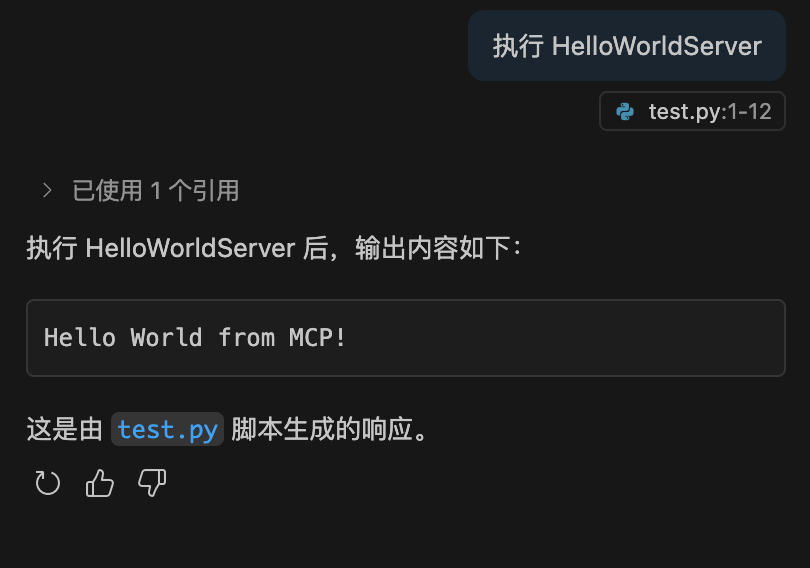
Мы можем ввести "execute HelloWorldServer" в окне чата с ИИ и увидеть результат вывода:
Откройте.vscode/mcp.jsonВ правом нижнем углу есть значок "Добавить сервер...", через который можно добавить больше сервисов, включая команды для выполнения или удалённые HTTP-сервисы:

Использование MCP для управления браузером
Мы можем управлять браузером Chrome в VS Code, например автоматически открывать веб-страницы, собирать содержимое, делать снимки экрана и даже заполнять формы.
Для этого нужен проект с открытым исходным кодом mcp-chrome, его открытый адрес: https://github.com/hangwin/mcp-chrome/.
Мы можем позволить ИИ-агентам или инструментам управлять браузером через протокол MCP.
Требования к окружению:
- Браузер Chrome или Chromium
- Node.js ≥ v18.19.0
- VS Code, Github Copilot
Установка mcp-chrome-bridge
mcp-chrome-bridge — это мост между VS Code и браузером.
npm install -g mcp-chrome-bridge
Установка и настройка расширения браузера
Перейдите на страницу GitHub Releases https://github.com/hangwin/mcp-chrome/releases, чтобы скачать исходный код расширения mcp-chrome (не .crx, а полный распакованный пакет).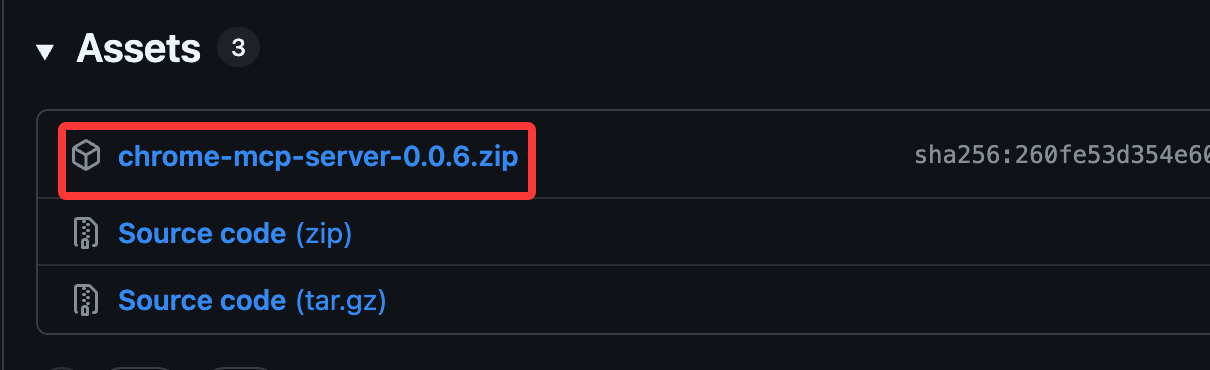
Откройте Chrome и введите: chrome://extensions
Включите «Режим разработчика» в правом верхнем углу
Нажмите «Загрузить распакованное расширение» и выберите скачанную папку расширения
После успешной установки нажмите на значок расширения и нажмите «Подключить»

Нажмите на значок расширения, чтобы открыть расширение, и нажмите Подключить, чтобы увидеть конфигурацию MCP:

Настройка взаимодействия VS Code и MCP
Создайте .vscode/mcp.json в каталоге проекта и добавьте следующую базовую конфигурацию:
{
  "servers": {
     "chrome-mcp": {
      "type": "http",
      "url": "http://127.0.0.1:12306/mcp"
    }
  }
}
http://127.0.0.1:12306/ — это адрес прослушивания по умолчанию для службы моста расширения.
Запустите:
