Установка VSCode в macOS
VSCode — это бесплатный кроссплатформенный редактор исходного кода, разработанный Microsoft, с поддержкой Windows, macOS и Linux.
Прежде чем устанавливать VS Code, убедитесь, что ваше устройство соответствует следующим минимальным требованиям:
| Операционная система | Минимальные требования |
|---|---|
| Windows | Windows 7 64-бит или выше |
| macOS | macOS 10.11 El Capitan или выше |
| Linux | Ubuntu 16.04+, Debian 9+, Fedora 30+, CentOS 7+ |
Страница загрузки официального сайта VS Code:https://code.visualstudio.com/Download。
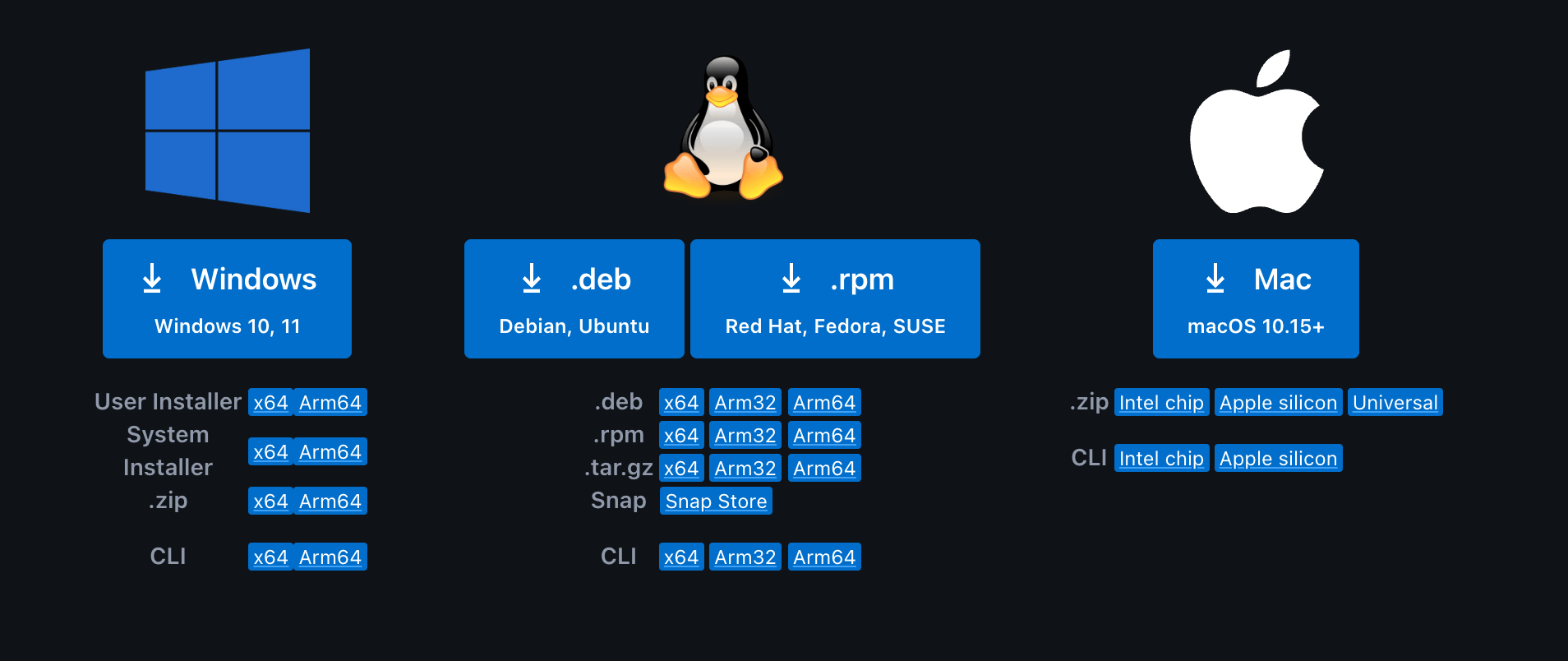
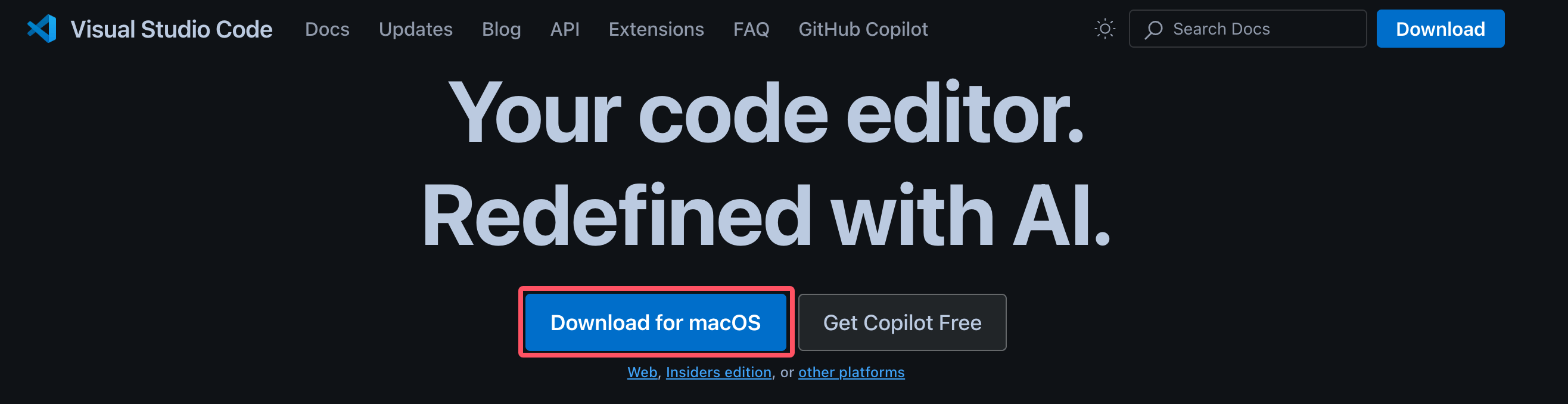
По умолчанию при переходе на официальный сайт VS Codehttps://code.visualstudio.com/, страница автоматически подберет установочный пакет в зависимости от вашей системы. Например, если я использую macOS, появитсяСкачать для macOSкнопку:
Установка в macOS
Перейдите на официальный сайт VS Codehttps://code.visualstudio.com/, нажмите «Скачать для macOS», и загрузится сжатый пакет с именем VSCode-darwin-universal.zip. После распаковки он станет приложением Visual Studio Code.
Перетащите Visual Studio Code.app в папку «Программы», чтобы оно стало доступно в Launchpad macOS.

НажмитеCommand ⌘клавишу, затем нажмите пробел, введите 'Visual' в поле поиска и нажмите кнопку Visual Studio Code, чтобы открыть его:

Вы также можете найти значок Visual Studio Code в Launchpad; когда найдете его, нажмите на него:


macOS предложит подтвердить открытие программы, загруженной из интернета; просто нажмите кнопку «Открыть»:

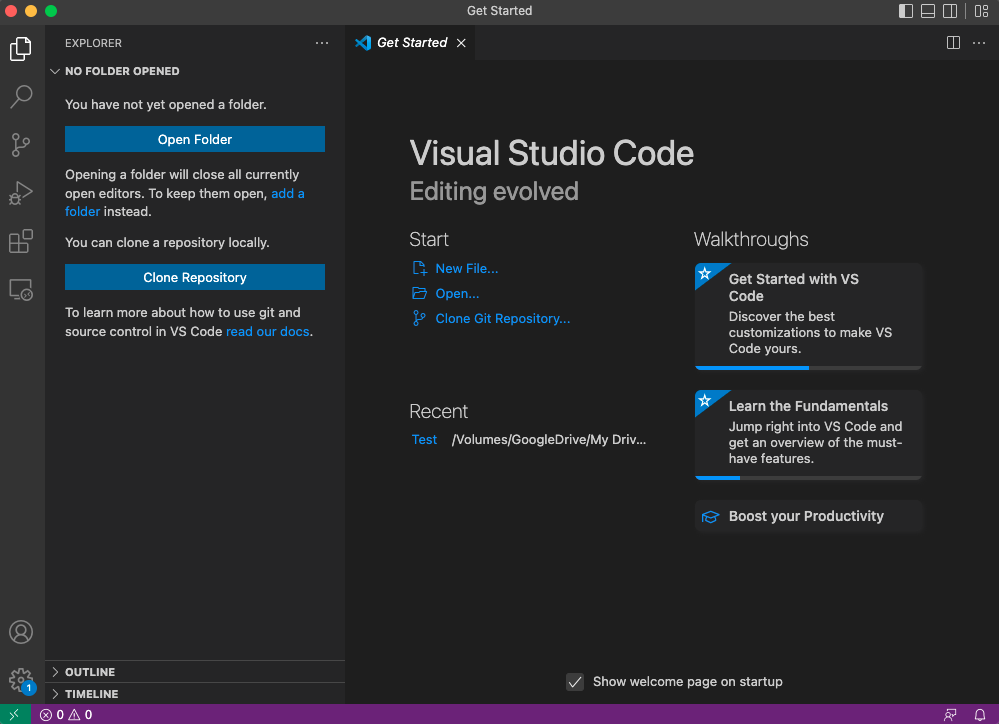
Запустите Visual Studio Code, интерфейс выглядит следующим образом:
Команда code в VSCode
Включить команду code в VSCode очень просто. Сначала откройте палитру команд:
- Системное сочетание клавиш macOS:⇧⌘P
- Сочетание клавиш Windows/Linux:Ctrl + Shift + P
Найдите 'Install' >shell command:
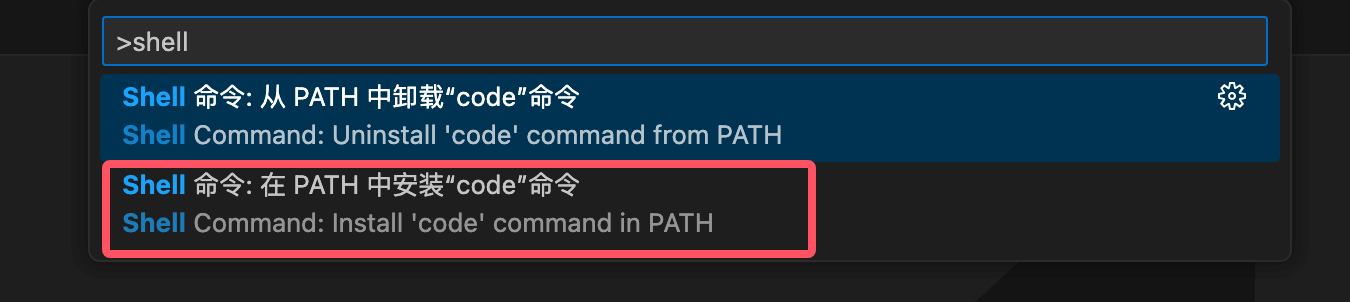
Затем выберитеShell Command: Install 'code' command in PATHчто добавит в системный PATHcodeссылку на команду.
Другие расширения