Описание интерфейса VSCode
1. Страница запуска
После завершения установки VSCode щёлкните значок VSCode, и появится начальный экран, как показано ниже:

На изображении выше показан приветственный экран Visual Studio Code (VS Code). Это начальная страница редактора кода, обеспечивающая быстрый доступ к различным функциям и ресурсам.
Ниже приведено описание каждой части на изображении:
Панель действий:
- Расположена слева, содержит несколько значков, каждый из которых представляет функциональное представление VSCode.
- Четыре функции отмечены на изображении красными стрелками:
- Управление документами: Возможно, относится к Проводнику, используется для управления файлами и папками.
- Поиск: Используется для поиска файлов или текста по всему рабочему пространству.
- Управление версиями: Обычно интегрировано с Git для управления версиями кода.
- Debug: Используется для запуска сеанса отладки для отладки кода.
Старт:
- Расположена над панелью действий и содержит ярлыки для часто используемых функций.
- На изображении три опции отмечены красными рамками:
- New File: Создать новый файл.
- Open...: Открыть файл или папку.
- Run Command...: Выполнить команды с помощью палитры команд.
Недавно открытые папки (Недавние):
- Отображает список недавно открытых папок, что позволяет быстро переключаться на предыдущий рабочий каталог.
- Недавно открытые папки отмечены на изображении красной рамкой, например "example-test".
Пошаговое руководство (обучение):
- Расположен в правой части экрана приветствия, он предоставляет несколько быстрых ссылок, помогающих пользователям узнать о VS Code и использовать его.
- На изображении три ссылки отмечены красными рамками:
- Начало работы с VS Code: Содержит руководство по способам настройки и использованию именно VS Code.
- Изучите основы: Ссылки на основы VS Code, помогающие пользователям понять ключевые возможности.
- Повышение продуктивности: Советы по повышению эффективности при использовании VS Code.
Документация VS Code:
- Расположена над разделом пошаговых руководств, вероятно, это ссылка на официальную документацию VS Code.
2. Страница редактирования
Интерфейс для открытия или редактирования кода показан ниже:
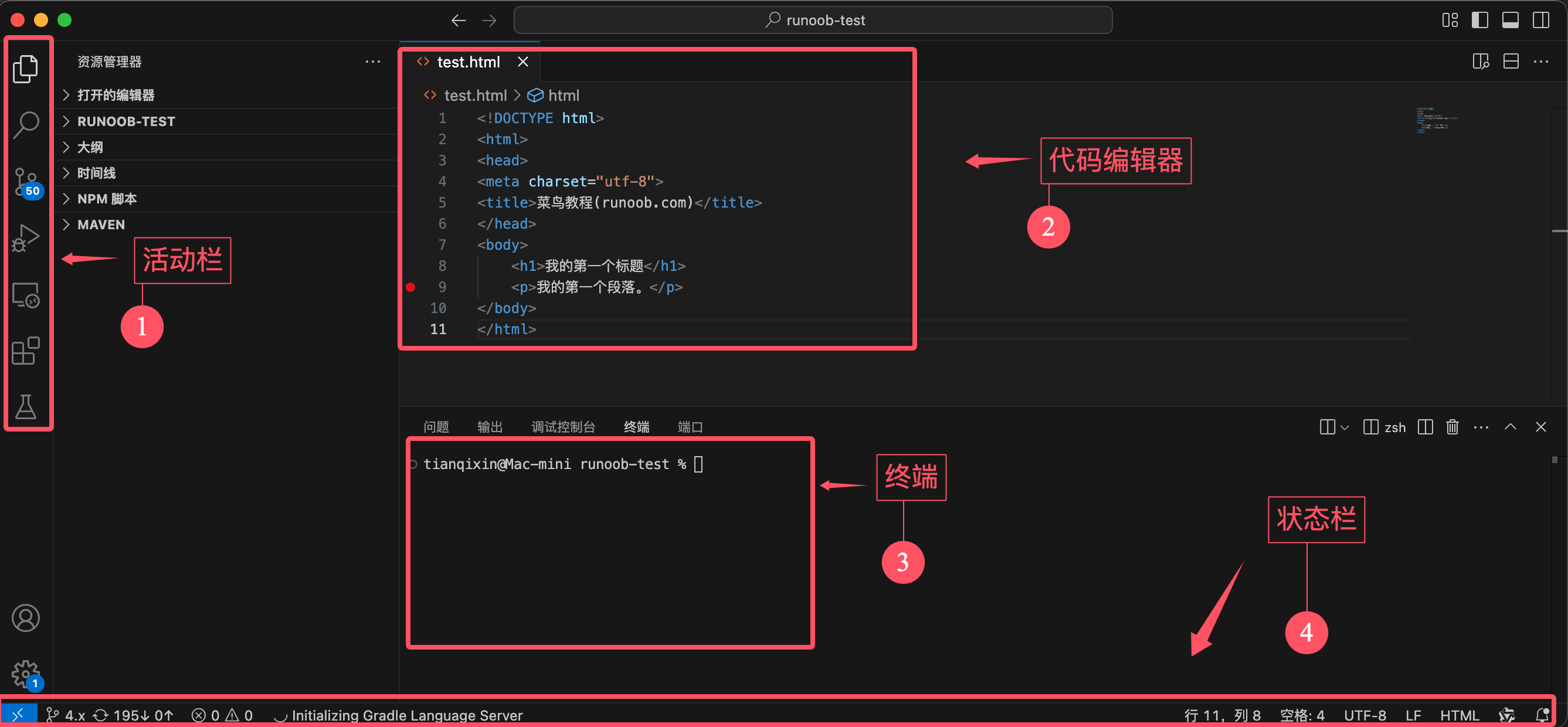
Панель действий и боковая панель
В левой части интерфейса переключайтесь между различными функциональными модулями с помощью значков:

- Проводник (первый значок): Показывает структуру файлов проекта на изображении, которая включает:
EXAMPLE-TESTПапки: папка проекта текущего рабочего пространства.test.htmlФайлы: HTML-файл, редактируемый в данный момент.
- Поиск (вторая иконка): Используется для глобального поиска по содержимому файлов (неактивно).
- Система управления версиями (третья иконка): Отображает состояние Git для удобного управления версиями кода.
- Запуск и отладка (четвёртая иконка): Позволяет устанавливать точки останова и запускать код.
- Расширения (пятая иконка): Используется для установки и управления плагинами.
Сразу справа от панели действий отображается конкретное содержимое текущего функционального модуля:
- Сейчас отображаетсяПроводник。
- Структура проекта чётко отображается, включая:
EXAMPLE-TESTВсе файлы в папке.- Файл, редактируемый в данный момент
test.html。
Область редактора
Расположена в середине интерфейса, используется для отображения и редактирования содержимого файлов:

- Область редактора отображает
test.htmlКод файла. - Поддерживает подсветку синтаксиса (например,
DOCTYPE htmlи<h1>теги). - Курсор находится на строке 11 (в нижней строке состояния отображается "Строка 11").
Строка состояния
Расположена внизу и отображает информацию о текущем файле и среде редактирования:

- Состояние Git: Текущая ветка —
main(левый нижний угол). - Информация о файле:
- Формат кодировки: UTF-8.
- Последовательность конца строки: LF.
- Текущий тип файла: HTML.
- Состояние терминала: Показывает тип текущего открытого терминала как
zsh。