Настройки VS Code
VS Code (Visual Studio Code) — это многофункциональный редактор кода. Его функция настроек позволяет пользователям настраивать поведение и внешний вид редактора под свои рабочие привычки и предпочтения.
Два способа настроить VS Code:
- Используйте редактор настроек для изменения параметров.
- Напрямую редактируйте файл settings.json.
Используйте сочетания клавиш, чтобы открыть страницу настроек:
- Сочетание клавиш macOS:⌘ + ,
- Сочетание клавиш в Windows/Linux: Ctrl + ,
Вы также можете использовать меню, чтобы выбратьCode > Preferences > Settingsдля открытия страницы настроек:
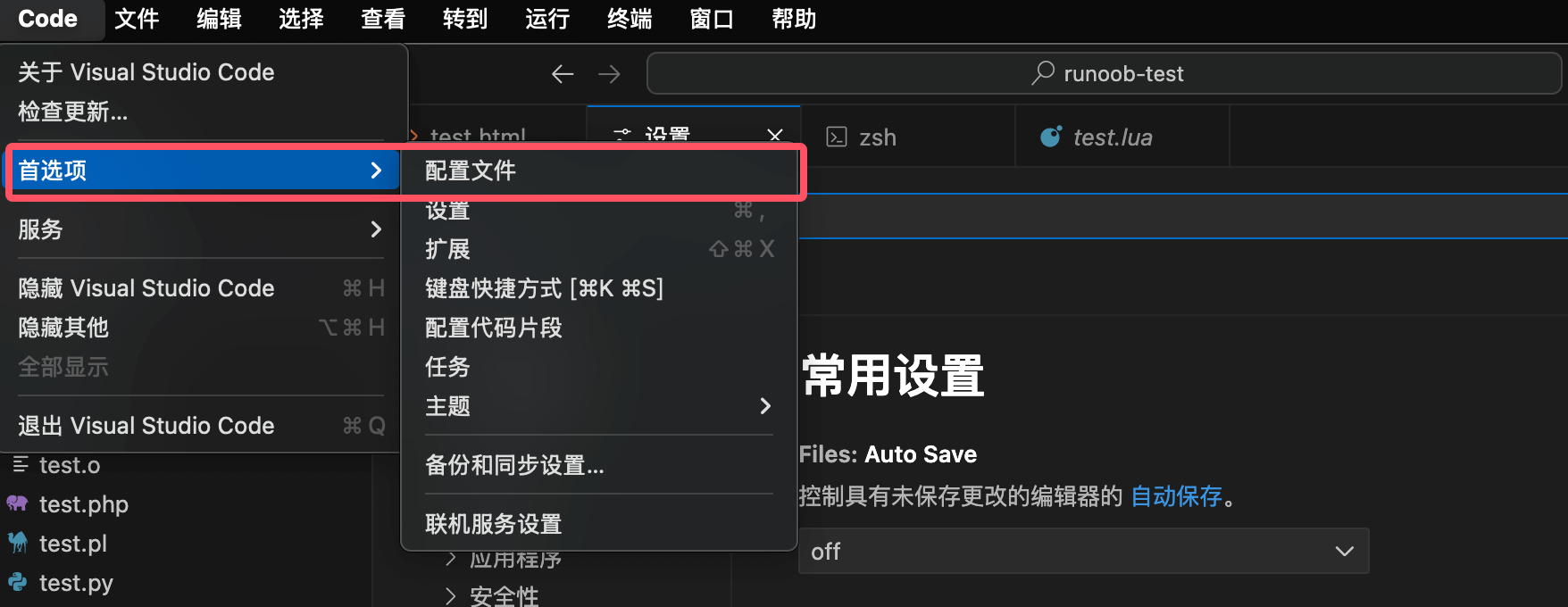
Страница настроек показана ниже:
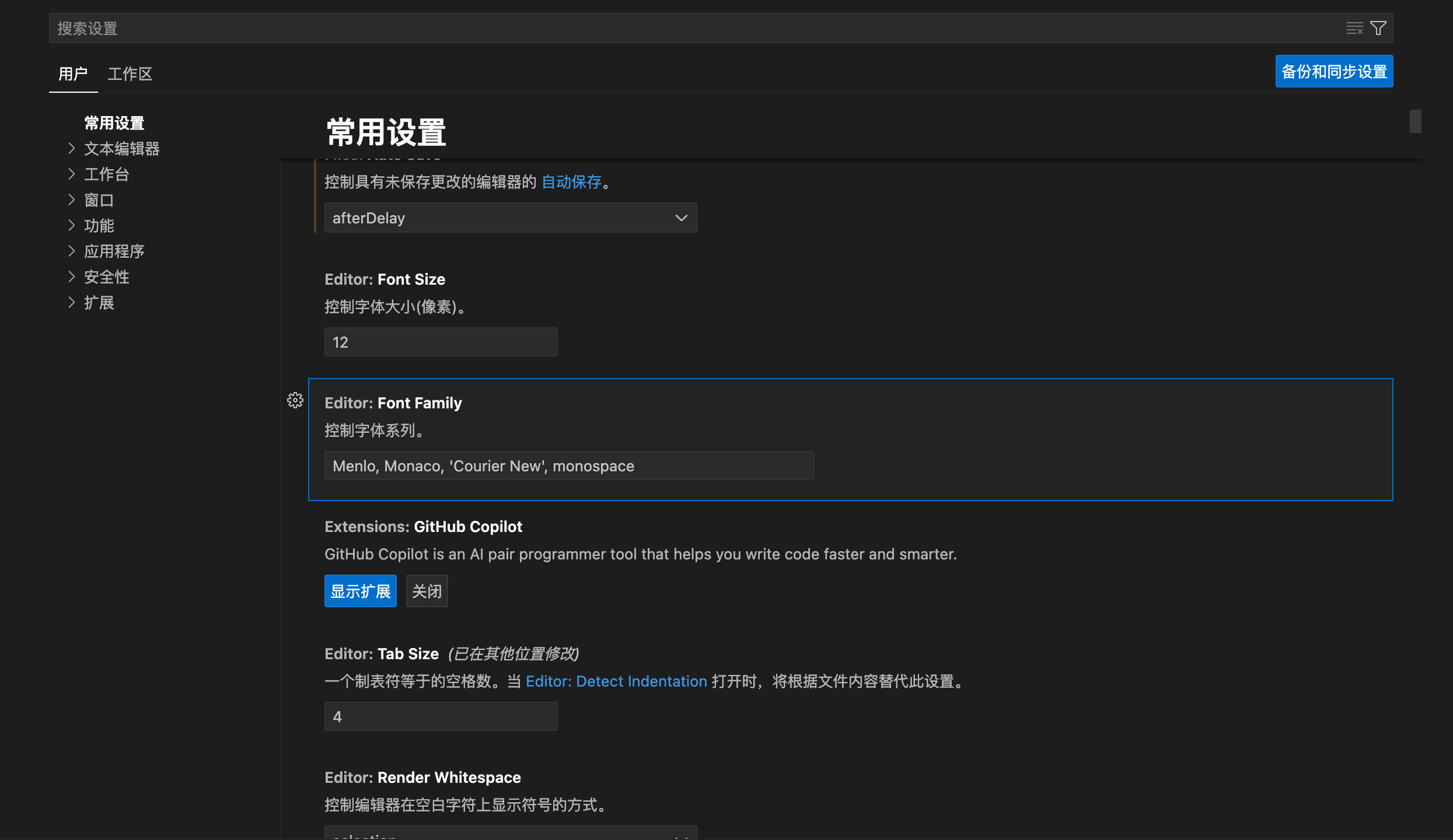
Структура страницы:
- Верхняя часть страницы настроек:Поле поиска в верхней части страницы позволяет быстро фильтровать настройки; введите ключевое слово, чтобы увидеть связанные элементы конфигурации.
- Левая панель навигации:Отображает различные параметры настроек по категориям, таким как Общие настройки, Текстовый редактор, Рабочая среда, Окно и т. д., что позволяет легко и быстро находить элементы, которые нужно изменить.
- Сведения о настройках справа:Показывает конкретные настройки и их соответствующие значения, каждое обычно сопровождается кратким описанием.
К часто используемым настройкам относятся:
- Размер шрифта:Задает размер шрифта редактора.
- Семейство шрифтов:Указывает шрифт редактора, например Menlo, Monaco и т. д.
- Размер табуляции:Управляет количеством пробелов, которые используются для символа табуляции; по умолчанию — 4.
- Автосохранение:Определяет, сохраняются ли файлы автоматически, и условия, запускающие сохранение.
Включить автосохранение
По умолчанию VS Code не сохраняет измененные файлы автоматически.
В редакторе настроек выберите значение в раскрывающемся списке «Автосохранение», чтобы изменить это поведение.
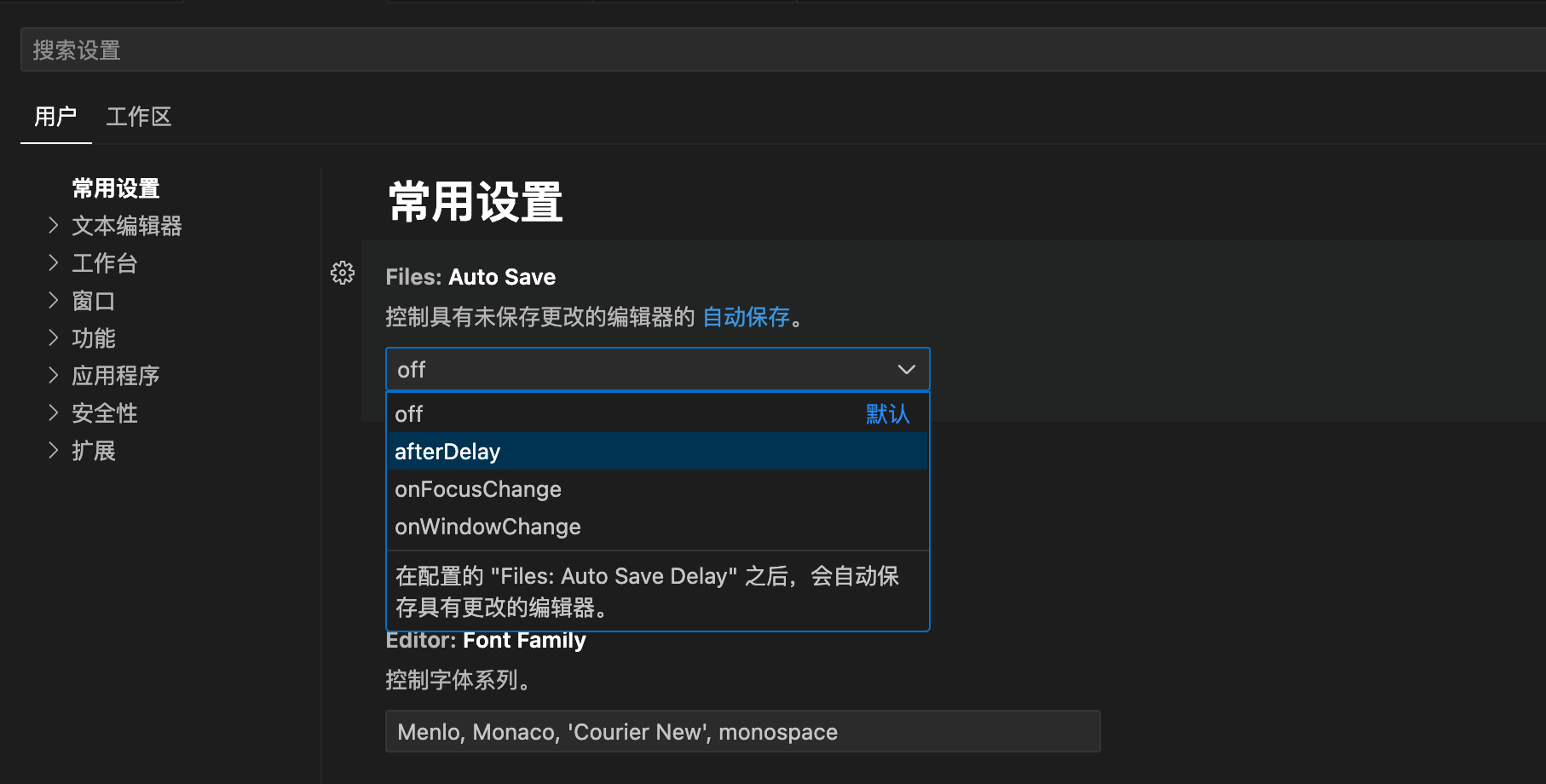
После изменения VS Code автоматически применяет изменения настроек.
Если автосохранение включено, файлы будут автоматически сохраняться при изменении файлов в рабочей области.
Восстановить настройки по умолчанию
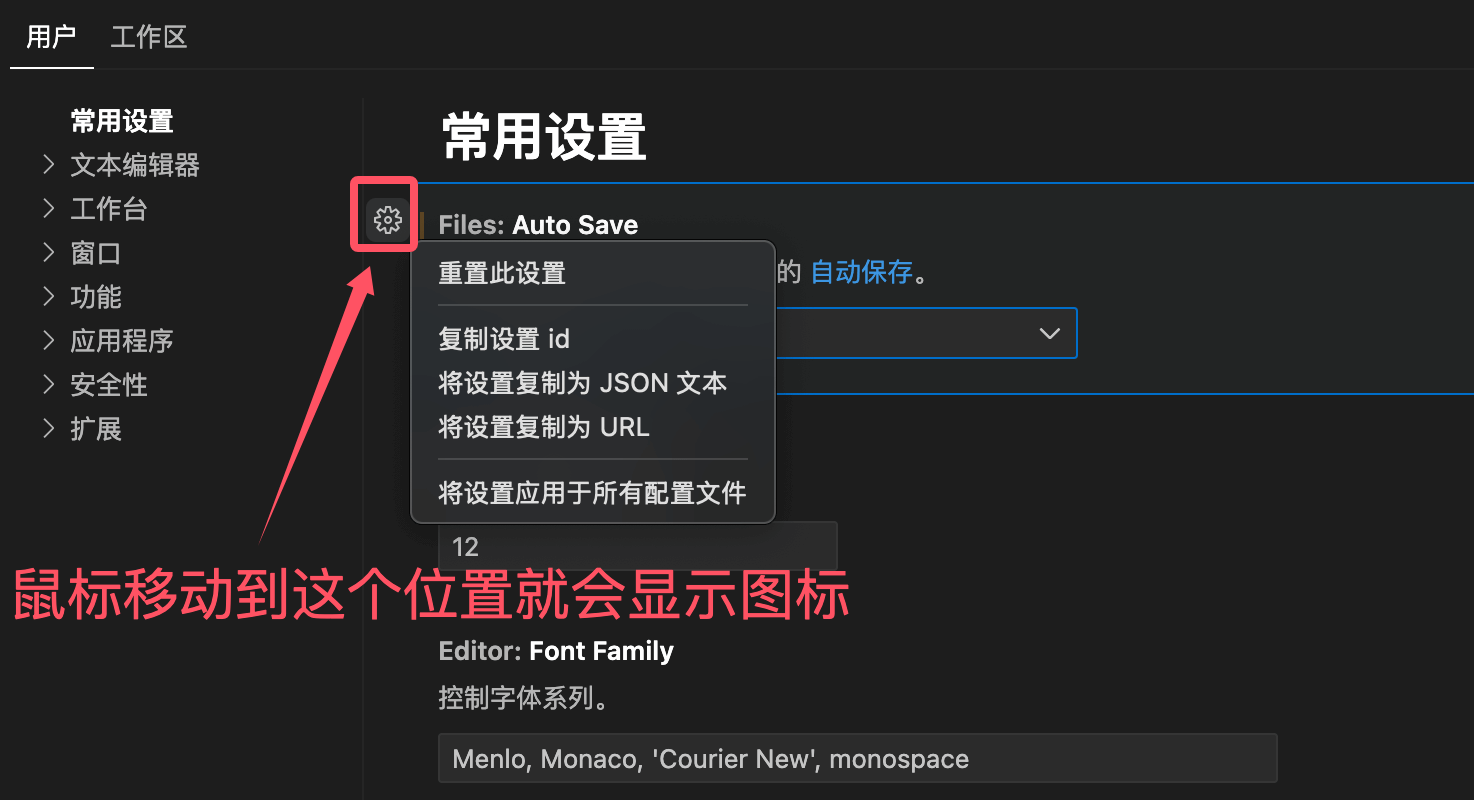
Чтобы восстановить значение настройки по умолчанию, наведите указатель мыши рядом с элементом настройки, появится значок шестеренки, щелкните по нему и затем выберите «Сбросить настройку»:
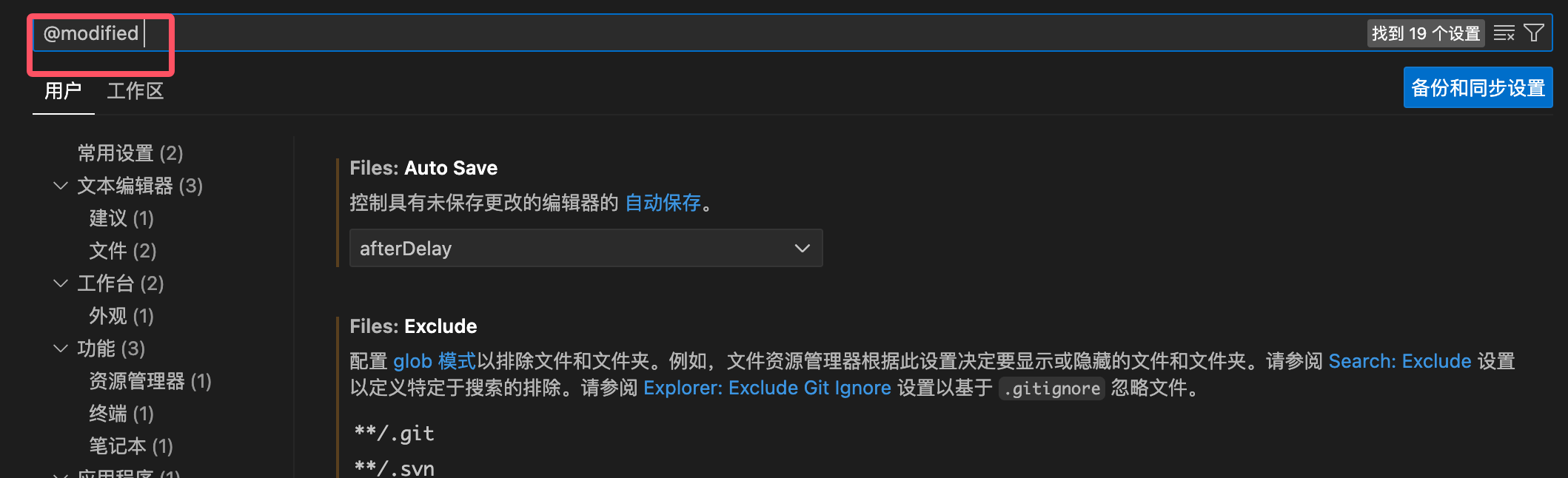
Чтобы быстро найти все изменённые настройки, можно ввести в поле поиска@modified:
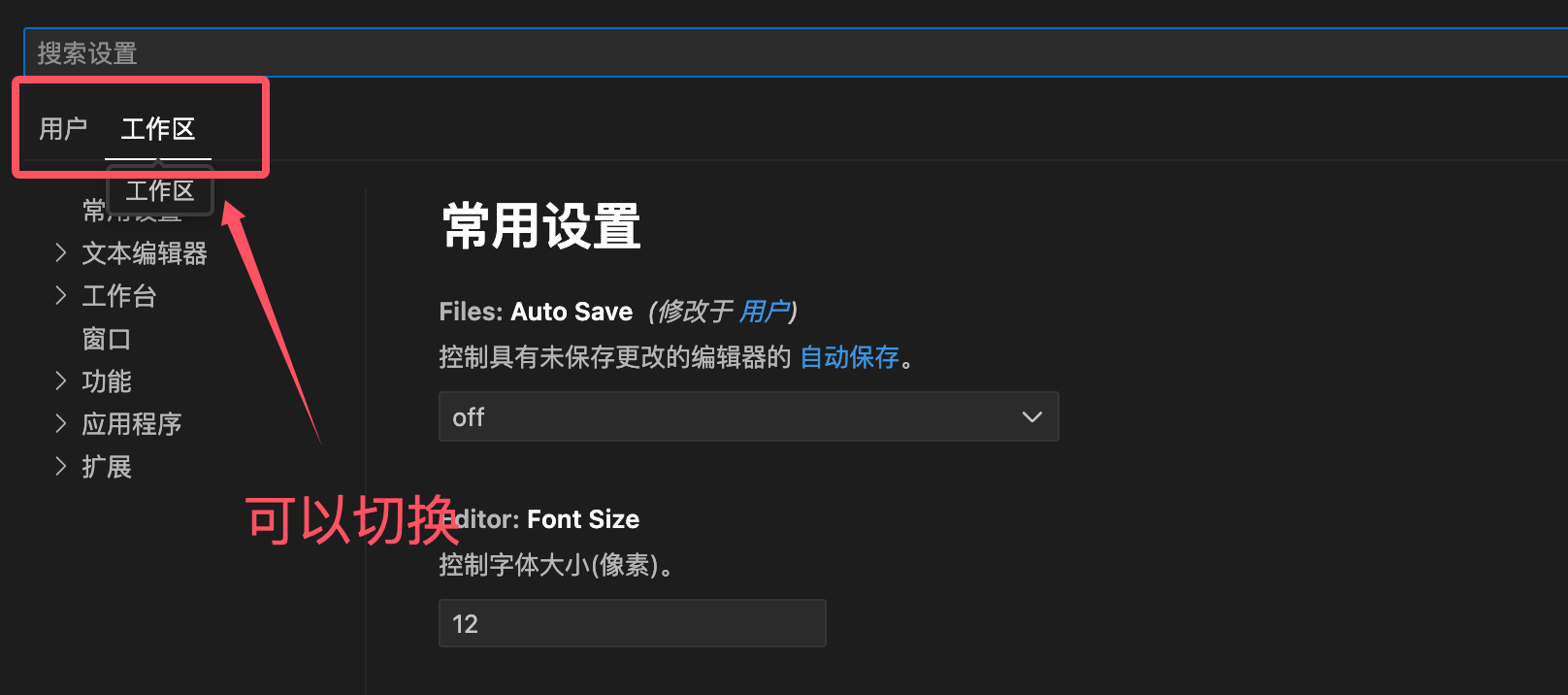
Переключение между настройками пользователя и настройками рабочей области
- Пользовательские настройки: действуют для всех рабочих областей.
- Настройки рабочей области: применяются только к текущей рабочей области и переопределяют пользовательские настройки.