Руководство по интерфейсу PyCharm
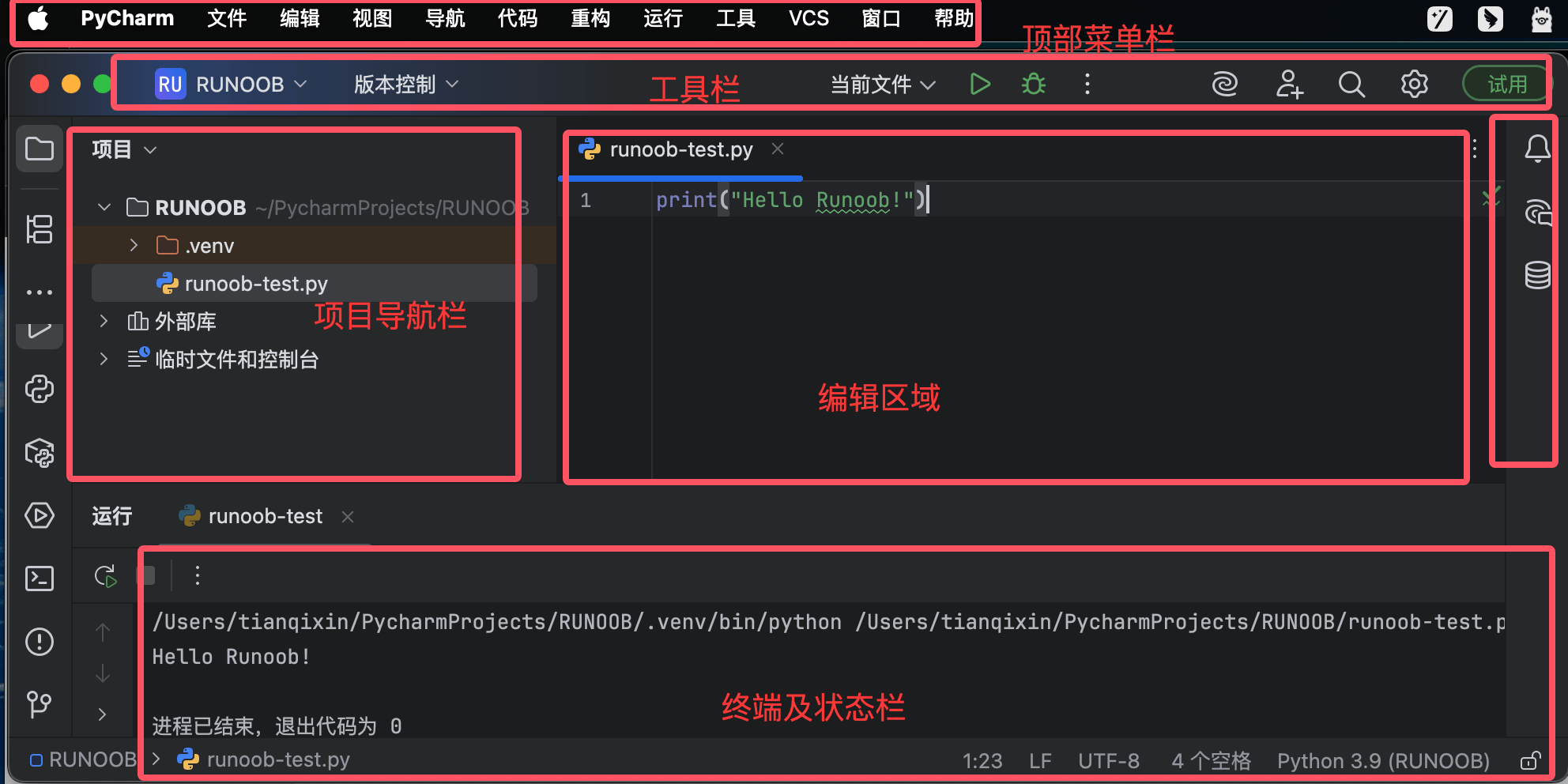
Интерфейс PyCharm по умолчанию в основном разделен на следующие области:
-
Верхняя строка меню: Файл, Правка, Вид, Переход и т.д.
-
Панель инструментов: Быстрые кнопки для распространенных операций
-
Панель навигации: Упрощенная навигация, показывающая текущий путь к файлу
-
Боковые окна инструментов: Различные функциональные панели слева и справа
-
Область редактора: Центральная область редактирования кода
-
Строка состояния: Отображает информацию о состоянии проекта внизу
II. Подробное объяснение основных функциональных областей
1. Верхняя панель меню (сравнение китайского и английского)
-
File: операции с проектом/файлами (New, Open, Settings и т. д.)
-
Edit: операции редактирования кода (Copy, Find, Code Generation и т. д.)
-
View: управление отображением интерфейса (Tool Windows, Appearance и т. д.)
-
Navigate: функции навигации по коду
-
Code: рефакторинг и генерация кода
-
Refactor: функции рефакторинга кода
-
Run: выполнение и отладка
-
Tools: встроенные инструменты (Database, Terminal и т. д.)
-
Version Control (VCS): управление версиями, например Git
-
Window: управление компоновкой окон
-
Справка: Документация и поддержка
2. Значки панели инструментов (общие функции)

-
Кнопка Run: запускает текущий проект/скрипт
-
Кнопка Debug: запускает в режиме отладки
-
Кнопка Commit: коммит в системе контроля версий
-
Update Project: обновление из VCS
-
History: просмотр локальной истории
-
Settings: открывает окно настроек
3. Левое окно инструментов

Панель проекта:
-
Отображает структуру каталогов проекта
-
Контекстное меню предоставляет операции с файлами
-
Поддерживает фильтрацию и сортировку файлов
Панель структуры:
-
Отображает структуру кода текущего файла (классы, методы и т. д.)
-
Позволяет быстро переходить к указанным элементам
Консоль Python:
-
Интерактивная среда выполнения Python
-
Поддерживает просмотр переменных и выполнение фрагментов кода
Терминал:
-
Системный терминал командной строки
-
Поддерживает PowerShell/CMD/bash и т. д.
4. Правое окно инструментов

ИИ-чат:
-
Окно чата с ИИ
Базы данных:
-
Управление подключениями к базе данных
-
Выполнение SQL-запросов и просмотр результатов
5. Нижнее окно инструментов

Запустите:
-
Отображение вывода программы
-
Консоль отладки
Проблемы:
-
Сводка ошибок и предупреждений в коде
-
Нажмите, чтобы перейти к проблемному коду
TODO:
-
Собирает комментарии TODO в коде
-
Отображается с группировкой по модулю
Управление версиями:
-
Операции контроля версий, такие как Git
-
Список изменённых файлов
6. Область редактора
-
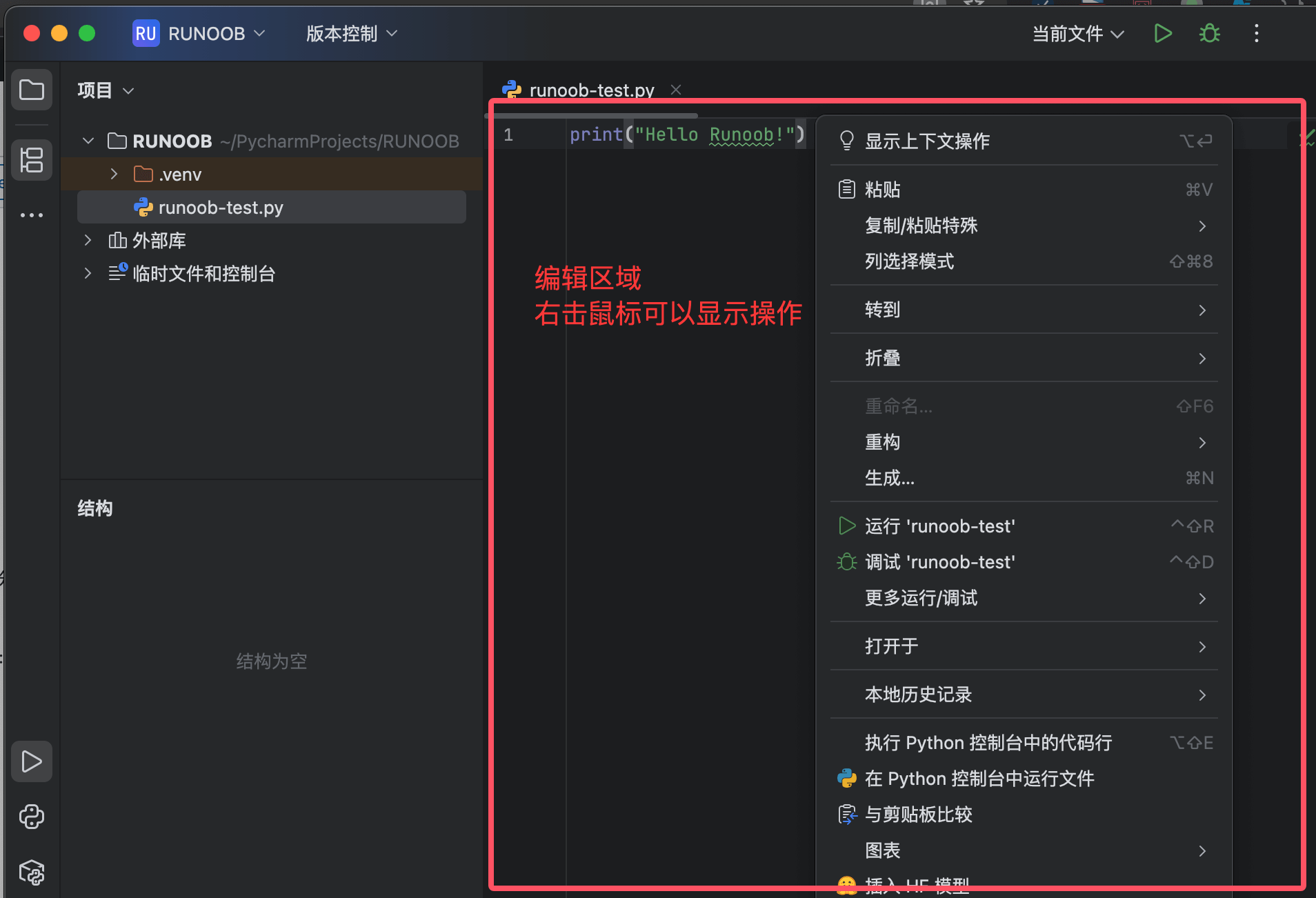
Вкладки: Отображают открытые файлы, поддерживают группировку
-
Область редактирования кода: Основная рабочая область, поддерживает:
-
Подсветка синтаксиса
-
Сворачивание кода
-
Отображение номеров строк
-
Подсказки об ошибках в виде волнистой линии
-
-
Полоса прокрутки справа: Отображает маркеры анализа кода (ошибки/предупреждения и т. д.)
-
Область жёлоба: Отображает точки останова, закладки и т. д.
7. Строка состояния

-
Отображение интерпретатора: используемый в данный момент интерпретатор Python
-
Формат кодировки: кодировка файла (например, UTF-8)
-
Окончания строк: LF/CRLF
-
Позиция курсора: индикатор Строка:Столбец
-
Индикатор памяти: использование памяти IDE
III. Советы по настройке интерфейса
Настройка макета:
-
Перетащите заголовок окна инструмента, чтобы закрепить/сделать его плавающим
-
Щёлкните правой кнопкой мыши по заголовку окна инструмента, чтобы задать положение отображения
-
Вид → Окна инструментов управляет отображением каждой панели
Восстановить макет по умолчанию:
-
Окно → Восстановить макет по умолчанию
Полноэкранный режим:
-
Вид → Перейти в полноэкранный режим
-
Или используйте сочетание клавиш Ctrl+Shift+F12
Редактирование с разделением экрана:
-
Щёлкните правой кнопкой мыши по вкладке редактора → Split
-
Поддерживает вертикальное/горизонтальное разделение экрана
IV. Особые замечания по китайскому интерфейсу
Сравнение терминологии:
-
"Refactor" → "Refactor" (Refactor)
-
"Inspect Code" → "Inspect Code" (Inspect Code)
-
"Run Configuration" → "Run Configuration" (Run Configuration)
Проблемы с китайским вводомЕсли метод ввода не срабатывает, можно попробовать:
-
Файл → Настройки → Внешний вид и поведение → Внешний вид → Снимите флажок "Использовать системный метод ввода"
-
Или переключитесь на другой метод ввода
Настройки кодировки китайского языка:
-
Файл → Настройки → Редактор → Кодировки файлов
-
Рекомендуется установить UTF-8
-
Вы можете включить "Прозрачное преобразование" для обработки существующих файлов
V. Основные режимы просмотра
Режим фокусировки:
-
Вид → Войти в режим без отвлечений
-
Скрывает все окна инструментов, чтобы сосредоточиться на редактировании кода
Режим презентации:
-
Вид → Войти в режим презентации
-
Увеличивает шрифт кода, подходит для презентаций
Полный просмотр проекта:
-
Дважды нажмите Shift → Найдите "Project View"
-
Максимизирует просмотр структуры проекта