Запуск и отладка в PyCharm
PyCharm предоставляет мощные инструменты запуска и отладки, помогающие разработчикам эффективно выполнять код Python и устранять проблемы в нём. В этом разделе подробно описаны настройка окружения, запуск скриптов и приёмы отладки.Настройка среды выполнения
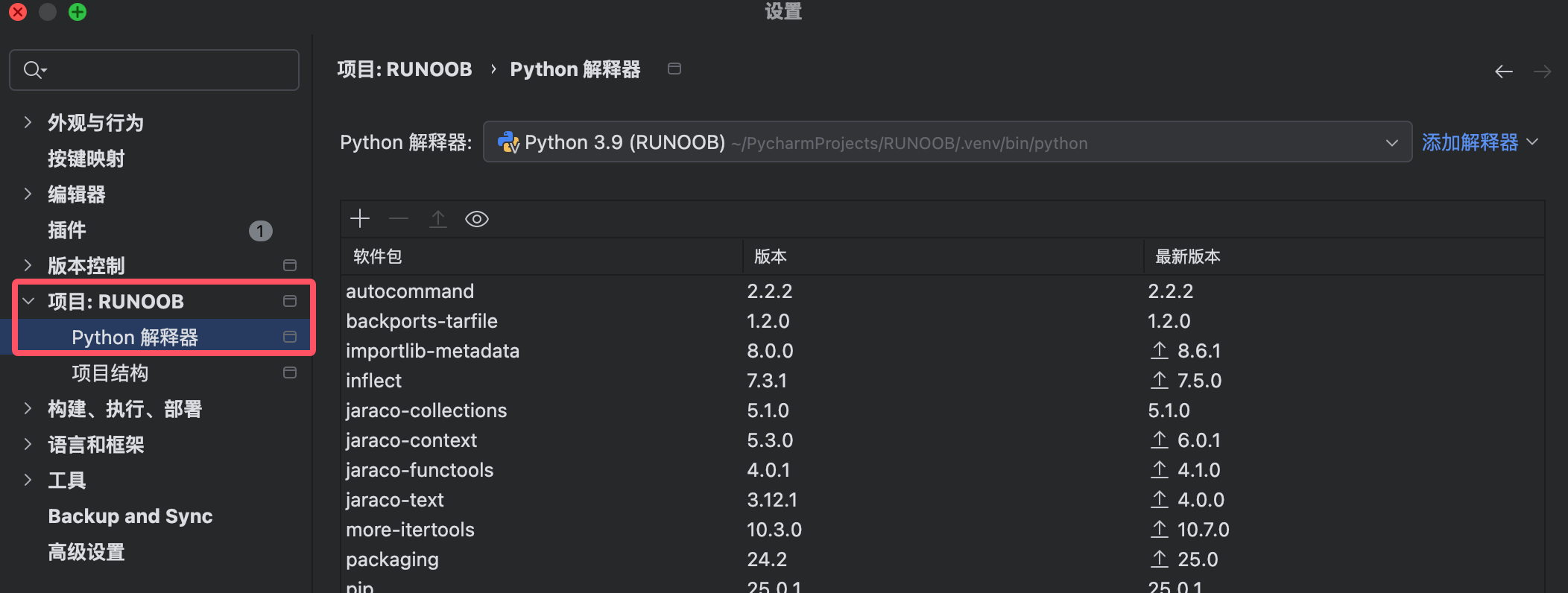
Настройка интерпретатора Python
Откройте настройки интерпретатора:Настройки → Проект → Интерпретатор Python (Windows/Linux: Ctrl+Alt+S, Mac: ⌘,).
Выберите интерпретатор:
Виртуальное окружение(Рекомендуется):
Virtualenv/Conda/PipenvСистемный интерпретатор: напрямую использовать установленный Python
Удалённый интерпретатор: подключение к серверу или среде Docker

Установка пакетов зависимостей:
В интерфейсе интерпретатора нажмите
+Поиск и установка пакетов (например,requests)Или запустите через терминал
pip install package_name
Настройте параметры запуска
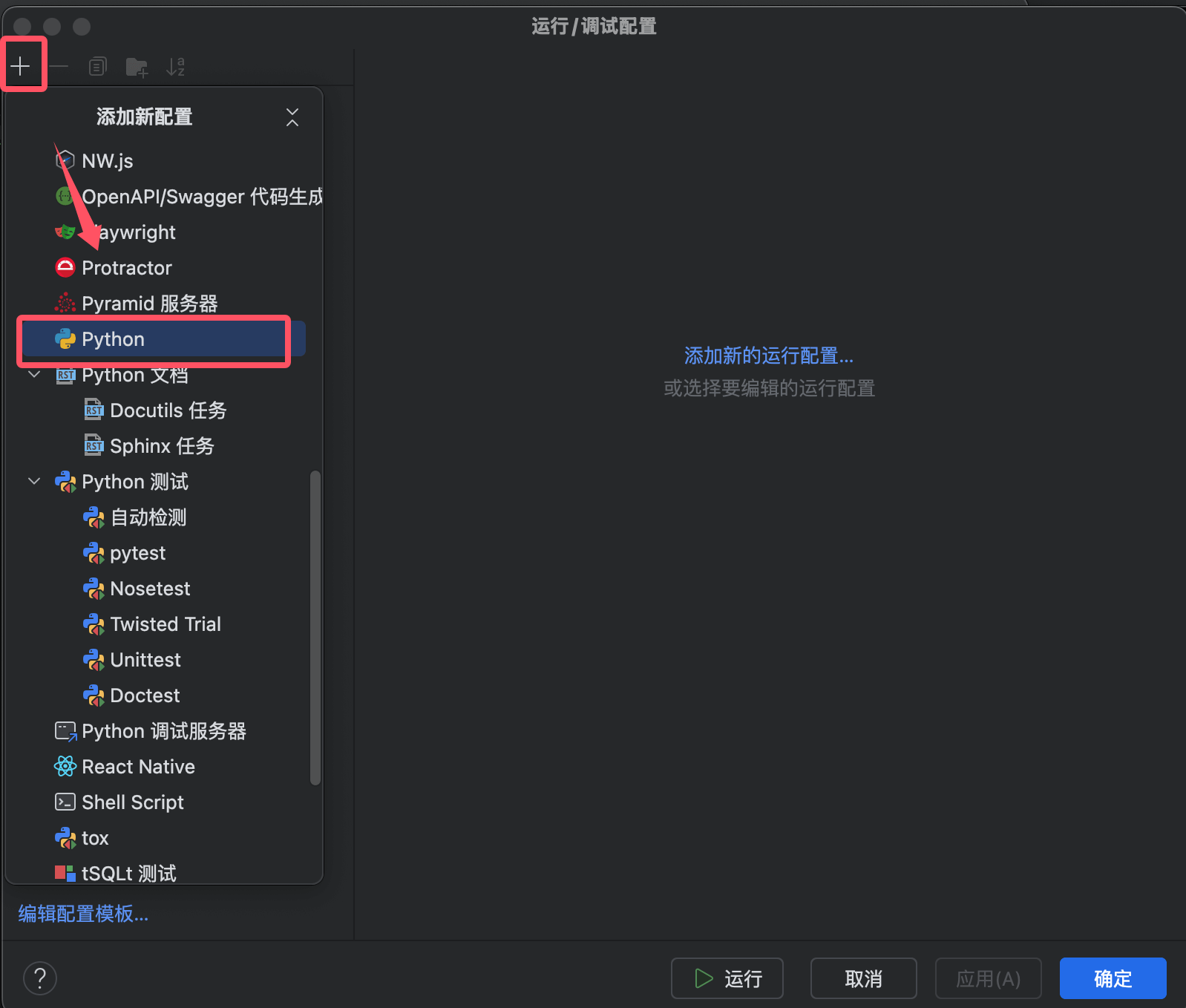
Откройте конфигурацию запуска:
Верхняя панель инструментов →
Run → Edit Configurations(Run → Edit Configurations)Или нажмите на раскрывающийся список конфигураций рядом с кнопкой Run

Добавьте конфигурацию Python:Нажмите + → Выберите Python
Ключевые параметры:
Путь к скрипту: Выберите
.pyфайл для выполненияПараметры: Введите параметры командной строки (например,
--port 8000)Рабочий каталог: Установите текущий каталог при запуске скрипта
Переменные среды: Добавьте пользовательские переменные среды (например,
PYTHONPATH)
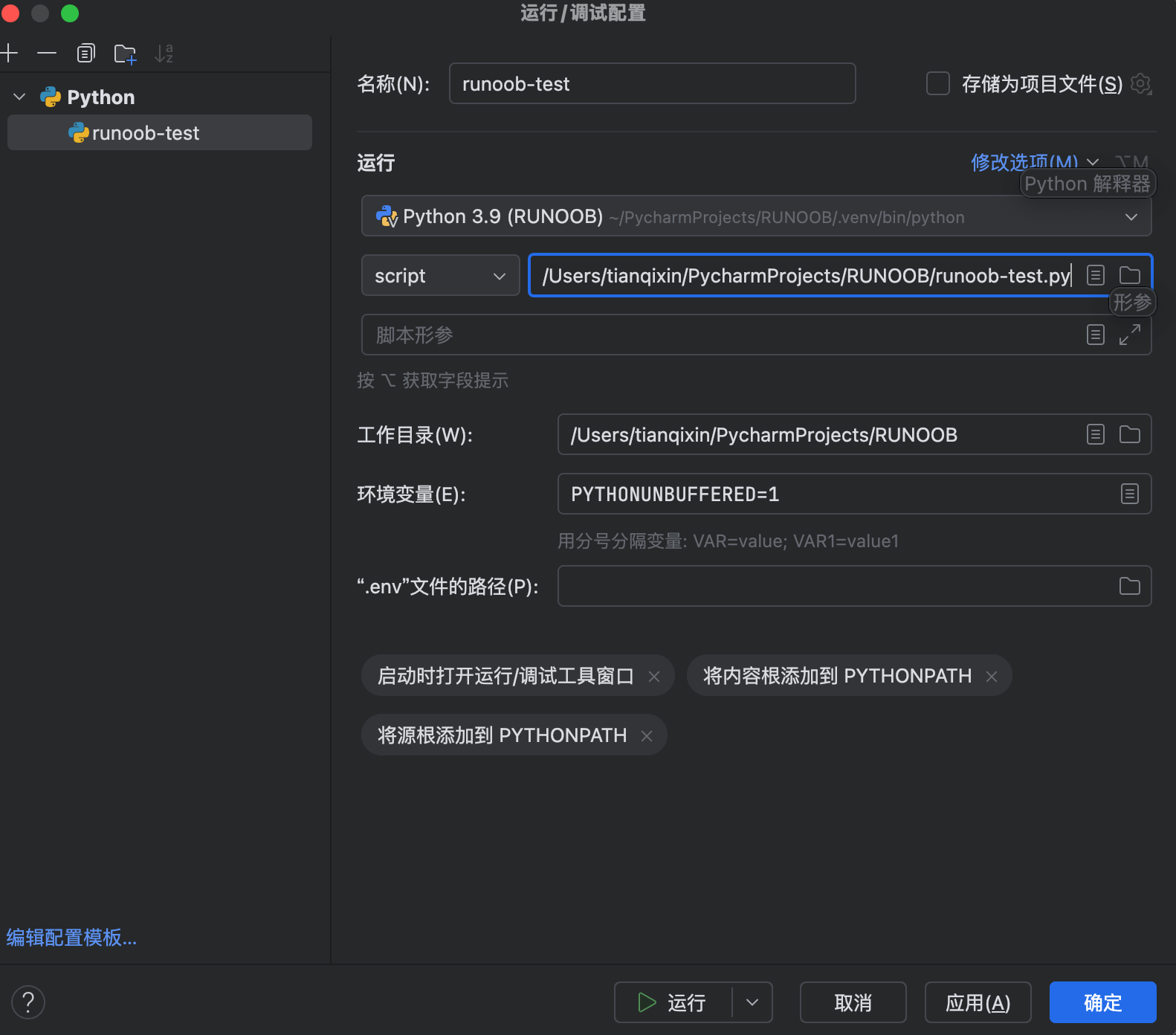
Сохранение конфигурации:Нажмите Применить → OK.
Запуск скриптов Python
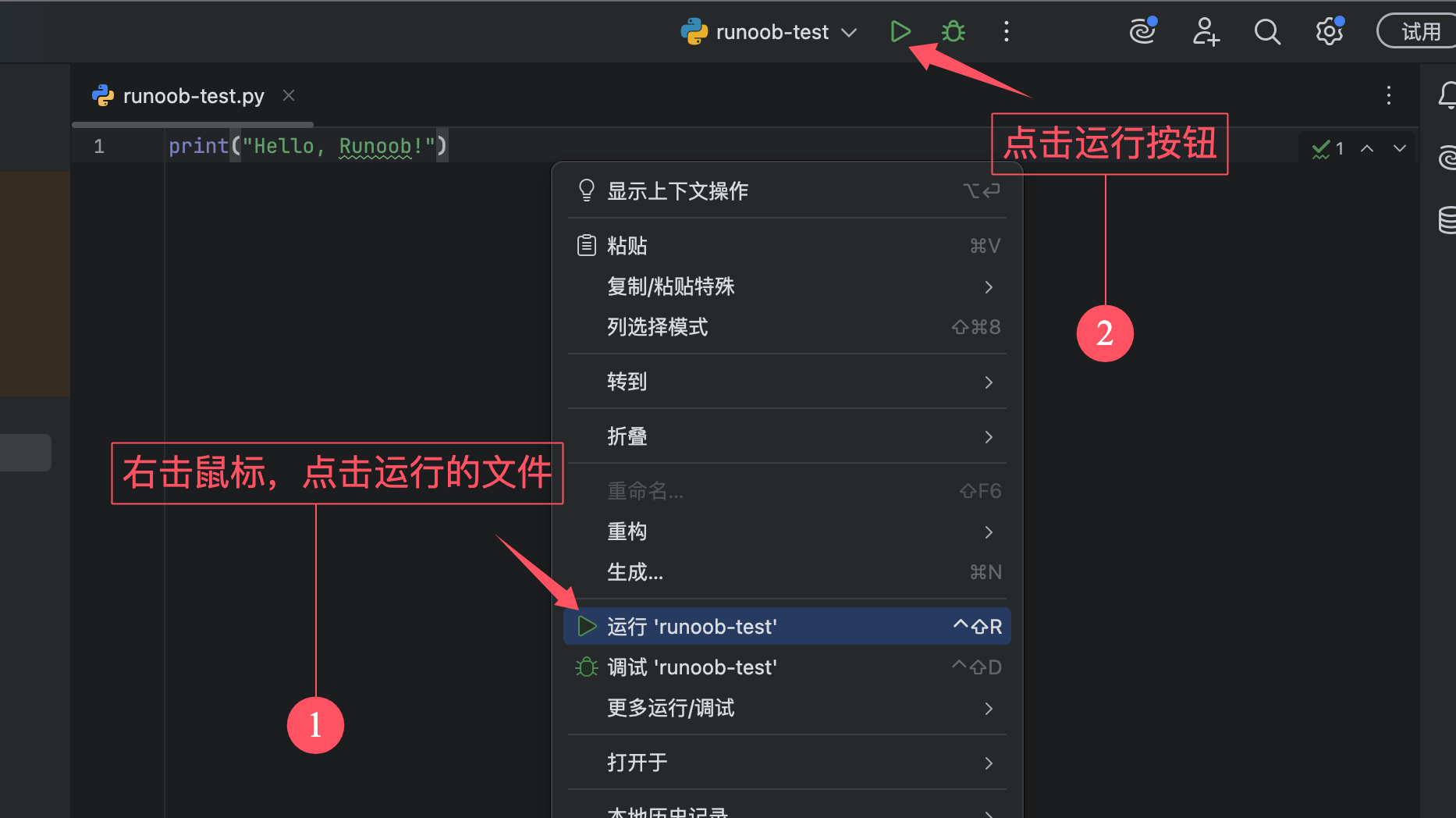
Запуск одного файла
Способ 1: Запуск правой кнопкой мыши:
-
Щёлкните правой кнопкой мыши в редакторе →
Run 'filename'(Запустить 'filename')
Способ 2: Запуск с панели инструментов:
-
Нажмите зелёную кнопку запуска ▶️ на верхней панели инструментов
Способ 3: Запуск с помощью сочетания клавиш:
-
Shift + F10(Запустить текущий файл) -
Ctrl + Shift + F10(Запустить текущий редактируемый файл)
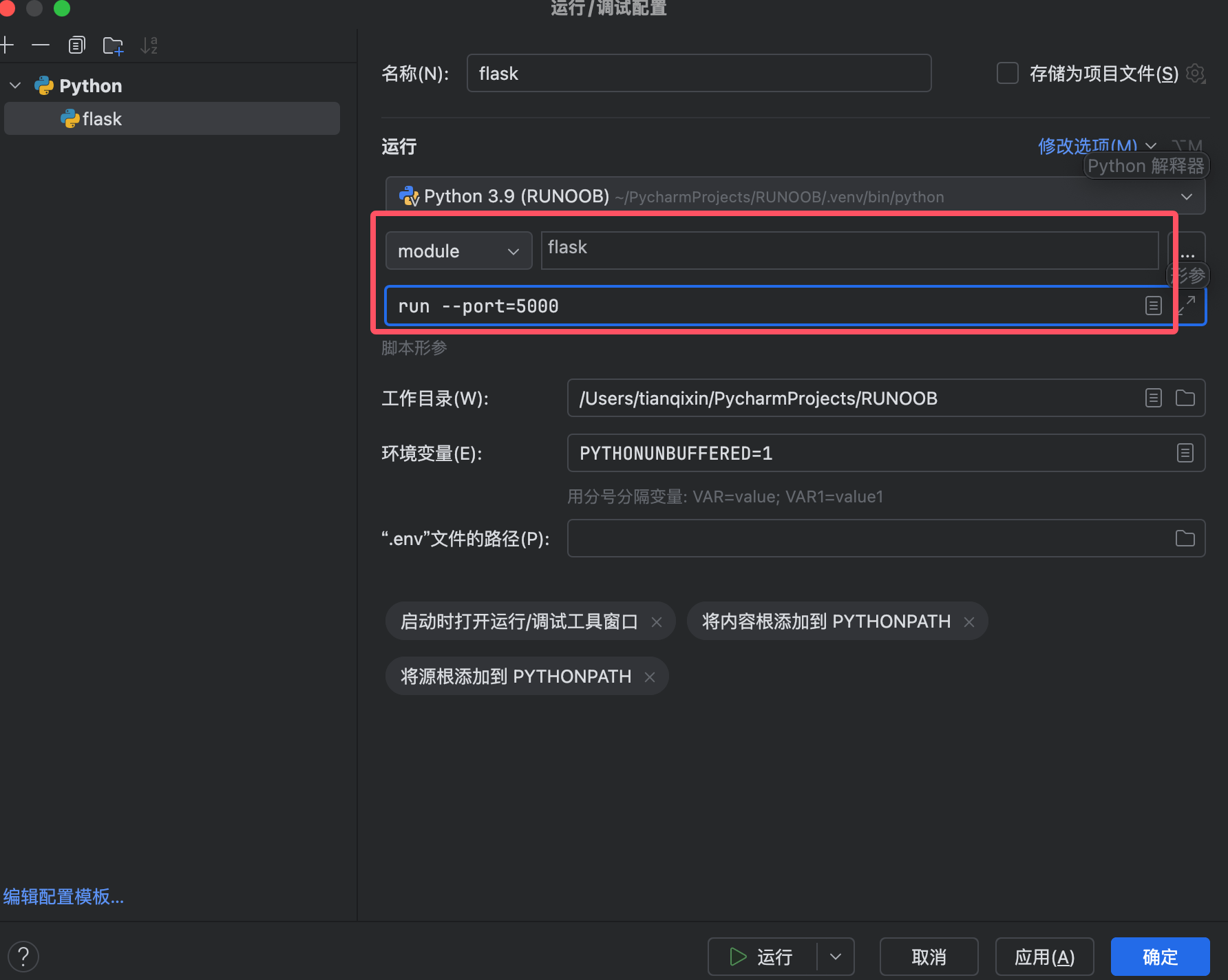
Запуск модулей (например, Flask/Django)
Настройка запуска модуля:В конфигурации запуска выберите имя модуля вместо пути к скрипту.
Например:
Имя модуля:
flaskParameters:
run --port=5000
Запуск модуля с параметрами:
# 例如运行 Django 开发服务器
python manage.py runserver 0.0.0.0:8000
В поле "Параметры" конфигурации запуска введите: runserver 0.0.0.0:8000
Отладка кода
Установка точек останова
Добавить точку останова:
-
Щёлкните слева от номера строки (появится красная точка)
-
Щёлкните правой кнопкой мыши по точке останова, чтобы задать условия (например,
x > 10)
Типы точек останова:
-
Точка останова на строке: Пауза на указанной строке
-
Точка останова на исключении: Пауза при возникновении исключения (
运行 → 查看断点 → 添加 Python 异常断点)
Начать отладку:
-
Нажмите на панели инструментов
🐞 Debugbutton -
или сочетание клавиш
Shift + F9
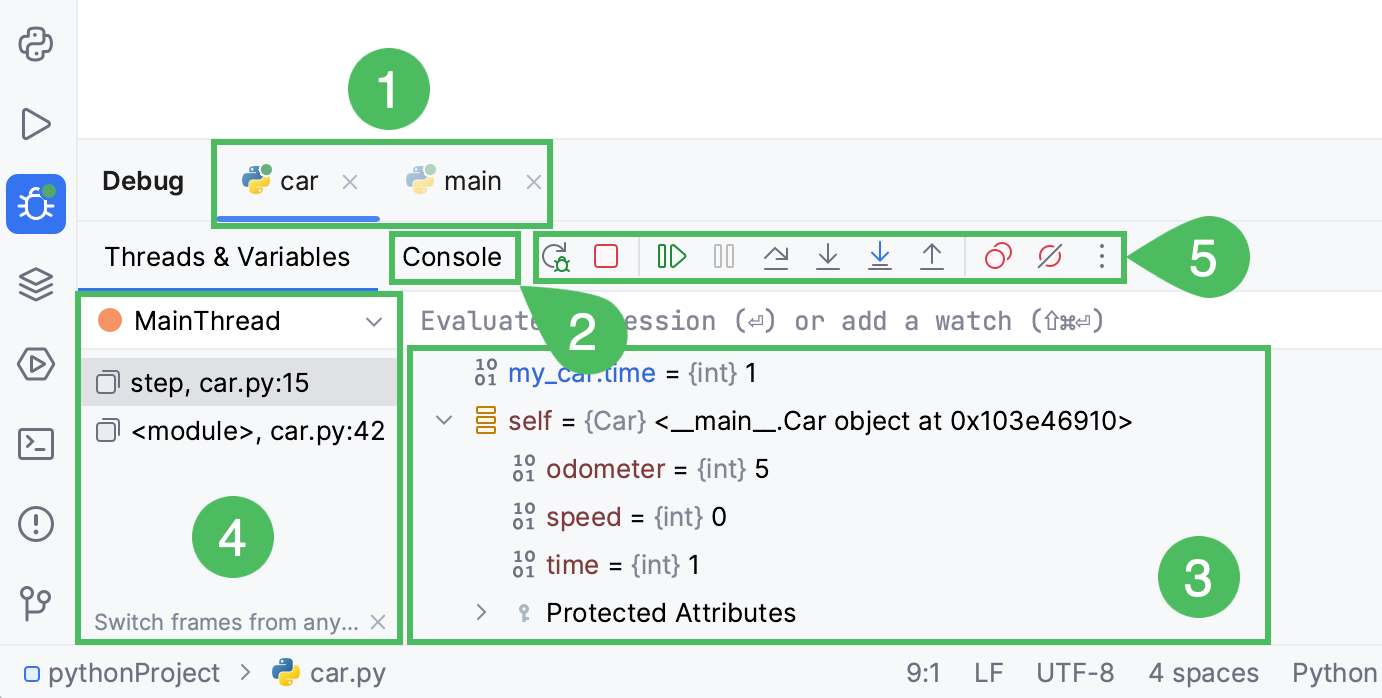
Мониторинг переменных (Watches)
Просмотр переменных:
-
После запуска отладки в
变量(Variables)панели просмотрите значения переменных текущей области видимости -
Дважды щёлкните переменную, чтобы изменить её значение (для временной проверки)
Добавить наблюдение:
-
В
监视(Watches)В панели нажмите+ -
Введите имя переменной или выражение (например,
len(items))
Операции управления отладкой
| Действие | Сочетание клавиш (Win/Linux) | Сочетание клавиш (Mac) | Описание |
|---|---|---|---|
| Шаг с обходом | F8 | F8 | Выполнить текущую строку, не входя в функцию |
| Шаг с заходом | F7 | F7 | Войти в функцию для отладки |
| Выйти из функции | Shift + F8 | ⇧ + F8 | Завершить выполнение текущей функции и вернуться к месту вызова |
| Продолжить | F9 | ⌘ + F8 | Продолжить выполнение до следующей точки останова |
| Остановить | Ctrl + F2 | ⌘ + F2 | Завершить сеанс отладки |
Консоль отладки
Интерактивная отладка:
-
Во время отладки можно
Debug Consoleнепосредственно выполнять код Python -
Например: временно вызывать функции или изменять переменные
Вычислить выражение:
-
Выделите код → Щёлкните правой кнопкой →
评估表达式(Evaluate Expression) -
или сочетание клавиш
Alt + F8
Продвинутые советы по отладке
Удалённая отладка
Настройка удалённого интерпретатора:
-
文件 → 设置 → Python 解释器 → 添加远程解释器 -
Поддерживает SSH, Docker и Vagrant
Отладка удалённого кода:
-
Точки останова и операции отладки такие же, как при локальной отладке
Многопроцессная отладка
Отладка дочерних процессов:
-
В конфигурации запуска установите флажок
在子进程中调试(Debug child processes) -
Применимо к
multiprocessingилиsubprocessсценарии
Attach to Process:
-
运行 → 附加到本地进程(Attach to Local Process) -
Выберите запущенный процесс Python
Устранение типичных проблем
Вопрос 1: Точки останова не срабатывают?
-
Проверьте, соответствует ли интерпретатор окружению проекта
-
Убедитесь, что код сохранён (
Ctrl + S) -
Проверьте, не отключена ли точка останова (значок точки останова серый)
Вопрос 2: Как отлаживать модульные тесты?
-
Щёлкните правой кнопкой мыши в тестовом файле →
Debug 'test name' -
Или используйте
pytest/unittestотдельную конфигурацию запуска
Вопрос 3: Переменные отображают "Unknown" во время отладки?
-
Оптимизируйте структуру кода, чтобы избежать чрезмерно сложных выражений
-
Используйте
Watchesвручную добавлять наблюдаемые переменные
Горячие клавиши отладки
| Сценарий | Действие |
|---|---|
| Быстро запустить текущий файл | Shift + F10 |
| Начать отладку | Shift + F9 |
| Условная точка останова | Щёлкните правой кнопкой мыши по точке останова → Задать условие |
| Просмотр значений переменных | Во время отладки вVariablesпанели просмотрите |
| Временно выполнить код | Вводите команды в консоли отладки |
| Многопроцессная отладка | Проверьте в конфигурации запускаDebug child processes |