PyCharm: создание проекта Django
PyCharm — это мощная IDE для Python, которая обеспечивает отличную поддержку фреймворка Django, особенно в профессиональной версии (PyCharm Pro).
Запустите PyCharm и создайте новый проект
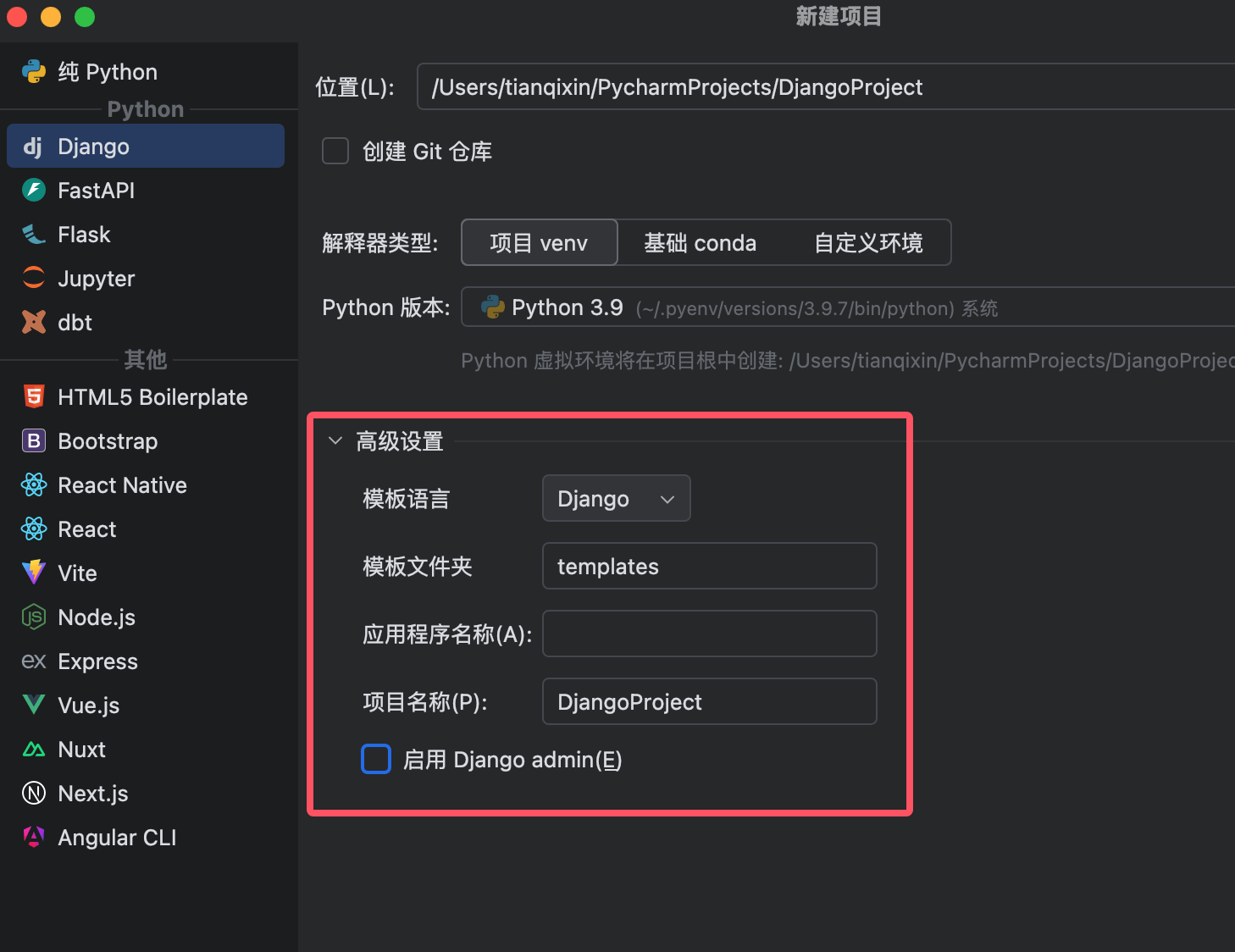
- Откройте PyCharm, нажмите "New Project"
- Выберите "Django" слева
- Укажите расположение проекта (Location)
- Настройте интерпретатор Python (рекомендуется создать новое виртуальное окружение)

Настройте параметры проекта
- Имя проекта: используйте комбинацию строчных букв и подчёркиваний (например, DjangoProject)
- Язык шаблонов: выберите Django по умолчанию
- Фронтенд-фреймворк: можно выбрать по необходимости (новички могут оставить его невыбранным)
- Включить Django admin: можно установить флажок
Дождитесь инициализации проекта
PyCharm автоматически:
- Создание виртуального окружения
- Установите последнюю стабильную версию Django
- Создайте базовую структуру проекта
Разбор структуры проекта
После создания вы увидите следующие основные файлы и каталоги:

Корневой каталог проекта
- manage.py: Инструмент командной строки Django
- Каталог с тем же именем, что и проект(например, DjangoProject/): Содержит основную конфигурацию проекта
Каталог конфигурации проекта
- init.py: Обозначает его как пакет Python
- settings.py: Файл конфигурации проекта
- urls.py: Конфигурация маршрутизации URL
- wsgi.py: Конфигурация сервера WSGI
Другие важные файлы
- requirements.txt: файл зависимостей проекта (PyCharm может создать его автоматически)
- venv/: каталог виртуального окружения (если вы выбрали создание виртуального окружения)
Запуск сервера разработки Django
Запуск через PyCharm
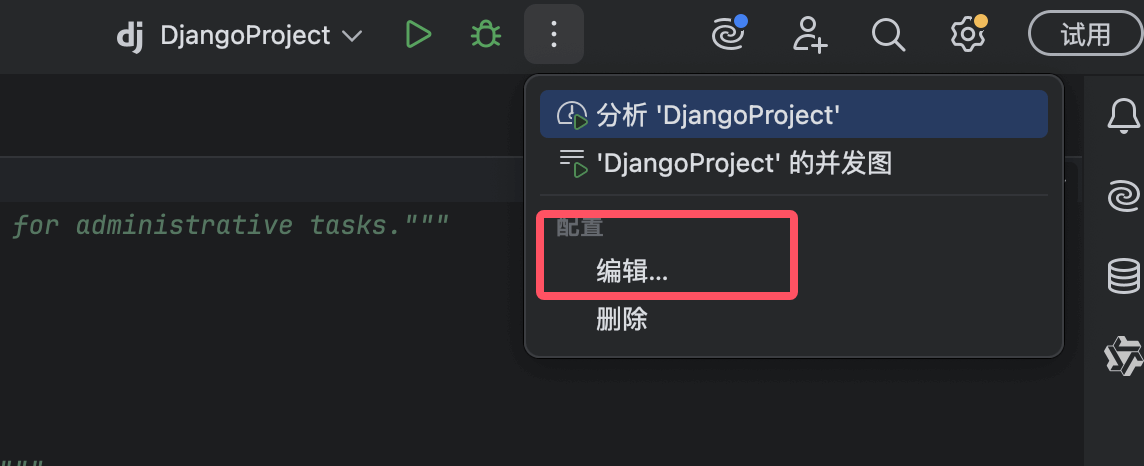
- Нажмите на выпадающее меню конфигурации запуска в правом верхнем углу PyCharm
- Выберите "Конфигурация -> Изменить"
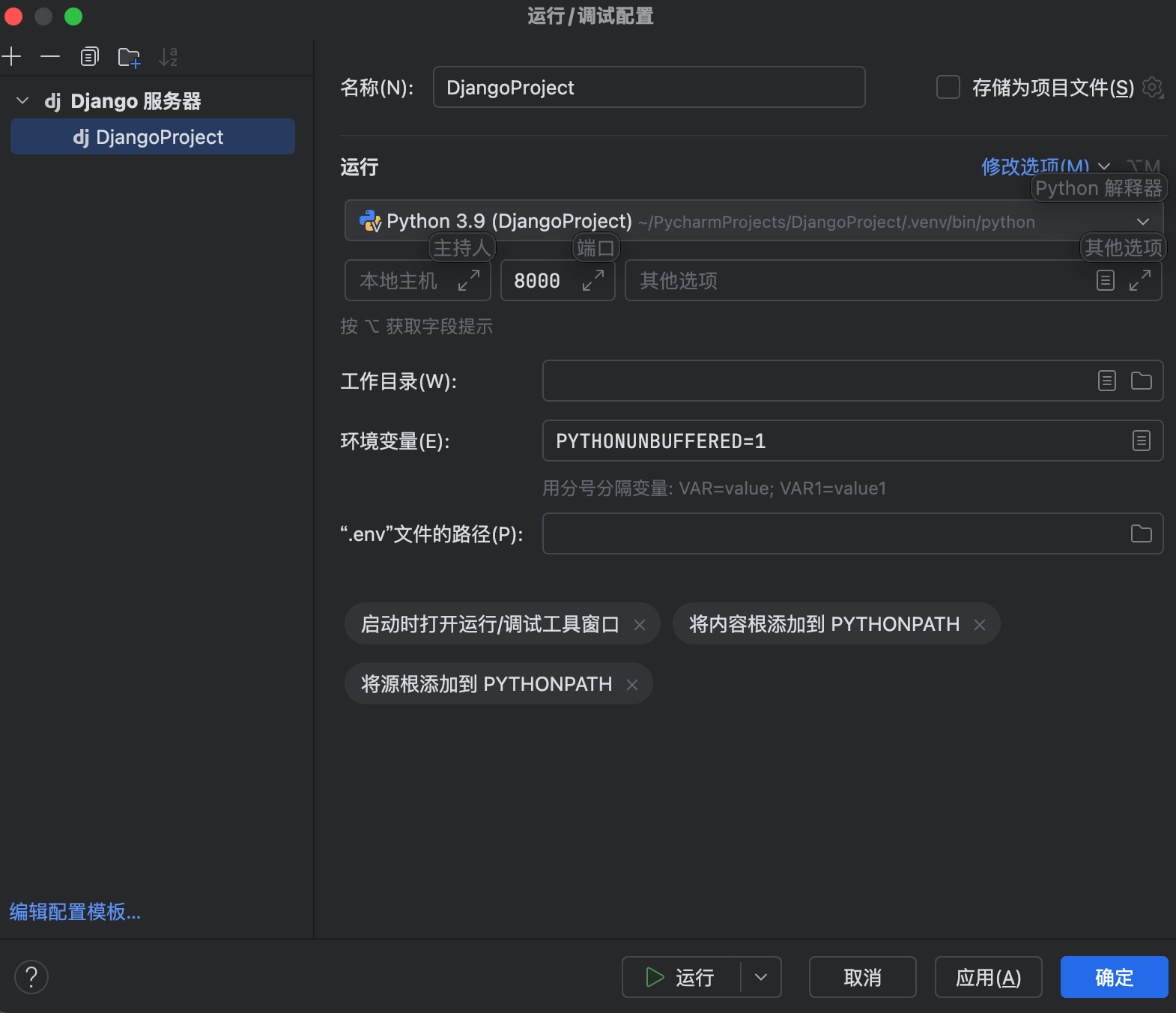
- Убедитесь, что сервер Django настроен
- Нажмите зелёную кнопку запуска
Запуск через командную строку
- Откройте терминал PyCharm
Введите команду:
python3 manage.py runserver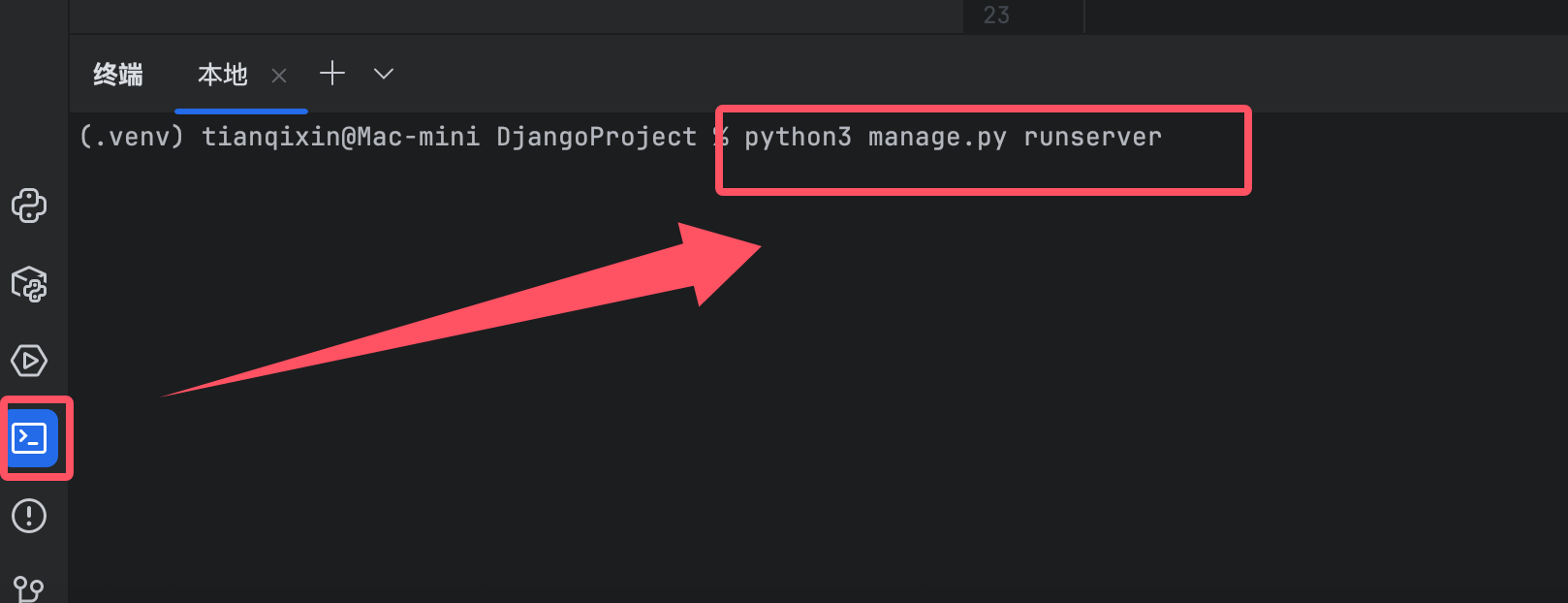
После успешного запуска информация в терминале отображается следующим образом:
:
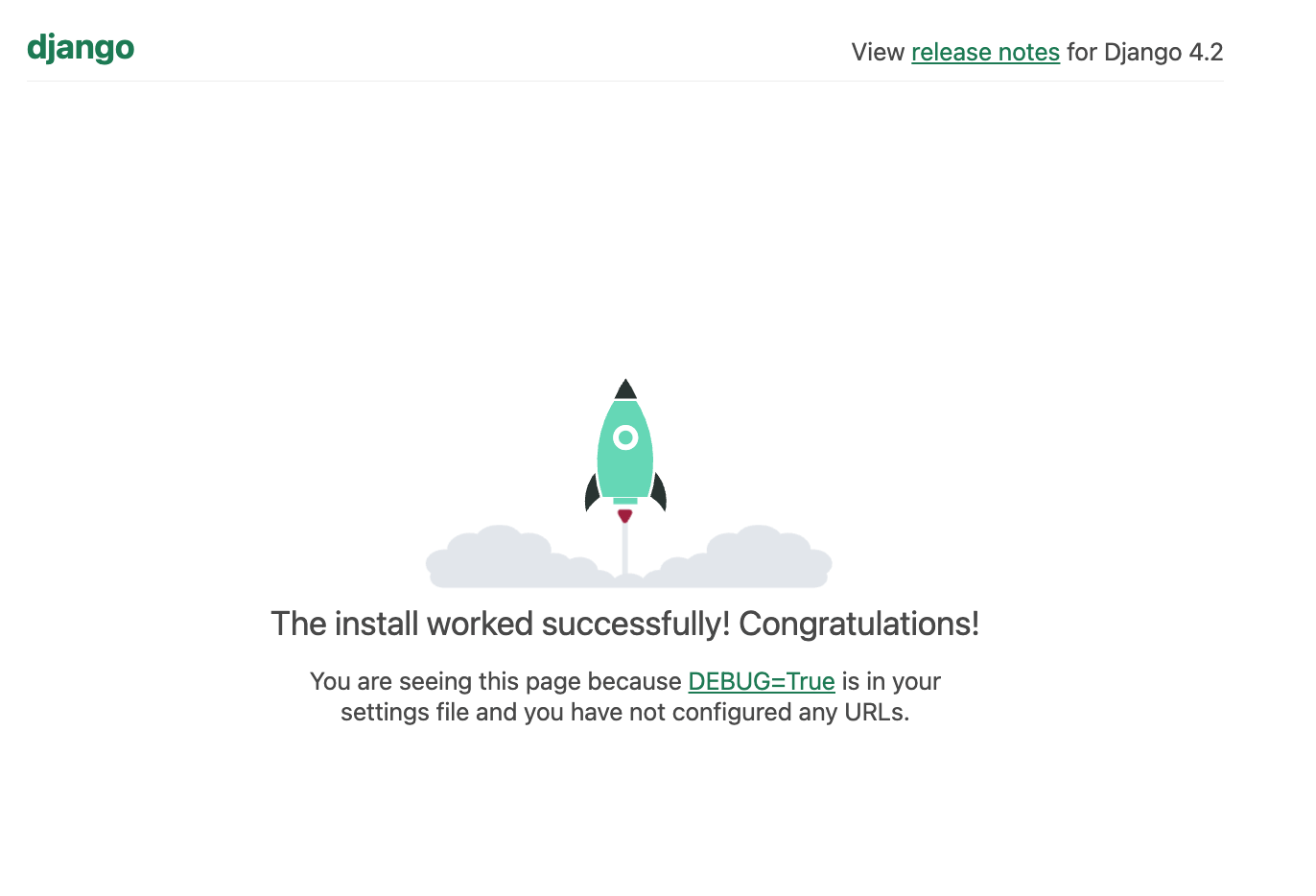
- Перейдите по адресу http://127.0.0.1:8000 и просмотрите страницу по умолчанию:
Устранение неполадок
- Конфликт портов: Используйте
python manage.py runserver 8080Укажите другой порт - База данных не мигрирована: Необходимо выполнить при первом запуске
python manage.py migrate
Создайте приложение Django
Создайте новое приложение
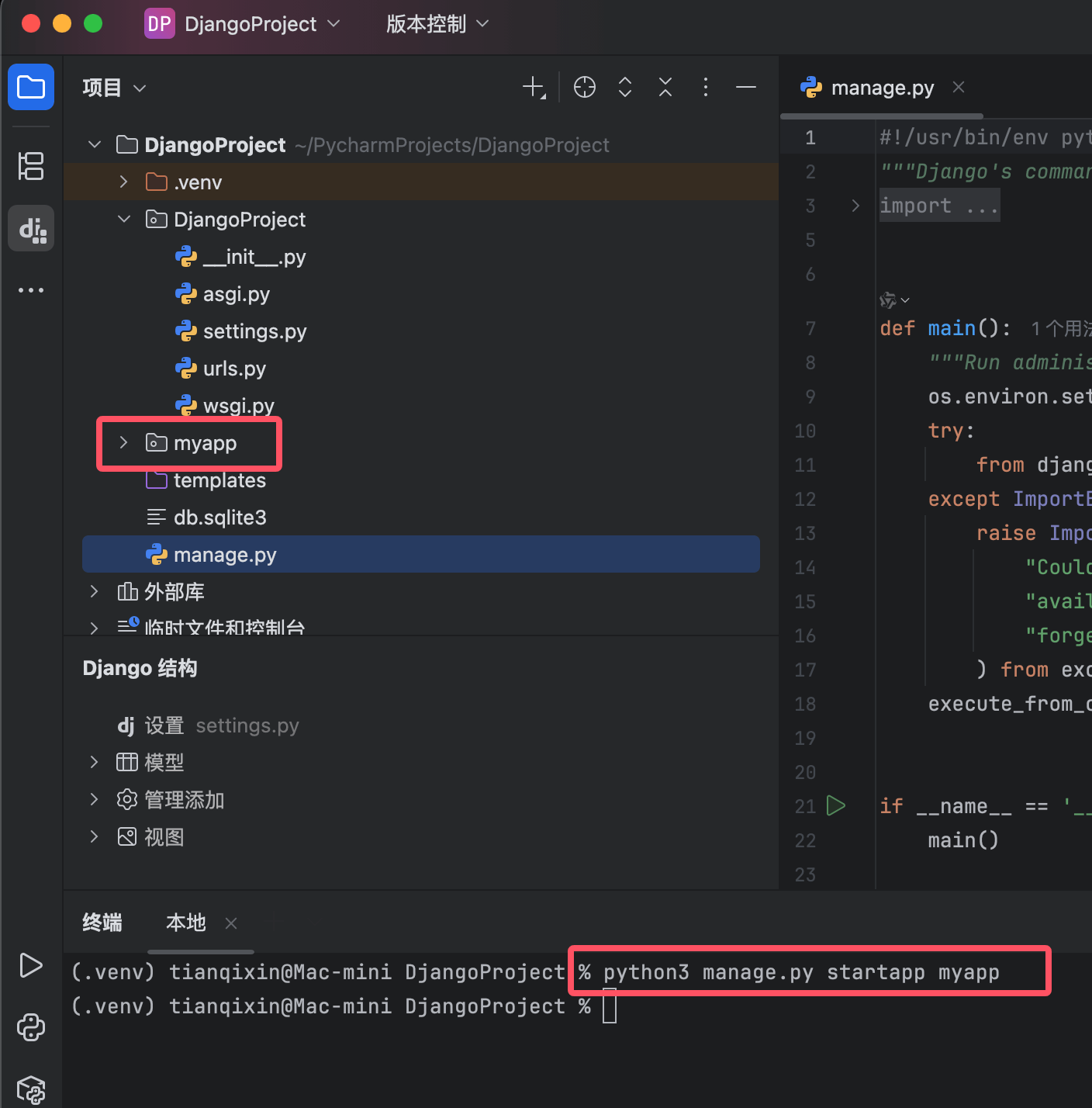
Введите следующее в терминале PyCharm:
python3 manage.py startapp myapp
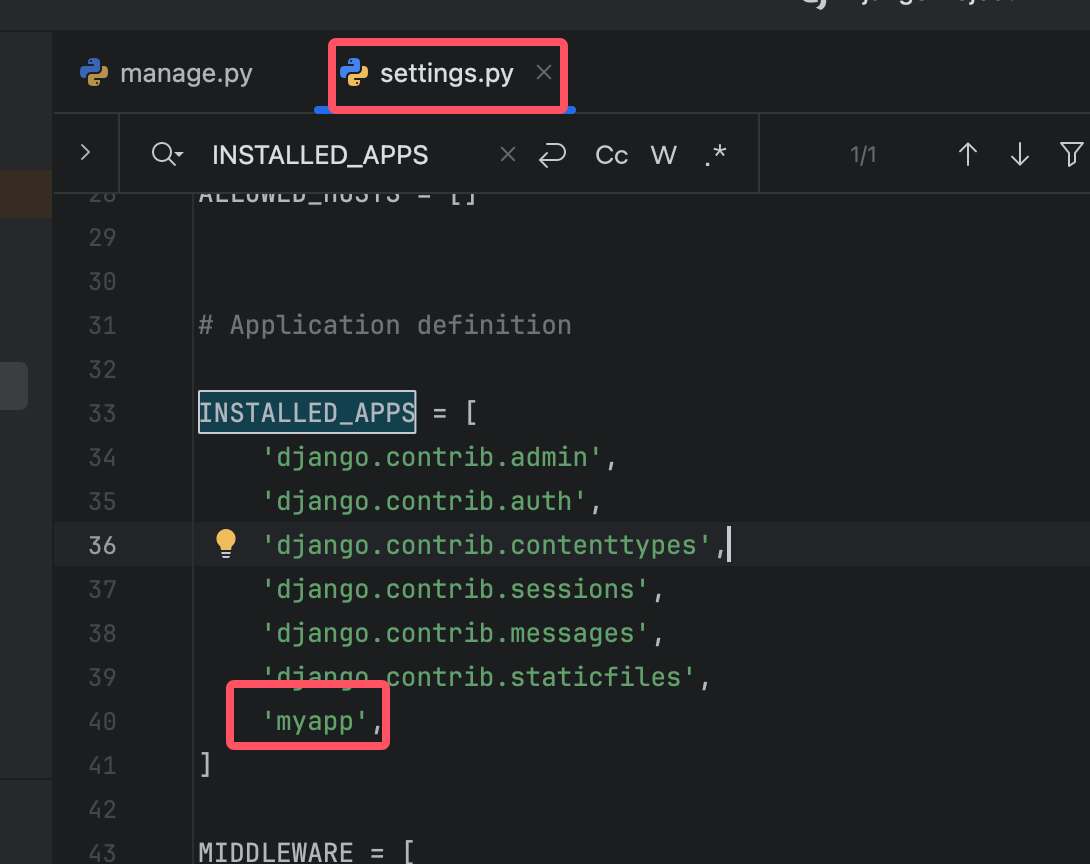
Добавьте приложение вsettings.pyизINSTALLED_APPS:
INSTALLED_APPS = [
    ...
    'myapp',
]
В проектеurls.pyподключите URL-маршруты приложения:
Пример
from django.urls import path
urlpatterns = [
path('admin/', admin.site.urls),
path('myapp/', include('myapp.urls')),
]

Структура каталога приложения
- migrations/: Файлы миграций базы данных
- admin.py: Конфигурация административной части
- apps.py: Конфигурация приложения
- models.py: Определения моделей данных
- tests.py: Тестовый код
- views.py: Функции представлений
Настройте маршрутизацию URL в каталоге myapp
Откройте myapp/models.py, чтобы определить модель. Например:
Пример
class Post(models.Model):
title = models.CharField(max_length=200)
content = models.TextField()
created_at = models.DateTimeField(auto_now_add=True)
def __str__(self):
return self.title
После сохранения выполните python manage.py makemigrations и python manage.py migrate, чтобы обновить базу данных.
Создайте представления и URL-адреса:
Определите представления в myapp/views.py:
Пример
from .models import Post
def post_list(request):
posts = Post.objects.all()
return render(request, 'myapp/post_list.html', {'posts': posts})
Настройте URL-адреса в myapp/urls.py (нужно создать вручную):
Пример
from . import views
urlpatterns = [
path('', views.post_list, name='post_list'),
]
Создайте папку DjangoProject/templates/myapp/ в корневом каталоге проекта, затем создайте post_list.html в этой папке.
Пример
<html>
<head>
<title>Список постов</title>
</head>
<body>
<h1>Посты</h1>
<ul>
{% for post in posts %}
<li>{{ post.title }} - {{ post.created_at }}</li>
{% empty %}
<li>Нет доступных записей.</li>
{% endfor %}
</ul>
</body>
</html>
Убедитесь, что настройка TEMPLATES в settings.py содержит правильный каталог шаблонов:
TEMPLATES = [
    {
        'BACKEND': 'django.template.backends.django.DjangoTemplates',
        'DIRS': [BASE_DIR / 'templates'],
        ...
    }
]
Другие расширения